
フォーマットされたハードドライブを安全に復元する方法
間違ったドライブをフォーマットしてしまうと、大惨事のように感じられるものです。特に、仕事用の書類や家族の写真、動画、プロジェクトファイルなどが保存されている場合はなおさらです。幸いなことに、まだ フォーマットされたハードドライブの復元 迅速に対応し、同じディスクに新しいファイルを書き込まなければ、データを復元できる可能性があります。ただし、復元の成否は、フォーマットの種類、ドライブの状態、および失われたファイルが新しいデータで上書きされていないかどうかに左右されます。.
このガイドでは、以下の方法を説明します。 フォーマットされたハードドライブからファイルを復元 安全に。まず何をすべきか、どの復旧方法が最も効果的か、そしてどのような場合に Magic Data Recovery 役に立つはずです。非現実的な約束をするのではなく、この記事では実践的な手順、明確な注意喚起、そして信頼できる選択肢をご紹介します。.
Windows 7/8/10/11およびWindows Serverをサポート
目次
フォーマットされたハードドライブのデータを復元する前にまず行うべきこと
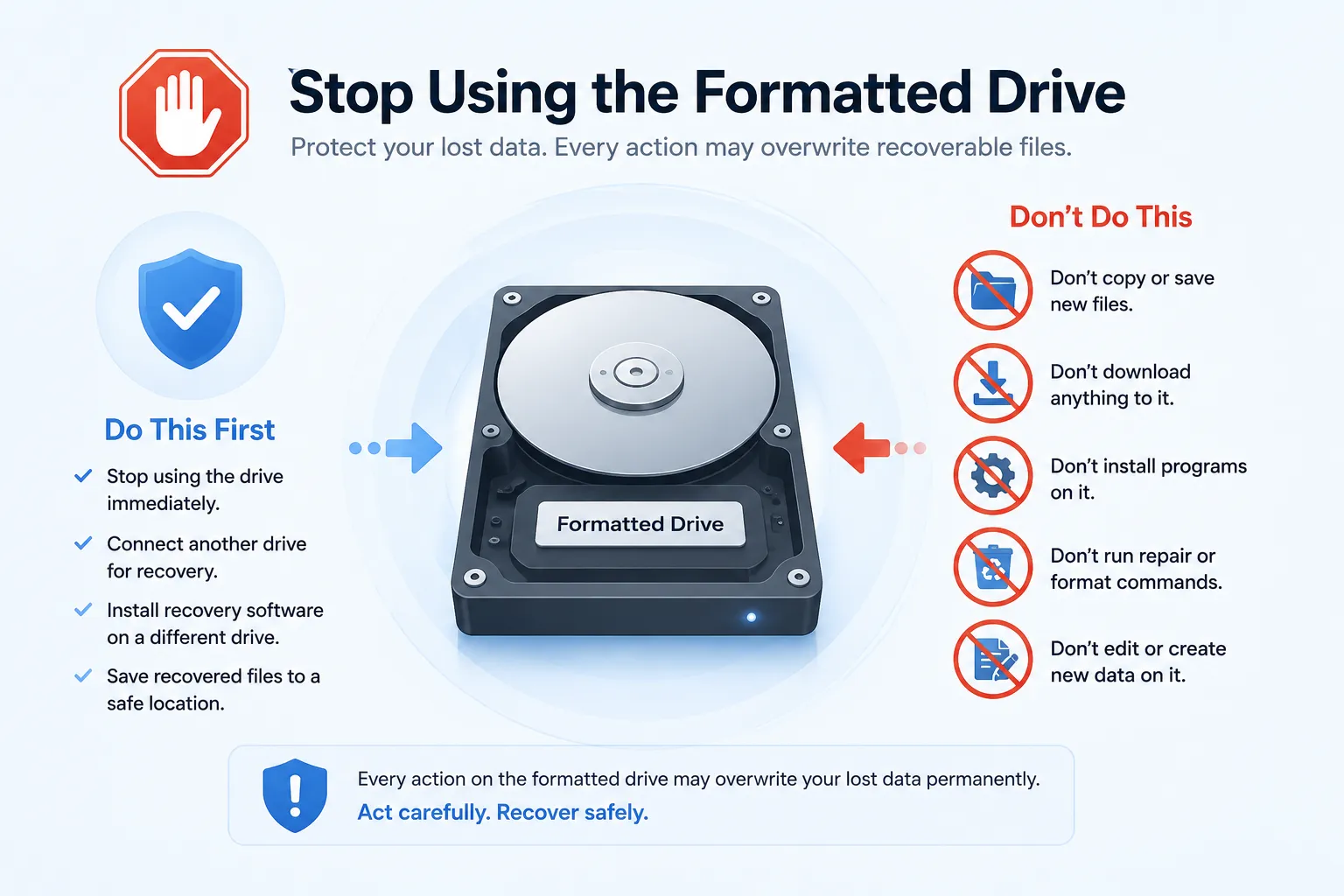
何かを試す前に フォーマットされたハードドライブの復元 その場合は、フォーマットしたドライブの使用を直ちに中止してください。この手順は、多くのユーザーが思っている以上に重要です。.
ドライブをフォーマットすると、システムによってファイルレコードが削除されたり、再構築されたりすることがあります。 ファイルシステム. 多くの場合、新しいデータで上書きされるまで、実際のファイルの内容はディスク上に残ったままになります。そのドライブへのファイルの保存、ダウンロード、インストール、またはコピーを続けると、 フォーマットされたハードドライブの復元 のデータがある。.
まずは以下の手順に従ってください:
- フォーマット済みのドライブの使用を中止してください。.
- フォーマット済みのディスクには、復元ソフトウェアをインストールしないでください。.
- 復元したファイルを同じドライブに保存しないでください。.
- リカバリ先のドライブとして、外付けドライブまたは別のパーティションを接続してください。.
- 紛失したファイルのスキャンを行う前に、修復コマンドを実行しないでください。.
また、マイクロソフトは、ファイルが消失した後は、新しいファイルが消失したデータが残っている領域を上書きしてしまう可能性があるため、コンピューターの使用を控えるか、中止するようユーザーに推奨しています。「Microsoft Windows File Recovery」はコマンドライン方式を採用しており、内蔵ドライブ、外付けドライブ、USBデバイスなどのローカルストレージデバイスからの復元に対応しています。.
フォーマットされたハードドライブのデータは本当に復元できるのでしょうか?
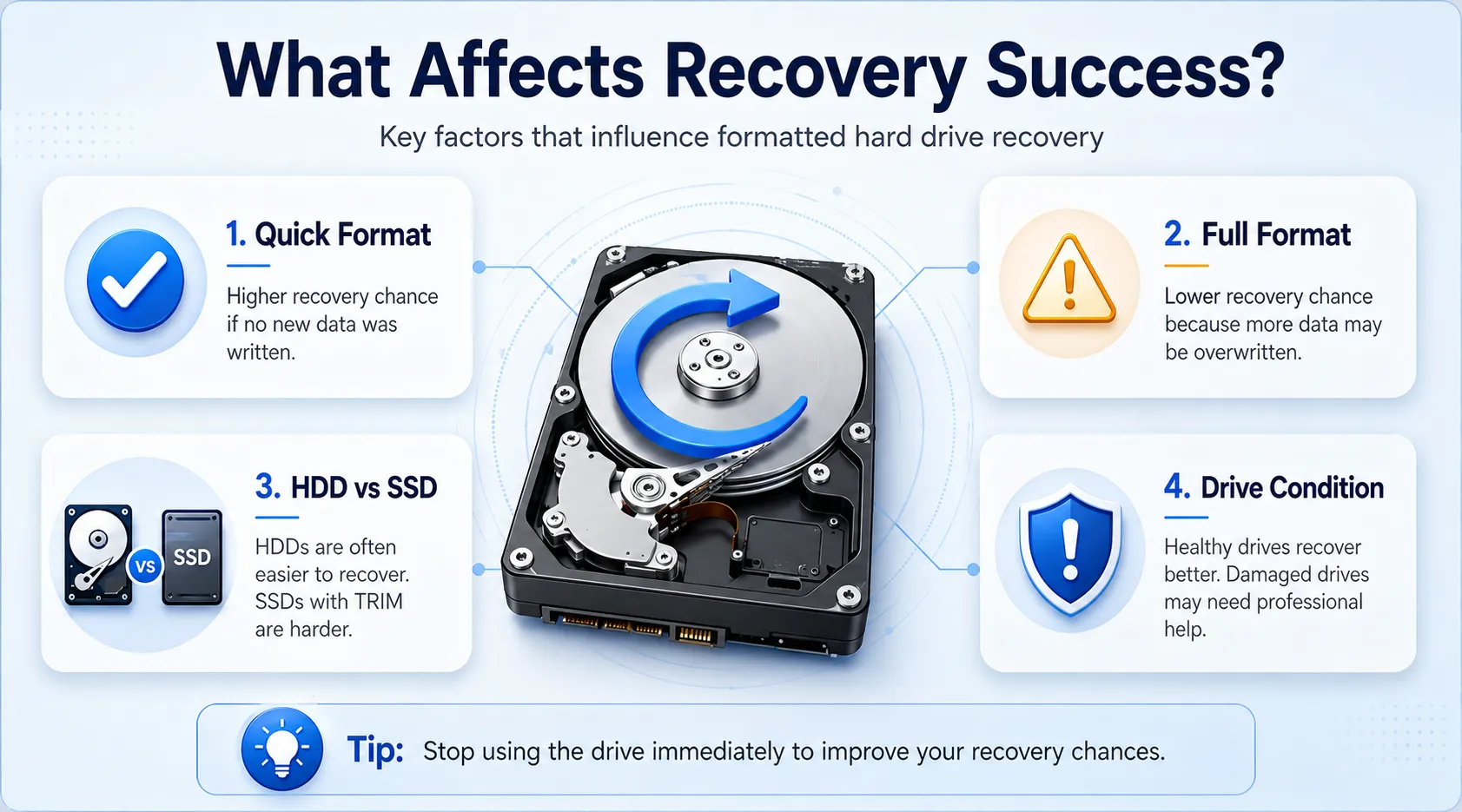
そうだ。 フォーマットされたハードドライブの復元 データですが、結果はいくつかの要因に左右されます。A クイックフォーマット 通常、ファイルシステムの参照を削除し、その領域を空き領域としてマークします。そのため、復元ソフトは詳細スキャンを行うことで、失われたファイルを見つけ出すことができる場合があります。.
しかし、 フルフォーマット 回復を困難にする可能性があります。さらに、SSDでは トリム, これは、従来のHDDよりも速く削除されたデータブロックを消去することができます。ドライブにカチカチという異音、認識が遅い、あるいは繰り返し接続が切れるといった物理的な損傷が見られる場合は、自分で繰り返しスキャンを行うのは避け、専門のサービス業者に相談してください。.
回復の見込みを判断する簡単な方法は次のとおりです:
状況 | リカバリー・チャンス | 推奨される措置 |
クイックフォーマット、新しいファイルは保存されません | より高い | 信頼できるデータ復元ソフトウェアを使用する |
フルフォーマット | より低い | スキャンしてみるといいですが、期待しすぎないようにしてください |
TRIMが有効になっているSSD | より低い | 直ちに使用を中止し、速やかにスキャンを行ってください |
外付けHDDを誤ってフォーマットしてしまった | たいてい良い | 外付けハードドライブの復旧を早急に行ってください |
ドライブに物理的な損傷があります | リスキー | 専門のデータ復旧業者にご連絡ください |
だからこそ、タイミングが重要なのです。始めるのが早ければ早いほど フォーマットされたハードドライブの復元, ……すればするほど、成功の可能性が高まります。.
最適な方法:Magic Data Recoveryを使用して、フォーマットされたハードドライブのファイルを復元する
多くのユーザーにとって、最も簡単な方法は フォーマットされたハードドライブの復元 ファイルの復元には、直感的なインターフェース、プレビュー機能、および詳細スキャン機能を備えた専用の復元ツールを使用することをお勧めします。. Magic Data Recovery Windows環境における削除・フォーマット・紛失したファイルの復元を目的として設計されています。公式ガイドでは、ハードディスク、SSD、USBメモリ、メモリーカード、その他のストレージメディアへの対応について説明されています。.
Magic Data Recoveryは、フォーマット済みのドライブ、RAWディスク、SDカード向けの専用ソリューションも提供しており、Windowsがストレージデバイスを認識しているものの、ファイルが表示されなくなった場合に役立ちます。.
Magic Data Recoveryが実用的なソリューションである理由
Magic Data Recoveryは、フォーマット後の最大の悩みを解決します。それは、事態をさらに悪化させることなく、失われたファイルを見つけ出す必要があるという点です。多くのユーザーは慌てて手当たり次第に修復を試みがちですが、ガイド付きの復元ワークフローを利用すれば、ミスを減らすことができます。.
主な利点は以下の通り:
- フォーマットされたドライブの回復 ハードディスク、外付けドライブ、USBメモリ、およびメモリーカード用。.
- NTFS、FAT32、exFATなどの一般的なファイルシステムに対応しています。.
- 復元前にファイルをプレビューできるため、写真、文書、動画が正常に表示されるか確認できます。.
- コマンドラインの操作知識が不要で、初心者にも使いやすいスキャン手順です。.
- 誤ってフォーマットしてしまった場合、RAWドライブの問題、ファイルの削除、パーティションの消失など、よくある復旧シナリオに対応しています。.
例えば、Windowsの再インストール中に外付けハードディスクをフォーマットしてしまったとしましょう。後で、そのドライブにクライアントのファイルや個人の写真が入っていたことに気づいたとします。そのような場合、Magic Data Recoveryを使えば、フォーマットされたディスクをスキャンして復元可能なファイルをリストアップし、別の安全な場所に保存することができます。.
コマンドラインツールと比較して、Magic Data Recoveryは一般ユーザーにとってより明確な復旧手順を提供します。物理的に損傷したドライブの復旧において、専門のラボによる復旧作業に代わるものではありませんが、よくあるフォーマットミスに対しては、より手軽に始められる第一歩となります。.
手順 フォーマットされたハードドライブからファイルを復元する
復元の手順は簡単ですが、慎重に行う必要があります。復元したファイルを間違った場所に保存すると、既存のデータが上書きされてしまう可能性があります。.
手順 1:別のドライブに Magic Data Recovery をインストールする
Magic Data Recoveryを、別の正常なドライブにダウンロードしてインストールしてください。フォーマット済みのドライブにはインストールしないでください。これにより、失われたファイルが上書きされるのを防ぐことができます。.
システムパーティションをフォーマットした場合は、可能であればそのドライブを取り外し、別のコンピュータに接続してください。この方法により、より安全な環境で フォーマットされたハードディスクからデータを復元する ストレージ。.
Windows 7/8/10/11およびWindows Serverをサポート
ステップ2:選択 その フォーマット済みドライブ
Magic Data Recoveryを開き、フォーマット済みのハードドライブ、外付けドライブ、USBドライブ、またはメモリーカードを選択してください。正しいデバイスを選択していることを確認してください。この手順は、以下の点でも役立ちます。 フォーマットされたパーティションの復元 フォーマット後にパーティションが1つだけ消えたり、変更されたりした場合。.

ステップ3:スキャン にとって 紛失したファイル
スキャンを開始します。クイックスキャンでは最近失われたレコードが見つかる場合がありますが、詳細スキャンではファイルのシグネチャや残存データをより徹底的に検索できます。フォーマット済みのディスクの場合、詳細スキャンの方がより良い結果が得られることがよくあります。. スキャン中は、フォーマット済みのドライブを使用しないでください。ソフトウェアが処理を完了し、より完全なファイル一覧を作成できるようにしてください。.

ステップ4:プレビュー 回復可能 ファイル
スキャン後、復元する前にファイルをプレビューしてください。これは、写真、動画、PDF、Word文書、Excelスプレッドシート、アーカイブファイルなどで特に役立ちます。プレビュー機能を使えば、ファイルの状態を確認し、最も重要なデータから優先的に復元することができます。.
この手順により、Magic Data Recoveryは「ブラインドリカバリ」手法よりも実用的なものとなります。何千もの正体不明のファイルを復元する代わりに、実際に必要なファイルに絞って復元作業を行うことができるからです。.

ステップ5:回復 ファイル 別のドライブへ
保存先として別のディスクを選択してください。復元したファイルを、フォーマット済みのドライブには絶対に保存しないでください。最適な結果を得るには、外付けハードドライブ、別の内部パーティション、または十分な空き容量のある別のストレージデバイスを使用してください。.

フォーマットされたハードドライブのデータを復元するその他の方法
Magic Data Recoveryは多くのユーザーにとって有効ですが、唯一の選択肢というわけではありません。信頼できるガイドであれば、他の選択肢についても説明しているはずです。.
方法 1:バックアップから復元する
「ファイル履歴」、「Windows バックアップ」、「OneDrive」、「Google ドライブ」、「Dropbox」、または外付けバックアップディスクを利用している場合は、まずそれらの保存先を確認してください。バックアップからの復元は、失われたデータブロックのスキャンに依存しないため、通常、最もクリーンな結果が得られます。.
しかし、多くのユーザーは、ドライブをフォーマットした後に初めてバックアップが失われていることに気づきます。その場合、, データ復旧ソフト が次善の策となる。.
方法 2: Windows ファイル復元を試す
Windowsファイル復元 は、Microsoftが提供する無料のコマンドラインアプリです。ごみ箱から復元できない場合、ローカルのストレージデバイスからファイルを復元するのに役立ちます。ただし、クラウドストレージやネットワーク共有には対応しておらず、多くの初心者にとってはコマンドの構文が難しく感じられるようです。.
コマンドの使い方が分かっていれば、役立つかもしれません。ファイルのプレビュー機能付きの視覚的なワークフローをお望みなら、Magic Data Recoveryの方がよりシンプルな選択肢となります。.
方法3:専門の復旧サービスに依頼する
ドライブからカチカチという音がする、過熱する、マウントできない、あるいはBIOSやディスクの管理から表示されなくなった場合は、専門業者に依頼してください。深刻なハードウェアの損傷は、ソフトウェアでは修復できません。また、データに法的、業務上、あるいは金銭的に高い価値がある場合は、繰り返しスキャンを試みないようにしてください。.
ラボでの修理は費用がかさみますが、ディスクに物理的な故障がある場合には、最も確実な解決策となる可能性があります。.
| オプション | 最適 | メリット | 制限事項 |
| Magic Data Recovery | フォーマットを誤って実行してしまうケースのほとんど | 簡単なスキャン、プレビュー、フォーマット済みドライブのサポート | ファイルを保存するための別のドライブが必要です |
| バックアップ・リストア | すでにバックアップを持っているユーザー | 最も安全で清潔 | バックアップが存在する場合にのみ機能します |
| Windowsファイル復元 | Windowsの上級ユーザー | Microsoftの無料ツール | コマンドライン・インターフェイス |
| プロフェッショナル・サービス | 破損したドライブ、または高価なドライブ | ハードウェアの故障に最適 | 値段が高く、動作も遅い |
この比較から、Magic Data Recoveryが多くの実例に適している理由がわかります。このツールは、使いやすさ、復元精度、そして実用的な安全性のバランスをユーザーに提供します。さらに重要なのは、新しいデータによって失われたファイルが上書きされる前に、ユーザーが対応策を講じることができるという点です。.
リカバリーの成功を減らすよくある間違い
多くのユーザーは、慌てて行動してしまうがゆえに、復元可能なファイルを失ってしまっています。復元を試みる際は、こうしたミスを避けるようにしましょう。 フォーマットされたハードドライブの復元 のデータがある:
- ドライブを再度フォーマットします。.
- フォーマット済みのディスクにリカバリツールをインストールします。.
- 復元したファイルを同じドライブに保存する。.
- 復旧の前に、ランダムなディスク修復コマンドを実行する。.
- 新しいファイルをコピーして、ドライブがまだ動作するかどうかを確認しています。.
- すべてのファイルが問題なく返されると仮定する。.
- フォーマット後もSSDを使い続ける。.
その代わりに、一旦立ち止まり、計画的な手順に従ってください。このアプローチにより、~する可能性が高まります。 ハードドライブのフォーマットを解除する データを安全に保存する。.
フォーマット済みハードドライブの復旧率を高めるためのヒント
回復前および回復中に、以下のヒントを参考にしてください:
- できるだけ早く回復を開始すること。.
- スキャンを行うまでは、フォーマット済みのドライブを接続しないでください。.
- 別のディスクをインストールおよび復旧先のドライブとして使用します。.
- 特定のフォルダだけでなく、フォーマット済みのドライブ全体をスキャンしてください。.
- 重要なファイルは保存する前にプレビューしてください。.
- まず重要な書類を回収してください。.
- 復旧したファイルをすぐにバックアップする。.
以下の手順は、以下のいずれの場合にも適用されます 外付けハードドライブ復旧, 、USBからの復元、SDカードからの復元、または フォーマットされたパーティションの復元.
結論:データが上書きされる前に開始する
ドライブをフォーマットしても、必ずしもデータが永久に失われるわけではありません。すぐにディスクの使用を中止し、適切な方法を選べば、まだ フォーマットされたドライブからデータを復元する 無事だった。.
バックアップは常に最優先すべきです。Windows File Recoveryは、上級ユーザーにとって役立つツールです。物理的に損傷したドライブについては、専門業者への依頼が依然として最善の選択肢です。しかし、誤ってフォーマットしてしまったケースのほとんどにおいて、Magic Data Recoveryは使いやすさ、スキャン機能、ファイルのプレビュー、対応デバイスのバランスが良く、実用的な選択肢となります。.
もし、明確かつ効率的な方法をお探しなら フォーマットされたハードドライブの復元 データ、, Magic Data Recovery 高度な技術的な知識がなくても、フォーマットされたディスクのスキャンや復元可能なファイルのプレビュー、安全な場所への復元ができるため、試してみる価値があります。.
Windows 7/8/10/11およびWindows Serverをサポート
フォーマットされたハードドライブのデータを復元する方法に関するよくある質問
フォーマットしたばかりのドライブを復元することはできますか?
はい。クイックフォーマットでは、通常、すべてのファイルを即座に消去するのではなく、ファイルシステムの記録が削除されるだけです。そのため、フォーマット直後にディスクの使用を中止すれば、データを復元できる可能性があります。信頼性の高いスキャンツールを実行し、結果をプレビューして、復元したファイルを別のドライブに保存することで、残っているデータの上書きを防ぐことができます。.
SSDの復旧は可能ですか?
これは、TRIM機能の有無、ドライブの使用状況、およびフォーマットからどれくらいの時間が経過しているかによって異なります。SSDは削除されたデータブロックを素早く消去できるため、HDDに比べてデータの復元が困難になる場合があります。それでも、直ちにそのSSDの使用を中止し、できるだけ早くスキャンを行うべきです。そのSSDへのソフトウェアのインストールやファイルの保存は避けてください。.
外付けドライブやUSBメモリのデータを復元することはできますか?
はい、外付けハードディスクがWindows上でまだ認識されており、新しいデータが保存されていない場合、フォーマットされたハードディスクからファイルを復元できることはよくあります。慎重に接続し、復元ソフトでスキャンして、検出されたファイルをプレビューしてください。最も重要なのは、復元したデータを、フォーマットされた外付けハードディスクではなく、別のドライブに保存することです。.
パーティションのフォーマット後の復元後、ファイルはどこに保存すればよいですか?
復元したファイルは、必ず別のドライブ、外付けディスク、または安全な保存場所に保存してください。フォーマット済みのパーティションに保存し直さないでください。他の復元可能なファイルが上書きされてしまう恐れがあります。復元後、復元されたファイルをいくつか開いて品質を確認してください。その後、今後のデータ損失を防ぐためにバックアップを作成してください。.
フォーマットされたハードディスクからデータを復元するには、どれくらい時間がかかりますか?
所要時間は、ドライブの容量、スキャンモード、ファイルシステム、およびディスクの状態によって異なります。クイックスキャンなら数分で完了することもありますが、大容量のハードドライブで詳細スキャンを行う場合は、かなり時間がかかる場合があります。より良い結果を得るためには、スキャンを最後まで完了させてから、重要なファイルをプレビューし、その後で最終的な復元プロセスを開始してください。.
Magic Data Recoveryを使用しても安全ですか?
はい。Magic Data Recoveryは、明確なワークフローを通じて、ユーザーが失われたファイルのスキャン、プレビュー、復元を行えるため、フォーマットされたハードドライブの復元において実用的な選択肢です。安全に使用するには、ソフトウェアを別のディスクにインストールし、復元したファイルは別の場所に保存してください。これにより、復元可能なデータが上書きされるリスクを軽減できます。.

バシリイは、この分野で約10年の実務経験を持つデータ復元のスペシャリストです。そのキャリアを通じて、彼は削除されたファイル、フォーマットされたドライブ、失われたパーティション、RAWファイルシステムを含む何千もの複雑なケースの解決に成功してきました。彼の専門知識は、16進エディタなどの専門ツールを使用した手動復元方法と、復元ソフトウェアを使用した高度な自動化ソリューションの両方をカバーしています。バシリの使命は、信頼できるデータ復元知識をITプロフェッショナルと一般ユーザーの双方が利用できるようにし、貴重なデジタル資産を保護できるようにすることです。.