
Cómo conseguir contraseñas wifi gratuitas
Índice
Primera comprobación: Las condiciones del WiFi público permiten la reconexión
Por qué recuperar contraseñas WiFi almacenadas es más seguro que buscarlas en Internet
Método integrado de Windows (funciona, pero no para todos)
Windows permite a los usuarios ver las contraseñas WiFi manualmente a través de la interfaz gráfica:
1. Ir a Panel de control → Centro de redes y recursos compartidos
2. Haga clic en el nombre → WiFi Propiedades inalámbricas
3. Abra el Seguridad tab → activar Mostrar caracteres
Aunque este método funciona, tiene dos limitaciones:
- Sólo muestra la contraseña de la red conectada actualmente, no de todas las redes anteriores.
- Después de una actualización del sistema, un problema con el controlador o un restablecimiento de fábrica, es posible que esta página no muestre la contraseña aunque siga almacenada en el dispositivo.
Para los usuarios que necesitan recuperar varias contraseñas WiFi previamente conectadas o ver todas las credenciales guardadas a la vez, las utilidades profesionales resultan mucho más eficaces.
Recomendación sedosa y de confianza: Magic Recovery Key
Cuando los usuarios sólo quieren un acceso rápido y sin riesgos a las contraseñas WiFi que ya tienen en su ordenador, una sencilla herramienta puede ofrecerles tranquilidad. Magic Recovery Key está diseñado exactamente para este fin.
En lugar de piratear redes o acceder a puntos de acceso no autorizados, analiza el ordenador en busca de redes WiFi previamente conectadas y muestra las contraseñas en una lista clara. Muchos usuarios aprecian que no requiere conocimientos técnicos y evita los comandos manuales CMD o la excavación del registro.
Lo que lo hace tranquilizador es que no no generar contraseñas ilegales-simplemente revela las que ya están guardadas en tu máquina. Así se consigue un equilibrio perfecto entre comodidad y seguridad, especialmente para los usuarios que viajan con frecuencia, trabajan en oficinas compartidas o necesitan acceso WiFi en varios dispositivos.
Un ejemplo común del mundo real
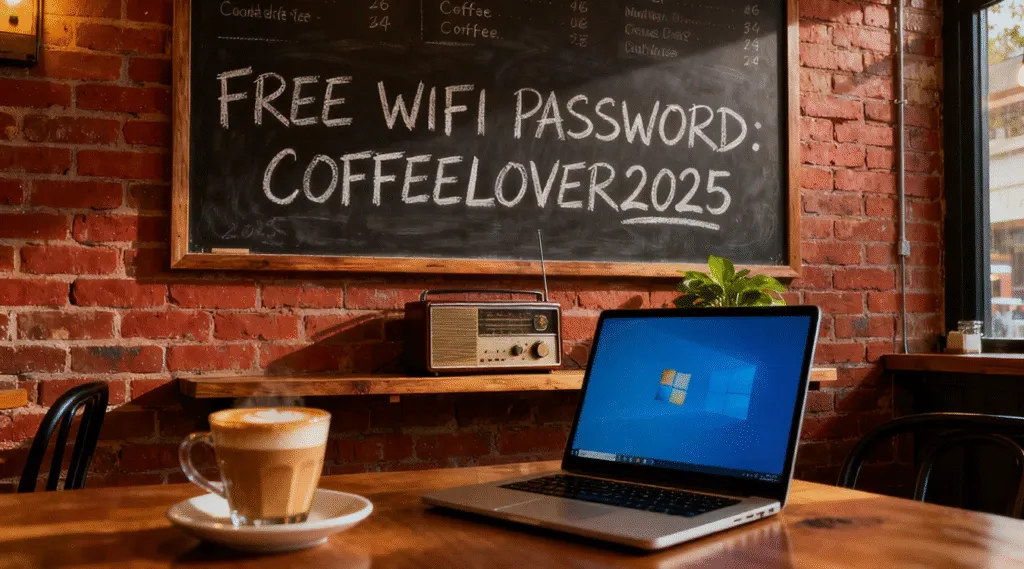
Imagínese esto: ha visitado un centro comercial o un hotel con su portátil, se ha conectado al WiFi público gratuito a través de un portal de acceso que requería algunos datos básicos, como su correo electrónico o su número de teléfono. Una vez autenticado, la conexión se completa automáticamente y disfrutas de Internet de alta velocidad durante toda tu estancia. Semanas después, vuelves al mismo sitio o llevas un segundo portátil y quieres conectarte de nuevo, pero el portal de inicio de sesión no aparece y la contraseña no aparece en ningún sitio. Técnicamente ya tuvo acceso una vez, pero el sistema espera que recuerdes la contraseña oculta del WiFi almacenada en lo más profundo de Windows.
En situaciones como ésta, recuperar la contraseña almacenada resulta extremadamente útil. Dado que Windows mantiene un registro de todas las redes WiFi a las que te has conectado con éxito en el pasado, la contraseña sigue estando en tu PC, sólo que no es visible por defecto. Una herramienta como Magic Recovery Key puede escanear tu ordenador y listar todas las redes WiFi conectadas anteriormente junto con su contraseña, ayudándote a restaurar el acceso rápidamente sin tener que volver a pasar por las páginas de registro o solicitar asistencia a la empresa.
Reflexiones finales
La forma más segura y fiable de conseguir contraseñas WiFi gratis es recuperar las que ya están guardadas en tu ordenador en lugar de intentar saltarse las redes protegidas. Si te conectas con frecuencia a WiFi públicas para viajar, ir a la escuela, por negocios o para trabajar a distancia, recuperación de contraseñas almacenadas le permite permanecer conectado a través de múltiples dispositivos sin repetir registros o pasos de verificación.
Si está listo para una solución perfecta que se ocupe de todo en cuestión de segundos, considere la posibilidad de probar Magic Recovery Key. Proporciona una forma sencilla, tranquila y segura de listar todas las contraseñas WiFi conectadas previamente a tu PC - sin línea de comandos, sin riesgos, sin frustraciones técnicas.
Compatible con Windows 7/8/10/11 y Windows Server
PREGUNTAS FRECUENTES
¿Hay alguna forma de encontrar una contraseña WiFi?
¿Qué aplicación puede revelar una contraseña Wi-Fi?
¿Cómo conectarse a una red WiFi oculta?
¿Cómo conseguir WiFi gratis en casa sin Internet?
¿Puedo ver la contraseña Wi-Fi?
¿Qué es una red Wi-Fi para invitados?
¿Cómo puedo encontrar mi contraseña Wi-Fi sin restablecerla?

Vasilii es un especialista en recuperación de datos con unos 10 años de experiencia práctica en este campo. A lo largo de su carrera, ha resuelto con éxito miles de casos complejos relacionados con archivos borrados, unidades formateadas, particiones perdidas y sistemas de archivos RAW. Su experiencia abarca tanto métodos de recuperación manual con herramientas profesionales como editores hexadecimales como soluciones automatizadas avanzadas con software de recuperación. La misión de Vasilii es poner los conocimientos sobre recuperación de datos al alcance tanto de los profesionales informáticos como de los usuarios de a pie, ayudándoles a salvaguardar sus valiosos activos digitales.