コンテンツへスキップ
amagicsoftロゴアイコン
  • ホーム
  • 製品紹介
    • Magic Data Recovery
    • Magic Recovery Key
  • 店舗
  • ブログ
  • もっと見る
    • Amagicsoftについて
    • お問い合わせ
    • プライバシーポリシー
    • 利用規約
    • ライセンス契約
    • 返金ポリシー
  • 日本語
    • English
    • 한국어
    • Deutsch
    • Français
    • 繁體中文
パスワード復旧

無料Wifiパスワードの入手方法

2025年12月8日 Vasilii How to Get Free Wifi Passwords はコメントを受け付けていません
ショッピングモール、空港、カフェ、コワーキングスペース、ホテルなど、今日ほとんどの公共の場所ではWiFiが利用できるが、通常はログインページやパスワードで保護されている。一度は接続に成功したものの、その後パスワードを忘れてしまったり、同じWiFi認証情報を再度入力する必要がある2台目のデバイスを使用していたりする場合があります。多くのユーザーは 無料WiFiパスワードの入手方法, 何度もお金を払ったりサインアップしたりすることなく、アクセスを回復することを望んでいます。このガイドでは、忘れてしまったアクセス権を取り戻すための合法的で安全な方法を説明します。 WiFiパスワード あなたのコンピュータにすでに保存されているため、オンラインでよく見かける危険で違法なテクニックを避けることができます。.

目次

最初のチェック公衆無線LANの規約が再接続を認める

システムに保存されているパスワードを抜き出そうとする前に、WiFiネットワークが初回ログイン後の無料アクセスを許可しているかどうかを確認してください。多くのビジネスWiFiホットスポットは、SMS認証または会員ポータルを介して1回限りのログインを提供しています。一度接続すると、システムは自動的に WiFiパスワード をWindowsの設定に追加してください。次にパスワードが必要になったとき(おそらく2台目のデバイスのためか、OSを再インストールした後か)、ログインの詳細を覚えていないかもしれない。しかし、PCに保存されているパスワードを呼び出すことは、まったく問題ない。.

保存されたWiFiパスワードの検索がオンライン検索より安全な理由

ウェブサイトや「無料パスワードデータベース」を検索することは、信頼できないだけでなく、潜在的に危険です。サイバー犯罪者は、マルウェアやフィッシング詐欺を広めるために、偽のWiFiパスワードリストをよく使います。クラックされたパスワードツール」でさえ、キーロガーやスパイウェアをインストールし、深刻なセキュリティ脅威をもたらす可能性がある。より安全な解決策は、保存したWiFiパスワードをコンピューターから直接復元することだ。それはハッキングではなく、データ検索なのだ。.

Windows 組み込みの方法(うまくいくが、万人向けではない)

ウィンドウズでは、グラフィカル・インターフェースを通じて、ユーザーがWiFiパスワードを手動で見ることができる:

1.以下へ コントロールパネル → ネットワークと共有センター

2.WiFi名をクリックします。 ワイヤレス・プロパティ

3.を開く。 セキュリティ タブ → 有効 キャラクターを表示する

この方法は有効だが、2つの限界がある:

  • 現在接続されているネットワークのパスワードのみが表示され、以前のすべてのネットワークは表示されません。.
  • システムアップデート、ドライバーの問題、または工場出荷時のリセットの後、パスワードがデバイスに保存されているにもかかわらず、このページが表示されない場合があります。.

以前に接続した複数のWiFiパスワードを取得したり、保存されたすべての認証情報を一度に表示したりする必要があるユーザーにとって、専門的なユーティリティははるかに効率的になる。.

シルキー&信頼構築のススメ:Magic Recovery Key

コンピューターがすでに保持しているWiFiパスワードに、迅速かつリスクフリーでアクセスしたい場合、シンプルなツールがあれば安心だ。. Magic Recovery Key はまさにこの目的のために設計されている。.

ネットワークをハッキングしたり、未承認のホットスポットにアクセスしたりする代わりに、コンピュータをスキャンして、次のような情報を探します。 以前に接続したWiFiネットワーク を実行し、パスワードをクリアなリストで表示します。技術的な専門知識が不要で、手動のCMDコマンドやレジストリを掘る必要がないため、多くのユーザーに喜ばれています。.

何が心強いかというと、それは次のような点だ。 不正なパスワードを生成しない-あなたのマシンに保存されているものを表示するだけです。これは利便性と安全性の絶妙なバランスを保っており、特に出張が多いユーザーや、シェアオフィスで働くユーザー、複数のデバイスでWiFiアクセスが必要なユーザーには最適だ。.
よくある実例

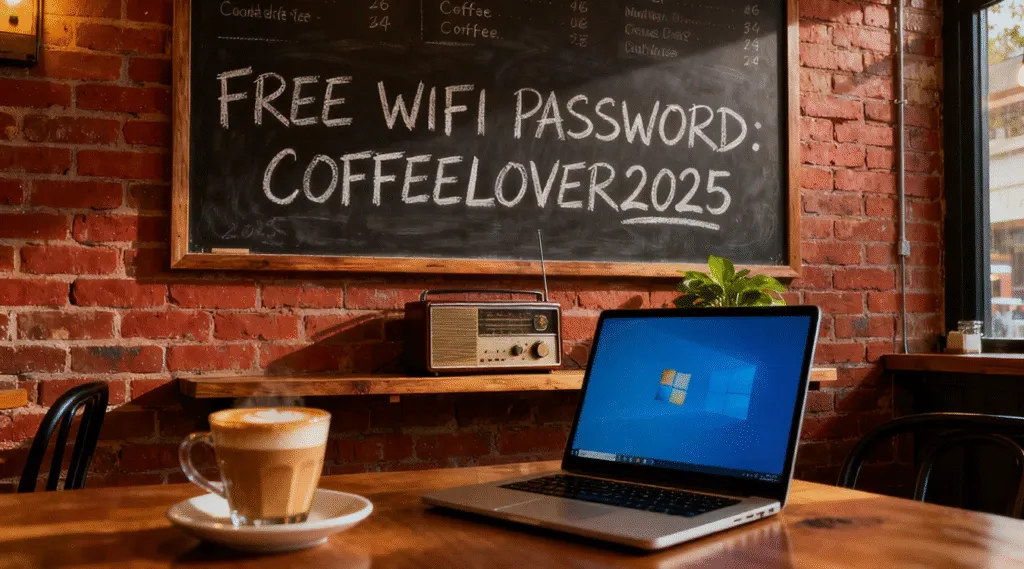
ショッピングモールやホテルにノートパソコンを持って行き、電子メールや電話番号などの基本情報が必要なログインポータルから無料の公衆WiFiに接続した。一度認証されると、接続は自動的に完了し、滞在中は高速インターネットを楽しむことができた。しかし、ログインポータルは表示されず、パスワードもどこにも表示されない。あなたは技術的に 一度アクセスした, しかしシステムは、Windowsの奥深くに保存されている隠れたWiFiパスワードを覚えていることを期待する。.

このような場合、保存されているパスワードを取り出すことが非常に役に立つ。Windowsは過去に接続に成功したすべてのWiFiネットワークの記録を保持しているため、パスワードはPC上に残っている。ただ、デフォルトでは見えないだけなのだ。 Magic Recovery Key は、あなたのコンピュータをスキャンし、以前に接続されていたすべてのWiFiネットワークをパスワードとともにリストアップします。.

最終的な感想

フリーWiFiのパスワードを取得する最も安全で信頼性の高い方法は、保護されたネットワークを迂回しようとするのではなく、すでにコンピュータに保存されているものを回復することです。旅行、学校、ビジネス、リモートワークなどで公衆WiFiに頻繁に接続する場合、保存されているパスワードを取得することで、登録や認証ステップを繰り返すことなく、複数のデバイスで接続を維持することができます。.

数秒ですべてを処理するシームレスなソリューションがお望みなら、以下をお試しください。 Magic Recovery Key. .コマンドラインを使わず、リスクもなく、技術的なフラストレーションもありません。.

Magic Recovery Keyをダウンロード

Windows 7/8/10/11およびWindows Serverをサポート

よくある質問

1.WiFiのパスワードを調べる方法はありますか?

コンピュータが以前にWiFiネットワークに接続したことがある場合、Windowsは自動的にパスワードをシステム構成に保存します。ネットワークと共有設定から手動で確認するか、Magic Recovery KeyのようなWiFiパスワード復旧ユーティリティを使って、保存されているネットワークを一度にリストアップすることができます。.

2.Wi-Fiパスワードがわかるアプリは?

WiFiパスワード回復ツールは、すでにPCに保存されているパスワードを表示することができます。例えば、Magic Recovery Keyは、コンピュータをスキャンし、以前に接続されたすべてのWiFiネットワークとその保存されたパスワードを表示します。.

3.隠しWiFiに参加するには?

隠しWiFiネットワークはSSIDをブロードキャストしないため、ネットワーク名とパスワードを手動で入力する必要があります。以前そのネットワークに接続したがパスワードを忘れてしまった場合、Magic Recovery KeyがPCから保存された認証情報を復元するお手伝いをします。.

4.インターネットなしで自宅で無料WiFiを利用するには?

唯一の安全かつ合法的な方法は、あなたがすでにアクセスする許可を得ているネットワークを使用することです。無許可のWiFiやパスワードクラッキングツールの使用は違法で危険です。.

5.Wi-Fiパスワードを見ることはできますか?

はい、デバイスが以前にWiFiに接続したことがある場合。Windowsはパスワードをローカルに保存し、システムインターフェイスまたは保存されたネットワーク設定を読み取るMagic Recovery Keyのようなリカバリーソフトウェアを使ってパスワードを見ることができます。.

6.ゲストWi-Fiネットワークとは何ですか?

ゲストWiFiネットワークは、メインの内部ネットワークを公開することなく、訪問者にインターネットアクセスを提供するためにルータによって作成された別のSSIDです。これは、プライマリホームまたはオフィスネットワークからデバイスを分離することによってセキュリティを提供します。.

7.リセットせずにWi-Fiパスワードを見つけるには?

ルーターをリセットしたり、パスワードを再度要求したくない場合は、既にネットワークに接続しているコンピューターから保存されているWiFi認証情報を取得するのが最も早い解決策です。Magic Recovery Keyはこのシナリオのために特別に設計されています。.
  • どのように
  • Magic Recovery Key
Vasilii

バシリイは、この分野で約10年の実務経験を持つデータ復元のスペシャリストです。そのキャリアを通じて、彼は削除されたファイル、フォーマットされたドライブ、失われたパーティション、RAWファイルシステムを含む何千もの複雑なケースの解決に成功してきました。彼の専門知識は、16進エディタなどの専門ツールを使用した手動復元方法と、復元ソフトウェアを使用した高度な自動化ソリューションの両方をカバーしています。バシリの使命は、信頼できるデータ復元知識をITプロフェッショナルと一般ユーザーの双方が利用できるようにし、貴重なデジタル資産を保護できるようにすることです。.

投稿ナビゲーション

前へ
次のページ

検索

カテゴリー

  • ビットロッカーのリカバリ
  • 削除されたファイルの復元
  • フォーマットファイルの復元
  • ハードディスク・ドライブ復旧
  • ライセンスキーの回復
  • 紛失ファイルの復元
  • メモリーカード復元
  • ニュース
  • パスワード復旧
  • フォトリカバリー
  • SSDリカバリー
  • USBドライブ復元
  • ユーザーガイド
  • ビデオ・リカバリー
  • ウィキ

最近の投稿

  • AKAリカバリーキーとは何か?
    Microsoft AKAリカバリーキーの復元方法
  • IDからBitLocker回復キーを見つける方法
    IDからBitLocker回復キーを見つける方法
  • BitLockerキーの見つけ方:重要な復元方法
    Microsoft BitLockerキーの見つけ方:重要な復元方法

タグ

どのように Magic Data Recovery Magic Recovery Key WiKi

関連記事

AKAリカバリーキーとは何か?
ビットロッカーのリカバリ

Microsoft AKAリカバリーキーの復元方法

2025年12月9日 Vasilii コメントはまだない

Windowsが突然ドライブをロックし、48桁のBitLocker回復キーを要求してきたとき、ほとんどのユーザは途方に暮れる。Windows は、Microsoft アカウントに保存されている BitLocker キーを検索するための Microsoft の公式ショートカットを指示しているため、多くのユーザーは「aka recovery key」と検索します。この記事では、aka recovery key とは何か、Microsoft recovery key を取得する実用的な方法、aka recovery key ID を表示する方法、暗号化キーを紛失した場合の対処法について説明します。また、標準的なマイクロソフトの経路が失敗した場合に、Magic Recovery Keyを使用してキーを抽出する合理的な方法を提供します。ダウンロード Magic Recovery Key Windows 7/8/10/11およびWindows Server対応 目次 “aka [...]” を理解する

IDからBitLocker回復キーを見つける方法
ビットロッカーのリカバリ

IDからBitLocker回復キーを見つける方法

2025年12月9日 Vasilii コメントはまだない

Windows が突然 BitLocker 回復キーを要求してきたとき、多くのユーザは画面に長いキー ID しか表示されないのでパニックになります。このような状況は、ハードウェアの変更、BIOS のリセット、TPM の更新、または偶発的な暗号化の後によく起こります。本当の問題は、キー ID から BitLocker 復旧キーを見つける必要があるにもかかわらず、復旧キーがどこに保存されているのか、または ID と正しい 48 桁のキーを一致させる方法がわからない場合に現れます。このガイドでは、すべてをわかりやすく専門的な方法で説明します。BitLocker がキー ID をどのように使用するのか、複数の場所から正しいキーを取得する方法、そして [...] をクリックしたときの対処法について説明します。

BitLockerキーの見つけ方:重要な復元方法
ビットロッカーのリカバリ

Microsoft BitLockerキーの見つけ方:重要な復元方法

2025年12月9日 Vasilii コメントはまだない

Windows 10 または Windows 11 デバイスが突然 Microsoft BitLocker キーの入力を求めてきた場合、特にアップデート、BIOS リセット、ハードウェアの変更、システムクラッシュの後にこのような事態が発生した場合は、ストレスを感じることがあります。BitLocker 回復キーは Microsoft のディスク暗号化システムの重要なコンポーネントであり、これがないとデバイスのロックを解除できません。このガイドでは、BitLocker 復旧キーが見つからない場合に、公式の復旧方法と高度な診断および実用的な解決策を組み合わせた、最も包括的で最新の手順を提供します。また、BitLocker 暗号化によってロックアウトされたユーザーのために、キーファインダーの代替となる Magic Recovery Key も紹介しています。ダウンロード Magic Recovery Key Windows 7/8/10/11 および Windows Server Table [...] をサポートします。

amagicsoftロゴアイコン

当社のビジョンは、世界的に有名なソフトウェア ブランドおよびサービス プロバイダーとなり、一流の製品とサービスをユーザーに提供することです。

製品紹介
  • Magic Data Recovery
  • Magic Recovery Key
ポリシー
  • 利用規約
  • プライバシーポリシー
  • 返金ポリシー
  • ライセンス契約
会社概要
  • Amagicsoftについて
  • お問い合わせ
  • 店舗
フォローする

著作権©2025 Amagicsoft。無断複写転載を禁じます。

  • 利用規約
  • プライバシーポリシー
