
Recuperación de archivos de Excel dañados: Recuperar archivos de forma segura
Cuando un archivo de Excel se vuelve inaccesible de repente, su trabajo puede detenerse inmediatamente. Es posible que aparezcan errores, que falten datos o que los archivos se nieguen a abrirse. Por lo tanto, los intentos de reparación directa suelen fallar en situaciones reales, especialmente en recuperación de archivos excel dañados escenarios..
Sin embargo, muchos usuarios intentan reparar primero el archivo. Como resultado, a menudo sobrescriben el contenido recuperable. En su lugar, un enfoque más seguro es simple: Recuperar primero y reparar después.
En esta guía aprenderá a recuperación de documentos funciona, qué causa la corrupción de archivos y cómo recuperar una versión utilizable de sus datos con Magic Data Recovery con seguridad.
Compatible con Windows 7/8/10/11 y Windows Server
Índice
¿Qué causa la corrupción de archivos de Excel y la pérdida de datos?
Antes de iniciar la recuperación, debe comprender por qué se produce la corrupción. Esto le ayudará a elegir el método correcto en lugar de adivinar.
Las causas más comunes son:
- Apagado repentino durante el guardado
- Ataques de malware o ransomware
- Sectores defectuosos en dispositivos de almacenamiento
- Errores del sistema de archivos
- Fallos del software o problemas de compatibilidad
Además, los archivos Excel se basan en datos XML estructurados. Una vez que esta estructura se rompe, el archivo se vuelve ilegible. Por lo tanto, los intentos de reparación directa suelen fracasar en situaciones reales.
Recuperación frente a reparación: Lo primero que debe saber
Muchos usuarios confunden recuperación con reparación. Sin embargo, son fundamentalmente diferentes.
Principales diferencias
Método | Propósito | Riesgo |
Repare | Arreglar la estructura de archivos | Media a alta |
Recuperación | Recuperar datos utilizables | Bajo |
Las herramientas de reparación modifican el archivo dañado. Por lo tanto, pueden eliminar secciones dañadas junto con datos importantes. Por el contrario, recuperación de archivos excel dañados se centra en recuperar el contenido intacto sin alterar el archivo original. La recuperación recupera datos utilizables, no arregla la corrupción.
Cómo recuperar archivos de Excel dañados de forma segura
Para obtener resultados fiables, debe evitar reparar el archivo directamente. En su lugar, céntrate en recuperar una versión utilizable que existiera antes de la corrupción.
Magic Data Recovery está diseñado para este fin. No repara archivos dañados. En su lugar, le ayuda a recuperar datos intactos o versiones anteriores de almacenamiento.
Recuperación de archivos Excel paso a paso
Paso 1: Descargar e instalar Magic Data Recovery
Instale el software en una unidad diferente para evitar sobrescribirlo.
Compatible con Windows 7/8/10/11 y Windows Server
Paso 2: Seleccione la ubicación
Elija dónde se almacenó el archivo Excel y comience a escanear.

Paso 3: Realizar una exploración
El programa escanea los sectores de almacenamiento y detecta los archivos Excel recuperables, incluidas las versiones guardadas antes de la corrupción.

Paso 4: Vista previa y recuperación
Previsualiza los archivos para confirmar su contenido. A continuación, recupere una versión utilizable de forma segura.

Este flujo de trabajo admite recuperación de archivos excel corruptos recuperando los datos intactos en lugar de intentar reparar las estructuras dañadas. Si no encuentra una versión anterior utilizable, puede probar los métodos de reparación que se indican a continuación.
Métodos integrados para recuperar archivos de Excel dañados
Excel incluye varias opciones integradas que pueden ayudarle antes de probar herramientas de terceros. Sin embargo, estos métodos funcionan mejor cuando el libro sólo está ligeramente dañado. Si el archivo está muy dañado, pueden fallar o devolver el contenido incompleto. Por lo tanto, utilícelos con cuidado y evite guardar sobre el archivo original.
Panel de recuperación de documentos (tras un bloqueo de Excel)
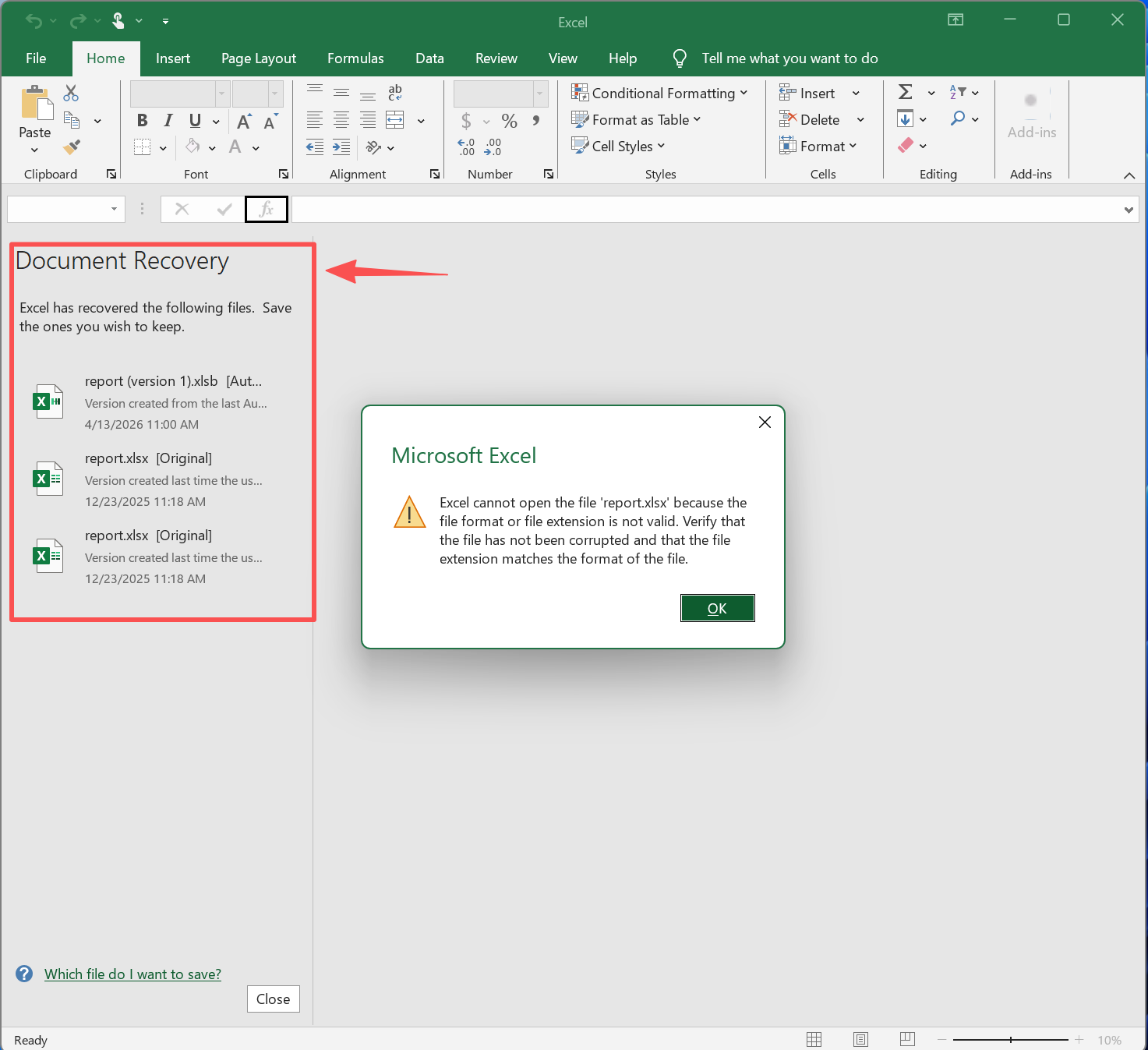
Cuando Excel se bloquea o se cierra inesperadamente, puede mostrar el mensaje Panel de recuperación de documentos la próxima vez que abra el programa. Esta función proporciona un acceso rápido a las versiones recuperadas recientemente de su libro de trabajo.
Cómo utilizar el panel de recuperación de documentos
- Volver a abrir Excel tras un bloqueo
- Busque el Recuperación de documentos panel de la izquierda
- Haga clic en cada versión para obtener una vista previa
- Elija la versión más completa
- Guárdalo inmediatamente con un nuevo nombre
Cuándo funciona mejor
- Excel se bloquea durante la edición
- El sistema se apaga inesperadamente
- El archivo queda inutilizable tras reabrirlo
En estos casos, el panel suele contener la versión utilizable más reciente del archivo.
Limitaciones
- Sólo aparece después de un choque
- Puede desaparecer si cierra Excel sin guardar
- No sirve de nada si el archivo ya estaba dañado antes del accidente.
Abrir y reparar
Abrir y reparar es la opción incorporada más directa para un libro dañado. Es útil cuando el archivo sigue apareciendo en su ubicación original pero Excel no puede abrirlo normalmente.
Cómo utilizarlo:
1. Abrir Excel
2. Haga clic en Archivo > Abrir > Examinar
3. Seleccione el libro dañado
4. Haga clic en la flecha situada junto a Abrir
5. Elija Abrir y reparar

6. Primer intento Repare
7. Si falla, pruebe Extraer datos

Cuando funciona mejor:
- El libro de trabajo se abre con errores
- Excel dice que el archivo está dañado
- La estructura del libro de trabajo está dañada, pero los datos siguen existiendo
Qué esperar:
- Repare intenta restaurar la estructura del libro de trabajo
- Extraer datos se centra en extraer valores y fórmulas del archivo
Limitación:
Este método puede eliminar el formato, los gráficos, las fórmulas o partes de las hojas de cálculo. Por lo tanto, es mejor para la corrupción leve, no para daños graves en los archivos.
Recuperación automática y recuperación de documentos
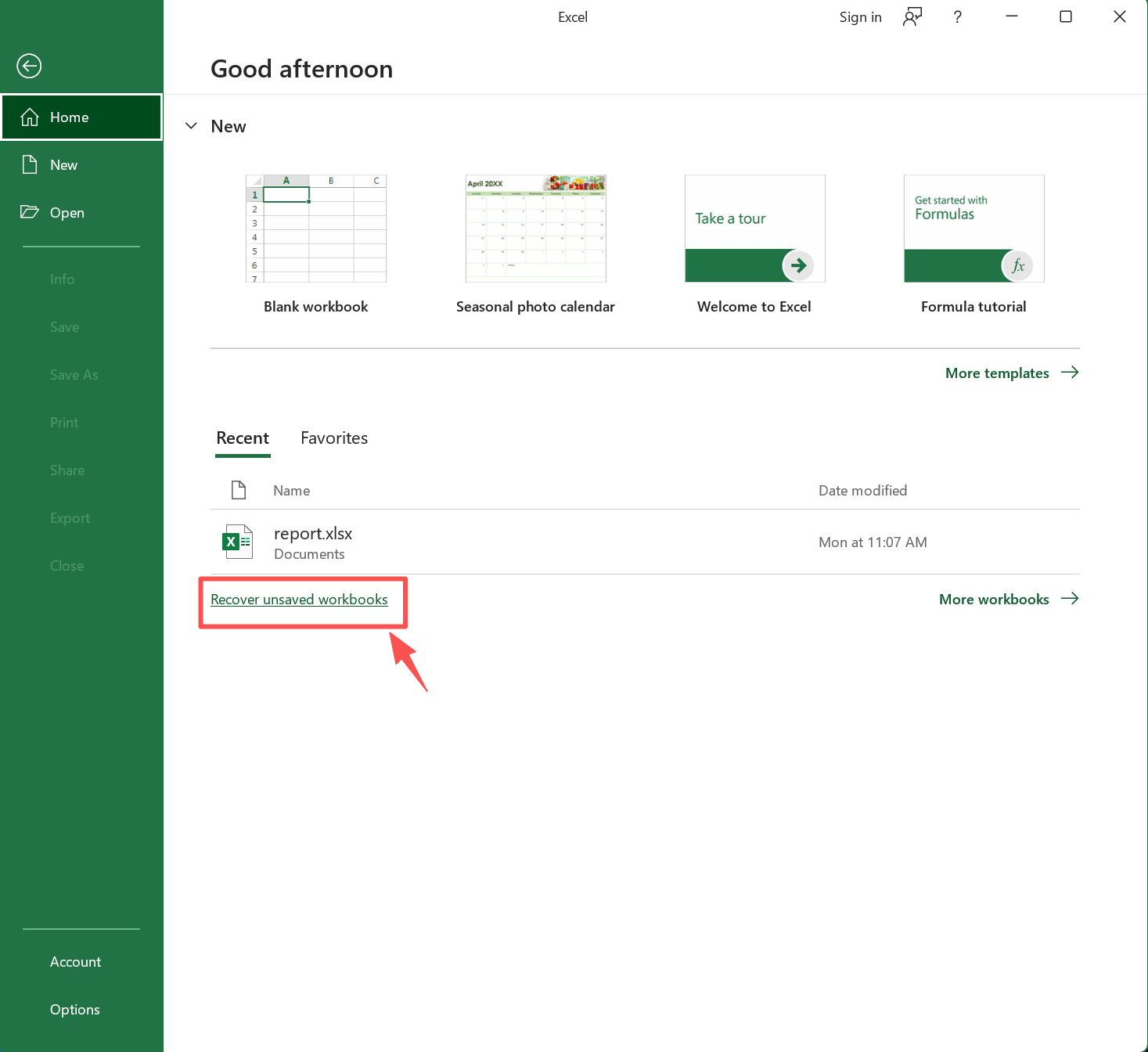
Si Excel se bloqueó mientras estaba editando el archivo, la Recuperación automática puede ayudarle a restaurar una versión más reciente. Esta opción es especialmente útil cuando el libro no se guardó correctamente antes del bloqueo.
Cómo comprobar los archivos de AutoRecover:
- Abrir Excel
- Ir a Archivo > Inicio
- Busque Gestionar el Libro de Trabajo o Recuperar libros de trabajo no guardados
- Abra cualquier versión disponible y guárdela inmediatamente con un nuevo nombre
También puede comprobar manualmente la carpeta AutoRecover en la configuración de Excel.
Cuando funciona mejor:
- Excel se cierra inesperadamente
- El sistema se reinició durante la edición
- El archivo quedó inutilizable tras una caída
Limitación:
La recuperación automática no siempre contiene los últimos cambios. Además, solo funciona si la función estaba activada antes de que se produjera el problema.
Versiones anteriores en Windows
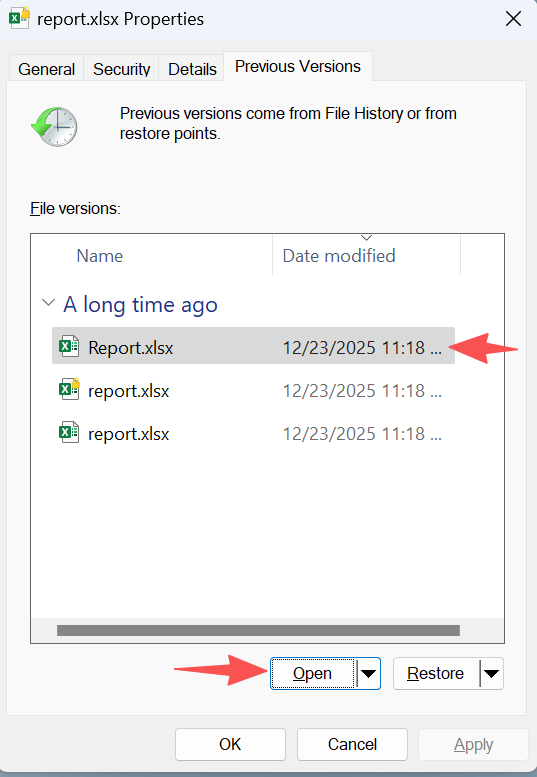
Si se activó el Historial de archivos o la Protección del sistema, Windows puede almacenar una copia anterior del libro de trabajo. Esta es una de las opciones más seguras porque restaura una versión anterior en lugar de modificar el archivo dañado.
Cómo utilizarlo:
- Haga clic con el botón derecho en el archivo Excel
- Seleccione Propiedades
- Abra el Versiones anteriores tab
- Elija una versión anterior
- Ábrelo primero y luego cópialo o restáuralo
Cuando funciona mejor:
- El libro de trabajo actual está dañado
- El archivo funcionaba normalmente antes de
- Se activaron las funciones de copia de seguridad de Windows
Limitación:
Si no existe ninguna copia de seguridad o punto de restauración, esta opción no será de ayuda.
Métodos avanzados de recuperación y reparación de archivos de Excel dañados
Si los métodos incorporados fallan, puede pasar a estrategias de reparación más avanzadas. Estos métodos son más técnicos, por lo que requieren paciencia. Además, es posible que algunos de ellos no conserven el diseño completo del libro de trabajo. Por lo tanto, es mejor utilizarlos después de haber intentado recuperar una versión utilizable del archivo.
Método ZIP simple para la recuperación parcial de datos de Excel
Este método no repara completamente un archivo Excel dañado. Sin embargo, puede ayudarle a recuperar rápidamente contenido legible del archivo.
Paso a paso (sencillo y práctico)
1. Haz una copia de tu archivo Excel. Trabaja siempre sobre una copia para evitar daños mayores
2. Habilitar extensiones de archivo (Windows)
- Abrir Explorador de archivos
- Haga clic en Ver en el menú superior
- Consulte Extensiones de nombre de archivo
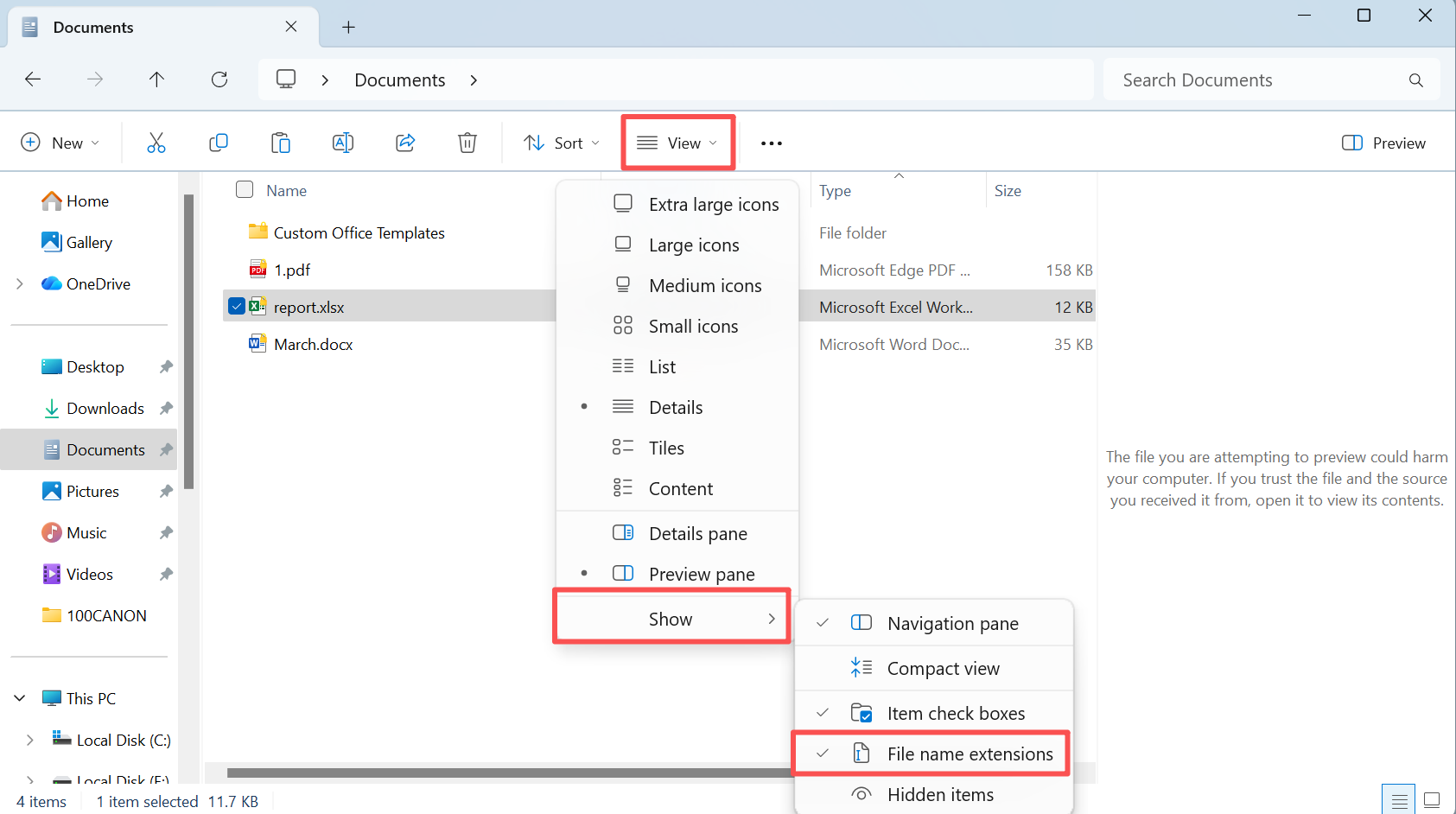
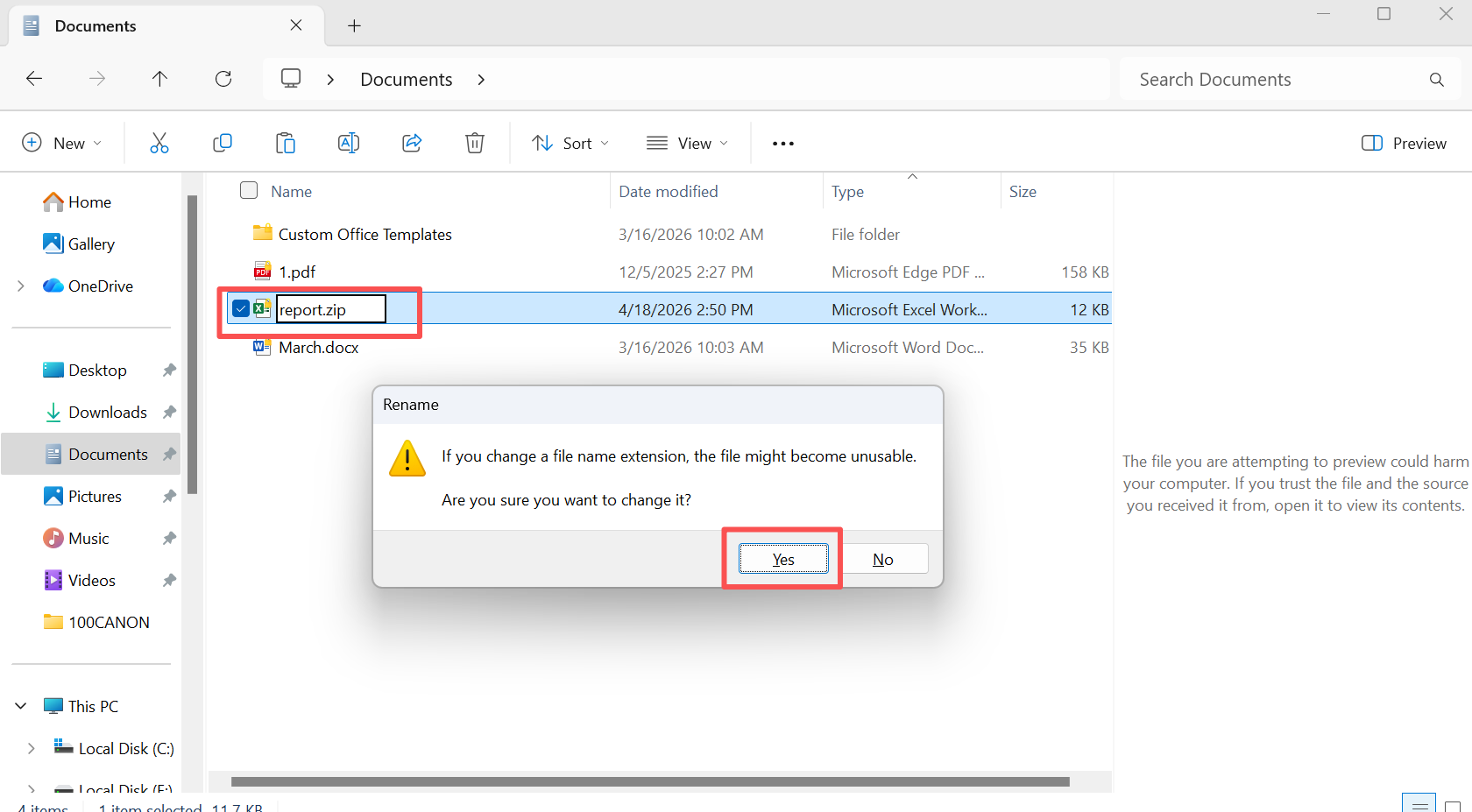
3. Cambie la extensión de xlsx a zip y, a continuación, abra el archivo ZIP.
- Haga doble clic para abrir
- O utilice WinRAR / 7-Zip
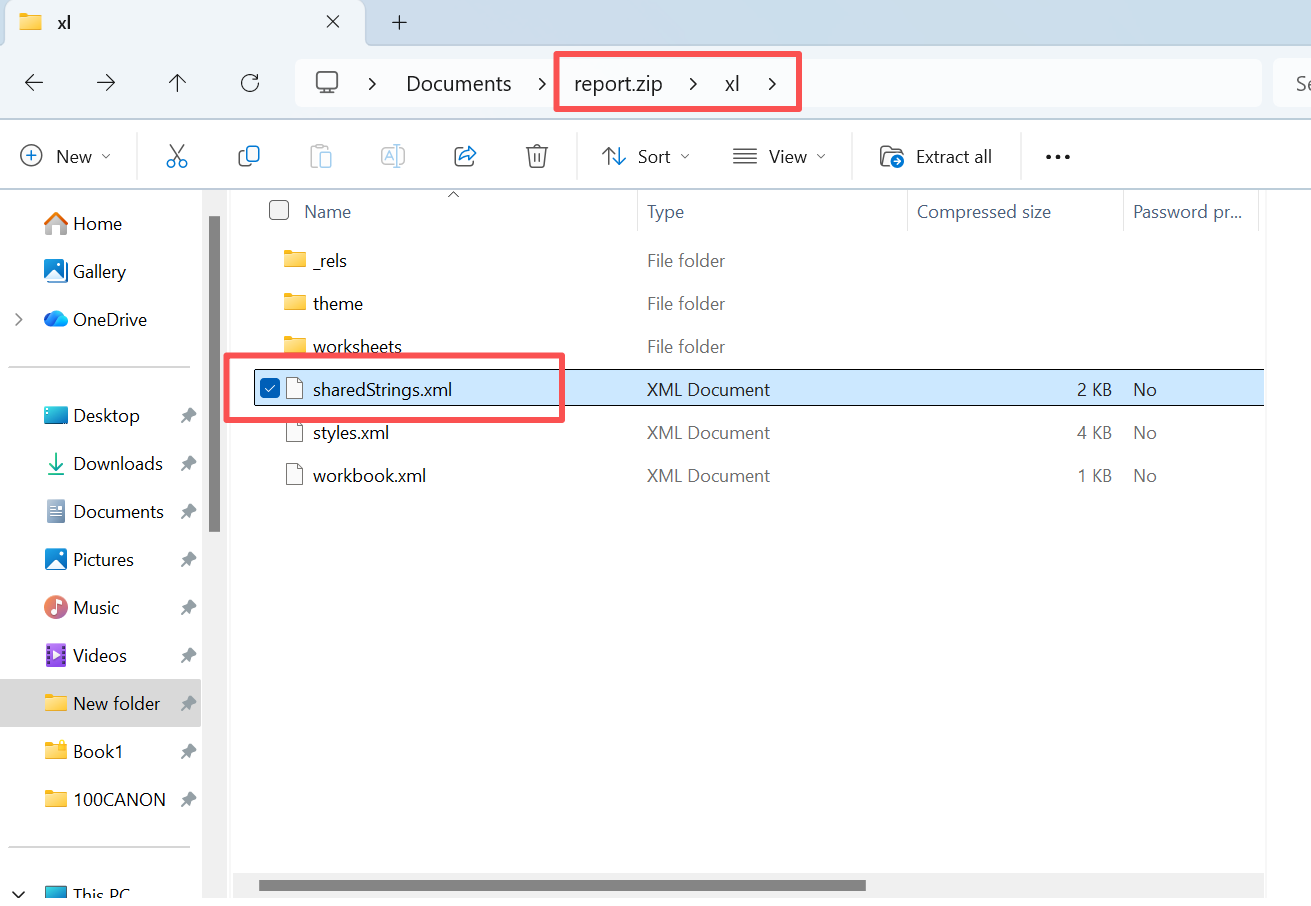
4. Ir a xl y busque sharedStrings.xml cópielo en otro lugar.
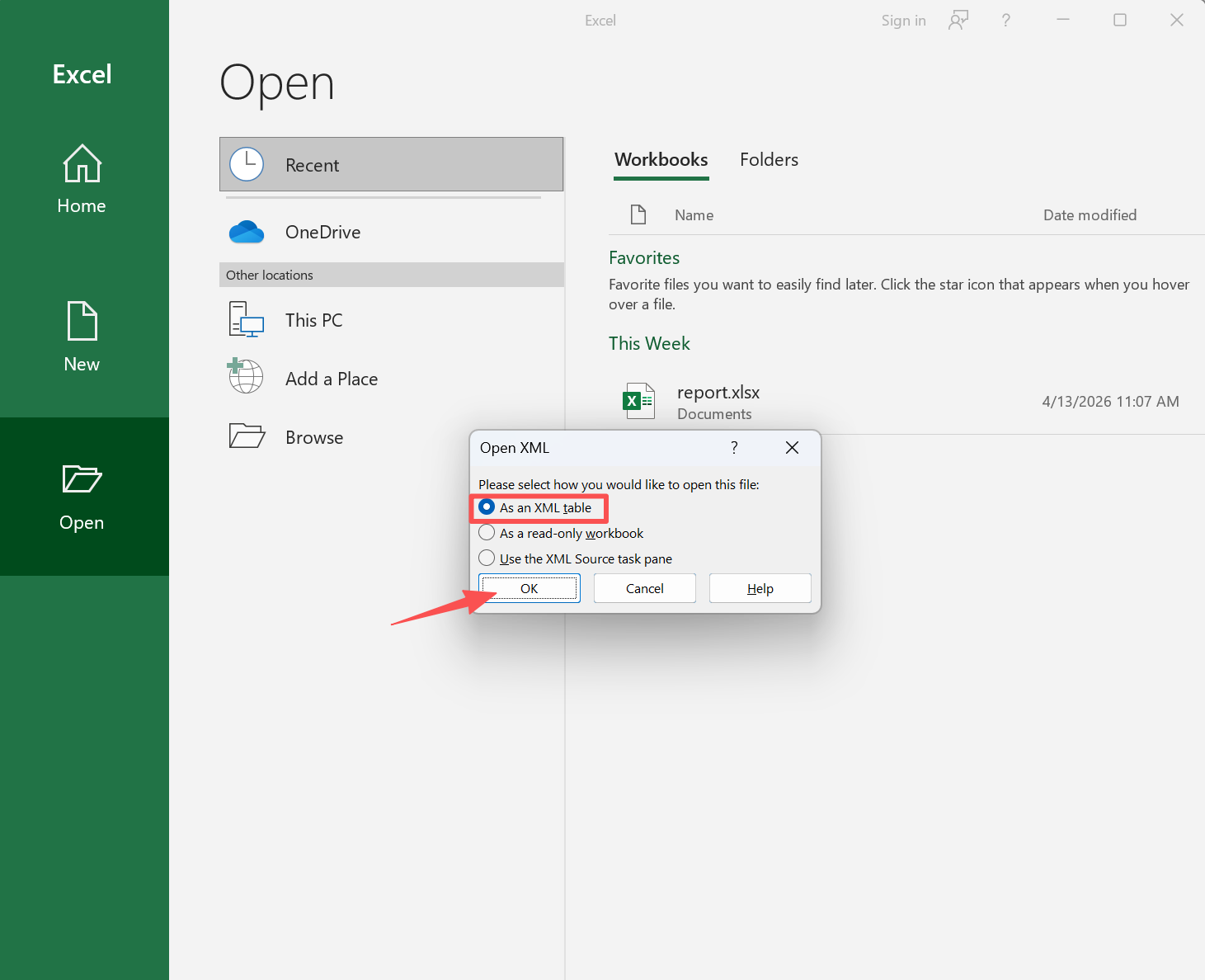
5. Ejecute Excel y Abrir - Examinar, y abra el archivo sharedStrings.xml como una tabla XML.
6. Muestra los contenidos originales del hallazgo. A continuación, puede copiarlos y pegarlos en una nueva tabla de Excel y reconstruir el archivo.
Qué obtendrá
- La mayor parte del contenido del texto original
- Información clave como nombres, etiquetas o descripciones
Lo que NO obtendrá
- Estructura original de la tabla
- Formato y maquetación
- Fórmulas o relaciones
Lo más importante
Es una forma rápida y práctica de extraer datos, pero no restaura el libro de trabajo original. Es una forma segura y rápida de comprobar si el contenido está dañado. Si necesita un archivo completo con la estructura intacta, sigue siendo necesaria una solución de recuperación completa.
Utilice herramientas de reparación después de la recuperación de archivos de Excel dañados
Las herramientas específicas de reparación de Excel pueden ayudar a reconstruir la estructura del libro. Sin embargo, funcionan modificando el archivo dañado. Por lo tanto, no deberían ser su primer paso.
Un flujo de trabajo más seguro es:
- Recupera primero una versión utilizable o anterior
- Copiar el archivo dañado
- Pruebe las herramientas de reparación sólo en la copia
Esto es importante porque los intentos de reparación pueden eliminar permanentemente las secciones ilegibles. Por el contrario, la recuperación se centra en recuperar los datos intactos del almacenamiento. Por este motivo, la recuperación de un archivo Excel dañado debe completarse siempre antes de utilizar herramientas de reparación.
La mejor herramienta para recuperar archivos de Excel dañados
La elección de la herramienta adecuada afecta directamente a recuperación de archivos excel dañados resultados. Sin embargo, las distintas herramientas siguen enfoques diferentes.
Comparación detallada
| Herramienta | Recuperación | Repare | Enfoque de los datos | Riesgo |
| Magic Data Recovery | ✅ | ❌ | Recuperar versiones intactas / anteriores | Bajo |
| EaseUS Recuperación de Datos | ✅ | ❌ | Recuperación de archivos | Bajo |
| Recuperación de datos Stellar | ✅ | ❌ | Recuperación de archivos | Bajo |
| Taladro de disco | ✅ | ❌ | Recuperación de archivos | Bajo |
| Recovery Toolbox for Excel | ❌ | ✅ | Reparación de archivos | Medio |
Qué significa
Las herramientas de recuperación extraen datos utilizables del almacenamiento. Por el contrario, las herramientas de reparación intentan arreglar los archivos dañados y pueden sobrescribir el contenido.
Por lo tanto, para recuperar archivo excel corrupto escenarios, el flujo de trabajo más seguro es: Recuperar primero una versión utilizable → luego reparar si es necesario.
Cuando la recuperación no es posible
Cómo evitar la corrupción de archivos de Excel
La prevención reduce los riesgos futuros.
- Activar Autoguardado
- Mantener copias de seguridad periódicas
- Evitar paradas repentinas
- Utilice dispositivos de almacenamiento fiables
- Mantenga activa la protección antivirus
Además, guardar varias versiones ayuda a reducir la dependencia de las herramientas de recuperación.
Conclusión
Recuperación de archivos Excel dañados requiere una cuidadosa e informada recuperación de documentos enfoque. En lugar de reparar inmediatamente los archivos dañados, debe dar prioridad a recuperar primero una versión utilizable.
Magic Data Recovery no repara archivos de Excel dañados. En su lugar, ayuda a recuperar versiones intactas o guardadas previamente. Por lo tanto, ofrece una solución más segura y fiable cuando los datos más importan. Recuperar primero. Repare después.
Compatible con Windows 7/8/10/11 y Windows Server
Preguntas frecuentes sobre la recuperación de archivos de Excel dañados
¿Se pueden recuperar con éxito los archivos de Excel dañados?
Sí, en muchos casos, la recuperación es posible si los datos aún existen en el dispositivo de almacenamiento. Las herramientas de recuperación pueden extraer contenido utilizable incluso cuando las estructuras de los archivos están dañadas. Sin embargo, los datos sobrescritos o los daños físicos graves pueden reducir las tasas de éxito.
¿Cuál es el método más seguro para recuperar archivos Excel dañados?
El método más seguro es recuperar primero el archivo utilizando una herramienta profesional. De este modo se evitan más pérdidas de datos. Después de la recuperación, puede intentar la reparación si es necesario.
¿Por qué se dañan los archivos de Excel?
Los archivos de Excel pueden corromperse debido a bloqueos, errores de disco, malware o procesos de guardado interrumpidos. Además, los daños en la estructura interna pueden hacer que los archivos sean ilegibles.
¿Puedo recuperar un archivo Excel dañado sin software?
Sí, pero sólo para daños menores. Las funciones integradas como Abrir y Reparar pueden funcionar. Sin embargo, los daños graves suelen requerir herramientas de recuperación.
¿Es segura la recuperación de archivos Excel dañados con herramientas en línea?
Las herramientas en línea pueden funcionar, pero requieren cargar archivos. Por lo tanto, pueden exponer datos confidenciales. Las herramientas de recuperación locales son más seguras.
¿La reparación de un archivo dañado reduce las posibilidades de recuperación?
Sí, la reparación puede sobrescribir los datos. Como resultado, la recuperación se hace más difícil. Por lo tanto, siempre se debe realizar primero la recuperación.
¿Se pueden recuperar los archivos de Excel eliminados permanentemente?
Sí, si no se han sobrescrito. Las herramientas de recuperación pueden escanear los sectores de almacenamiento y restaurar los archivos. Sin embargo, es esencial actuar con rapidez.

Vasilii es un especialista en recuperación de datos con unos 10 años de experiencia práctica en este campo. A lo largo de su carrera, ha resuelto con éxito miles de casos complejos relacionados con archivos borrados, unidades formateadas, particiones perdidas y sistemas de archivos RAW. Su experiencia abarca tanto métodos de recuperación manual con herramientas profesionales como editores hexadecimales como soluciones automatizadas avanzadas con software de recuperación. La misión de Vasilii es poner los conocimientos sobre recuperación de datos al alcance tanto de los profesionales informáticos como de los usuarios de a pie, ayudándoles a salvaguardar sus valiosos activos digitales.