
Comment trouver la clé de récupération Bitlocker avec l'ID de la clé de récupération
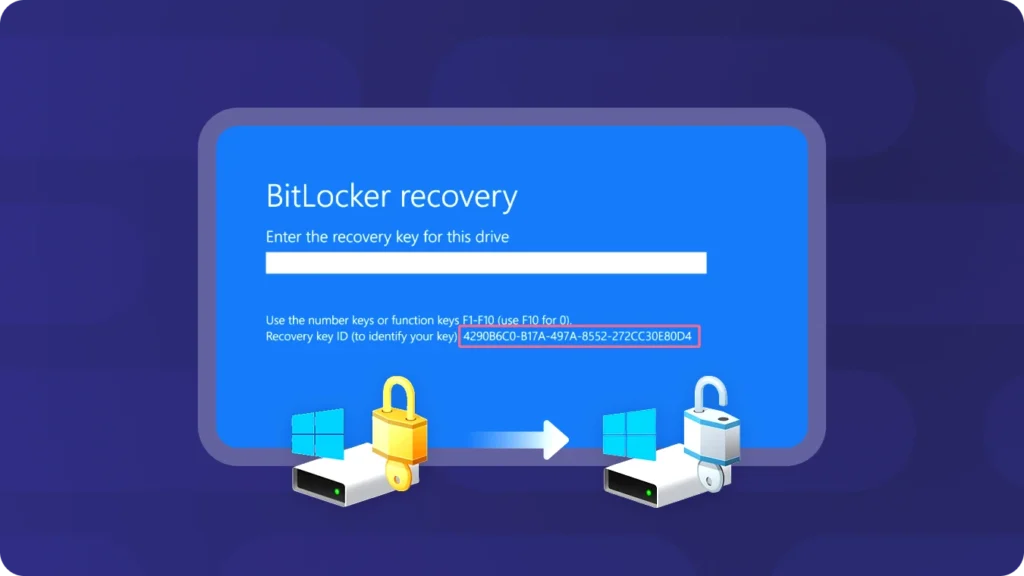
Les utilisateurs peuvent rencontrer des problèmes liés à BitLocker et poser des questions sur le site Web de BitLocker. Communauté Microsoft. Par exemple :
“Mon ordinateur portable Dell Inspiron est soudainement tombé en panne. Après l'avoir redémarré, il indique que le disque dur n'est pas installé. Il m'invite à saisir la clé de récupération BitLocker et affiche un ID de clé à 8 chiffres en dessous. Je n'ai jamais entendu parler de BitLocker auparavant. J'ai tenté de récupérer la clé par le biais de mon compte Microsoft, mais le système m'indique que la clé n'est pas associée à mon compte. Existe-t-il un moyen de récupérer la clé de récupération BitLocker à l'aide de cet ID de clé à 8 chiffres ? Merci de m'aider !”
Pour localisez votre clé de récupération BitLocker, Vous devez tout d'abord bien comprendre les éléments suivants BitLocker et l'ID de la clé de récupération BitLocker. Magic Recovery Key vous permet de retrouver rapidement et efficacement votre clé de récupération BitLocker. Vous pouvez le télécharger en utilisant le bouton ci-dessous.
Prise en charge de Windows 7/8/10/11 et Windows Server
Table des matières
Qu'est-ce que Bitlocker ?
BitLocker est une fonction de sécurité de Windows qui protège vos données en chiffrant vos disques. Ce cryptage garantit que si quelqu'un tente d'accéder à un disque hors ligne, il ne pourra pas en lire le contenu.
BitLocker est particulièrement utile en cas de perte ou de vol de votre appareil, car il sécurise vos informations sensibles. Conçu pour être convivial, il s'intègre parfaitement au système d'exploitation Windows, ce qui le rend facile à configurer et à gérer.
Est-il possible de récupérer un cryptage BitLocker en utilisant uniquement l'ID de clé ?
Non. Un identifiant de clé de récupération BitLocker ne permet pas à lui seul de déverrouiller votre disque chiffré.
L'identifiant de clé (Key ID) sert à déterminer quelle clé de récupération correspond au disque verrouillé. La clé dont vous avez réellement besoin est une Clé de récupération BitLocker numérique à 48 chiffres. Lorsque BitLocker vous demande une clé de récupération, Windows peut afficher un identifiant de clé sur l'écran de récupération bleu. Vous devez utiliser cet identifiant pour rechercher parmi vos enregistrements de clés de récupération et trouver la clé à 48 chiffres correspondante.
Objet | ID de la clé de recouvrement | Clé de récupération BitLocker |
Objectif | Identifie la clé de récupération correcte | Déverrouille le disque chiffré avec BitLocker |
Format | Une chaîne d'identifiant plus courte | mot de passe numérique à 48 chiffres |
Est-il possible de déverrouiller BitLocker ? | Non | Oui |
Là où cela apparaît | Écran de récupération BitLocker, fichier de clé enregistré, portail d'administration | Compte Microsoft, clé USB, impression, fichier TXT, AD, Entra ID, sauvegarde |
Ainsi, si vous ne disposez que de l'identifiant de clé, vous ne devez pas le saisir comme clé de récupération. Vous devez plutôt l'utiliser pour trouver la clé de récupération à 48 chiffres correspondante.
Comment trouver l'ID de la clé de récupération Bitlocker
Trouver l'ID de la clé de récupération BitLocker est une étape importante pour localiser votre clé de récupération BitLocker, car l'ID BitLocker correspond à la clé de récupération. Voici deux méthodes pour obtenir votre ID de récupération BitLocker.
Méthode 1 : depuis Windows
Pour localiser l'identifiant de clé d'un lecteur, d'une partition ou d'un lecteur amovible, procédez comme suit.
1. Dans le menu Démarrer, recherchez CMD puis cliquez avec le bouton droit de la souris sur Invite de commande et cliquez sur exécuter en tant qu'administrateur.

manage-bde -protectors -get : où est la lettre du lecteur protégé par BitLocker que vous souhaitez récupérer.

Méthode 2 : À partir de l'écran de récupération BitLocker
Si votre ordinateur démarre sur l'écran de récupération BitLocker, l'identifiant de la clé se trouve dans la zone surlignée de l'image suivante.

Méthode n° 3 : Vérifiez votre compte professionnel ou scolaire
Si l'ordinateur appartient à une entreprise, un établissement scolaire ou une organisation, la clé de récupération peut être enregistrée sur un compte professionnel ou scolaire plutôt que sur un compte Microsoft personnel.
C'est généralement le cas lorsque :
- L'appareil est géré par une entreprise ou un établissement scolaire
- Vous vous êtes connecté(e) avec un compte professionnel ou scolaire
- L'ordinateur a été associé à Azure AD ou à Microsoft Entra ID
- L'ordinateur a été fourni par le service informatique
Connectez-vous à votre compte professionnel ou scolaire et vérifiez si votre organisation vous autorise à consulter les clés de récupération BitLocker. Si vous ne parvenez pas à accéder à la clé par vous-même, contactez votre administrateur informatique et communiquez-lui l'identifiant de la clé de récupération qui s'affiche à l'écran.
Méthode 4 : demandez à votre administrateur informatique d'effectuer une recherche dans Active Directory ou Microsoft Entra ID
Pour les appareils professionnels, la clé de récupération BitLocker peut être stockée à l'un des emplacements suivants :
- Active Directory Services de noms de domaine
- Microsoft Entra ID
- Endpoint Manager / Intune
- Autres systèmes de gestion des appareils d'entreprise
Dans ce cas, l'identifiant de la clé de récupération s'avère très utile. Votre administrateur informatique peut rechercher la clé correspondante à l'aide de cet identifiant. Une fois l'enregistrement correct identifié, l'administrateur peut vous fournir la clé de récupération à 48 chiffres nécessaire pour déverrouiller l'appareil.
Lorsque vous contactez le service d'assistance informatique, veuillez fournir les informations suivantes :
- L'identifiant complet de la clé de récupération
- Nom de l'appareil
- Compte utilisateur
- Numéro de série, le cas échéant
- Capture d'écran ou photo de l'écran de récupération de BitLocker
Méthode 5. Vérifier les clés USB
Lors de la première activation de BitLocker, Windows a peut-être proposé une option permettant d'enregistrer la clé de récupération sur une clé USB.
Insérez toutes les clés USB que vous avez pu utiliser auparavant et recherchez les fichiers liés à BitLocker. Le nom du fichier peut ressembler à :
Clé de récupération BitLocker XXXXXXXX-XXXX-XXXX-XXXX-XXXXXXXXXXXX.txt
Ouvrez le fichier et comparez l'identifiant de la clé de récupération avec celui affiché sur votre PC verrouillé. S'ils correspondent, saisissez la clé de récupération à 48 chiffres.
Méthode n° 6. Vérifier les copies imprimées ou les documents papier
Certains utilisateurs choisissent d'imprimer la clé de récupération BitLocker lorsqu'ils activent BitLocker.
Vérifiez les endroits où vous pourriez conserver des documents importants, tels que :
- Tiroirs de bureau
- Chemises de classement
- Documents relatifs à l'achat d'ordinateurs
- Dossiers informatiques du service administratif
- Formalités administratives relatives aux appareils scolaires ou d'entreprise
- Carnets de notes pour la conservation des mots de passe personnels
Si vous trouvez une clé de récupération BitLocker imprimée, vérifiez l'identifiant de la clé avant de saisir la clé à 48 chiffres.
Méthode 7. Rechercher dans d'anciennes sauvegardes ou dans des fichiers TXT enregistrés
La clé de récupération BitLocker a peut-être été enregistrée sous forme de fichier TXT sur un autre disque, un ancien ordinateur, un disque de sauvegarde ou un dossier dans le cloud.
Recherchez des noms de fichiers et des mots-clés tels que :
Clé de récupération BitLocker
Clé de recouvrement
BitLocker
48 chiffres
ID clé
Consultez les sites suivants :
- Disques durs externes
- Anciennes installations de Windows
- OneDrive
- Google Drive
- Dropbox
- Dossiers du bureau
- Dossiers de documents
- Sauvegardes sur clé USB
- Pièces jointes au courrier électronique
Une fois que vous avez trouvé un fichier de clé de récupération BitLocker, vérifiez attentivement l'identifiant de la clé. Ne saisissez pas de clé de récupération à moins que l'identifiant de la clé ne corresponde à celui du disque verrouillé.
Comment récupérer Bitlocker avec Key ID
Une fois que vous avez l'ID de la clé, vous pouvez essayer de trouver la clé de récupération BitLocker pour ce lecteur. Magic Recovery Key est un outil recommandé car il peut répertorier à la fois votre clé de récupération BitLocker et l'ID de clé correspondant. Ensuite, vous pouvez utiliser la clé de récupération BitLocker pour déverrouiller votre disque crypté BitLocker.
Veuillez télécharger et installer Magic Recovery Key à partir d'une source fiable pour continuer.
Prise en charge de Windows 7/8/10/11 et Windows Server


Comment éviter de perdre à nouveau votre clé de récupération BitLocker
Une fois que vous aurez récupéré l'accès à votre disque dur, prenez quelques minutes pour sauvegarder correctement votre clé de récupération.
Voici quelques méthodes de sauvegarde recommandées :
- Enregistrez-le dans votre Compte Microsoft
- Enregistrez-le sur une clé USB
- Imprimer une copie papier
- Conservez une copie du fichier TXT dans un emplacement de sauvegarde sécurisé
- Enregistrez-le dans un gestionnaire de mots de passe fiable
- Pour les appareils professionnels, assurez-vous que la clé a bien été sauvegardée dans le système de gestion de votre entreprise.
Vous pouvez également vérifier l'état de BitLocker sous Windows en ouvrant le Panneau de configuration, puis en accédant à :
Panneau de configuration > Système et sécurité > Chiffrement de disque BitLocker
À partir de là, vous pouvez à nouveau sauvegarder votre clé de récupération.
Conclusion
Lorsqu'un lecteur protégé par BitLocker est verrouillé, Windows peut afficher une icône ID de la clé de recouvrement au lieu de la clé de recouvrement proprement dite. Il est important de comprendre que l'ID de la clé de recouvrement est pas la clé elle-même, Il s'agit d'une référence qui permet d'identifier les Clé de récupération BitLocker à 48 chiffres est nécessaire.
En utilisant l'ID de la clé de recouvrement, vous pouvez la faire correspondre à la clé de recouvrement correcte stockée à différents endroits, tels que votre Compte Microsoft, Active Directory / Azure AD (pour les appareils utilisés au travail ou à l'école), Clés USB, Les outils de récupération peuvent également aider à localiser des clés précédemment sauvegardées sur le système. Dans certains cas, des outils de récupération spécialisés peuvent également aider à localiser des clés précédemment enregistrées sur le système.
Savoir comment récupérer l'ID de la clé de recouvrement et où chercher la clé de récupération correspondante peut faire gagner beaucoup de temps et éviter des pertes de données inutiles. Pour éviter tout problème futur, il est toujours recommandé de sauvegarder en toute sécurité votre clé de récupération BitLocker dès que le cryptage est activé.
Vous pouvez télécharger Magic Recovery Key en utilisant le bouton ci-dessous si vous avez besoin de trouver votre clé de récupération bitlocker.
Prise en charge de Windows 7/8/10/11 et Windows Server
FAQ
Qu'est-ce qu'un ID de clé de récupération BitLocker ?
L'ID de la clé de récupération est-il le même que celui de la clé de récupération BitLocker ?
Comment puis-je retrouver ma clé de récupération BitLocker à l'aide du Key ID ?
Puis-je afficher l'ID de la clé de recouvrement à partir de l'invite de commande Windows ?
Où est stockée la clé de récupération si mon appareil est géré par une organisation ?
Que se passe-t-il si je n'ai jamais sauvegardé ma clé de récupération BitLocker ?
Des outils tiers peuvent-ils m'aider à trouver ma clé de récupération BitLocker ?
Que se passe-t-il si je ne trouve pas la clé de recouvrement correspondante ?

Erin Smith est reconnue comme l'une des rédactrices les plus professionnelles d'Amagicsoft. Elle a continuellement perfectionné ses compétences rédactionnelles au cours des 10 dernières années et a aidé des millions de lecteurs à résoudre leurs problèmes techniques.