
Comment récupérer en toute sécurité les données d'un disque dur formaté
Formater le mauvais disque dur peut sembler catastrophique, surtout s'il contient des documents professionnels, des photos de famille, des vidéos ou des fichiers de projet. La bonne nouvelle, c'est que vous pouvez encore récupérer un disque dur formaté vous pouvez récupérer vos données si vous agissez rapidement et évitez d'écrire de nouveaux fichiers sur le même disque. Toutefois, la réussite de la récupération dépend du type de formatage, de l'état du disque et du fait que de nouvelles données aient ou non écrasé les fichiers perdus.
Ce guide explique comment récupérer des fichiers sur un disque dur formaté en toute sécurité. Vous apprendrez par quoi commencer, quelles sont les méthodes de récupération les plus efficaces et quand un outil tel que Magic Data Recovery peut vous aider. Au lieu de faire des promesses irréalistes, cet article vous propose des mesures concrètes, des mises en garde claires et des solutions fiables.
Prise en charge de Windows 7/8/10/11 et Windows Server
Table des matières
Que faire avant de récupérer les données d'un disque dur formaté
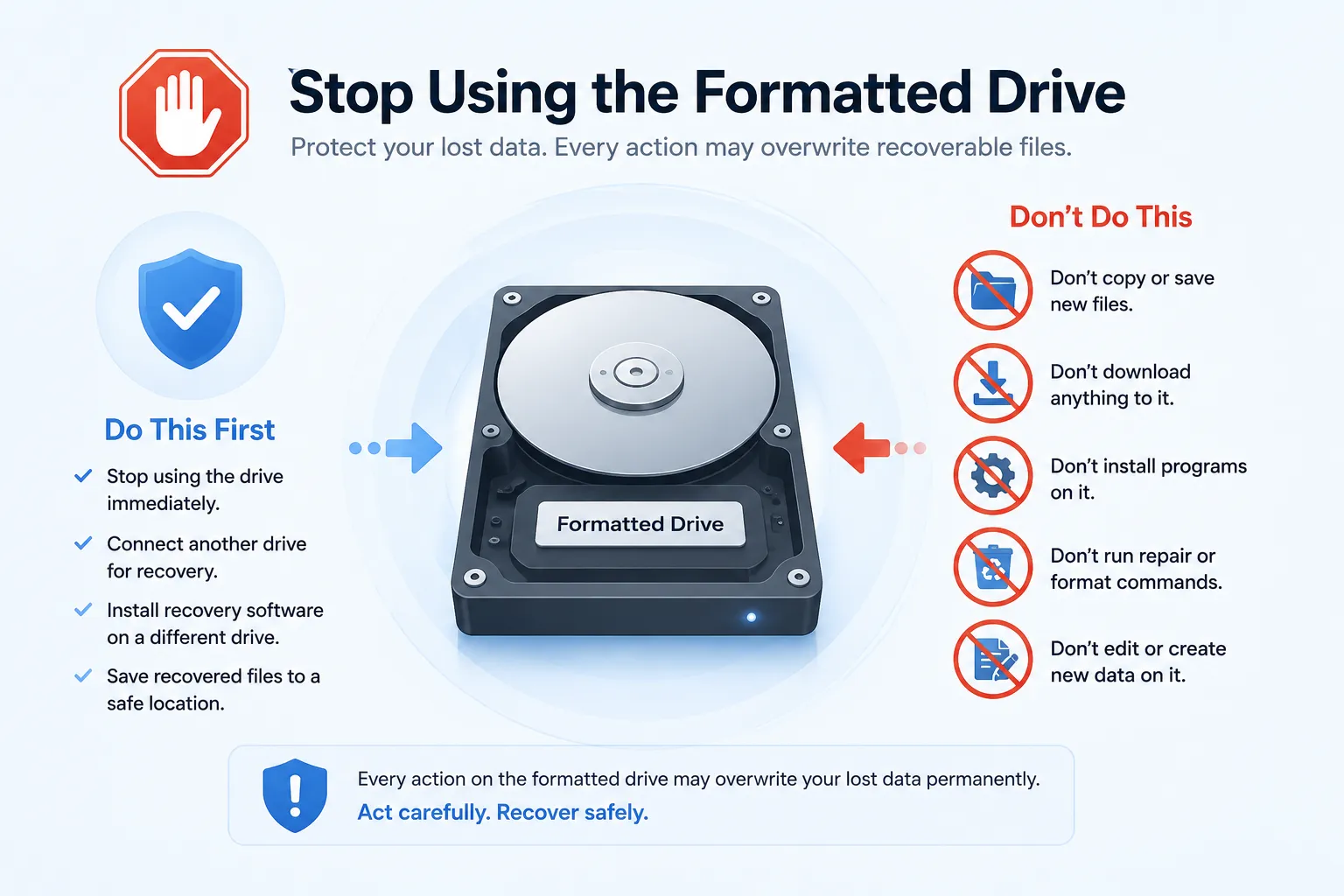
Avant d'essayer quoi que ce soit récupération d'un disque dur formaté Si vous utilisez cette méthode, cessez immédiatement d'utiliser le disque formaté. Cette étape est plus importante que la plupart des utilisateurs ne le pensent.
Lorsque vous formatez un disque, le système peut supprimer les enregistrements de fichiers ou reconstruire le système de fichiers. Dans de nombreux cas, le contenu réel du fichier reste sur le disque jusqu’à ce que de nouvelles données viennent le remplacer. Si vous continuez à enregistrer, télécharger, installer ou copier des fichiers sur ce disque, vous réduisez vos chances de récupérer un disque dur formaté données.
Suivez ces premières étapes :
- Cessez d'utiliser le disque formaté.
- N'installez pas de logiciel de récupération sur le disque formaté.
- N'enregistrez pas les fichiers récupérés sur le même disque.
- Connectez un disque externe ou une autre partition pour l'utiliser comme destination de restauration.
- Évitez d'exécuter des commandes de réparation avant de lancer la recherche de fichiers perdus.
Microsoft recommande également aux utilisateurs de limiter ou d'éviter d'utiliser leur ordinateur après une perte de fichiers, car de nouveaux fichiers risquent d'écraser l'espace où se trouvent encore les données perdues. L'outil Microsoft Windows File Recovery utilise une interface en ligne de commande et prend en charge la récupération à partir de périphériques de stockage locaux, tels que les disques durs internes, les disques durs externes et les clés USB.
Est-il vraiment possible de récupérer les données d'un disque dur formaté ?
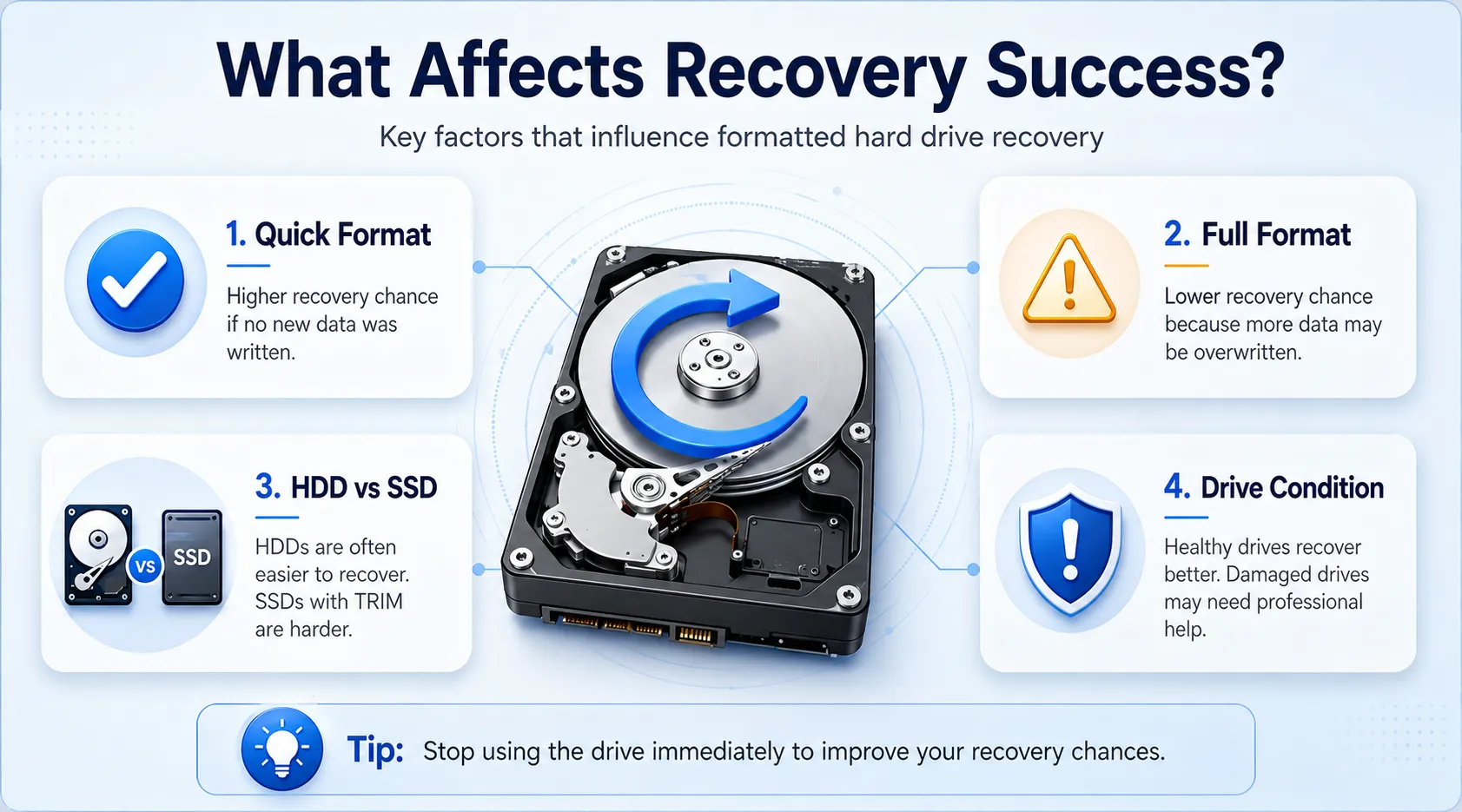
Oui, vous pouvez souvent récupérer un disque dur formaté données, mais le résultat dépend de plusieurs facteurs. A format rapide supprime généralement les références du système de fichiers et marque l'espace comme disponible. C'est pourquoi les logiciels de récupération peuvent encore localiser les fichiers perdus grâce à une analyse approfondie.
Cependant, un format complet peuvent compliquer la récupération. De plus, les SSD peuvent utiliser TRIM, qui permet d'effacer les blocs de données supprimés plus rapidement que les disques durs traditionnels. Si le disque présente des dommages physiques, tels que des cliquetis, une détection lente ou des déconnexions répétées, il est préférable d'éviter de multiplier les analyses par soi-même et de faire appel à un service professionnel.
Voici un moyen simple d'évaluer vos chances de guérison :
Situation | Chance de rétablissement | Mesures recommandées |
Formatage rapide, aucun nouveau fichier n'a été enregistré | Plus élevé | Utiliser un logiciel de récupération de données fiable |
Format complet | Plus bas | Essayez de scanner, mais ne vous faites pas trop d'illusions |
SSD avec la fonction TRIM activée | Plus bas | Cessez immédiatement l'utilisation et effectuez rapidement une analyse |
Disque dur externe formaté par inadvertance | Souvent bien | Lancez rapidement la récupération des données de votre disque dur externe |
Le disque dur présente des dommages physiques | Risqué | Contactez un laboratoire de récupération de données professionnel |
C'est pourquoi le moment choisi est crucial. Plus tôt vous commencerez, récupération d'un disque dur formaté, plus vous aurez de chances.
La meilleure méthode : utiliser Magic Data Recovery pour récupérer les fichiers d'un disque dur formaté
Pour la plupart des utilisateurs, le moyen le plus simple de récupérer un disque dur formaté Pour récupérer ces fichiers, il est recommandé d'utiliser un outil de récupération dédié doté d'une interface intuitive, d'une fonction de prévisualisation et d'une capacité d'analyse approfondie. Magic Data Recovery est conçu pour la récupération de fichiers supprimés, formatés ou perdus sous Windows. Son guide officiel indique qu'il prend en charge les disques durs, les SSD, les clés USB, les cartes mémoire et d'autres supports de stockage.
Magic Data Recovery propose également une solution spécialisée pour les disques formatés, les disques RAW et les cartes SD, ce qui s'avère utile lorsque Windows détecte toujours le périphérique de stockage mais que les fichiers n'apparaissent plus.
Pourquoi Magic Data Recovery est une solution pratique
Magic Data Recovery résout le principal problème qui survient après un formatage : il faut retrouver les fichiers perdus sans aggraver la situation. De nombreux utilisateurs paniquent et tentent des solutions au hasard, mais un processus de récupération guidé permet de réduire les erreurs.
Les principaux avantages sont les suivants :
- Récupération d'un disque formaté pour les disques durs, les disques externes, les clés USB et les cartes mémoire.
- Prise en charge des systèmes de fichiers courants tels que NTFS, FAT32 et exFAT.
- Aperçu des fichiers avant la récupération, afin que vous puissiez vérifier si les photos, les documents ou les vidéos sont utilisables.
- Un processus de numérisation accessible aux débutants, qui ne nécessite aucune connaissance en ligne de commande.
- Scénarios de récupération courants, notamment le formatage accidentel, les problèmes liés aux disques RAW, les fichiers supprimés et les partitions perdues.
Imaginons, par exemple, que vous ayez formaté un disque dur externe lors d'une réinstallation de Windows. Vous vous rendez compte par la suite que ce disque contenait des fichiers de clients et des photos personnelles. Dans ce cas, Magic Data Recovery peut analyser le disque formaté, répertorier les fichiers récupérables et vous permettre de les enregistrer dans un autre emplacement sûr.
Par rapport aux outils en ligne de commande, Magic Data Recovery offre aux utilisateurs lambda une solution de récupération plus simple. Il ne remplace pas les services de récupération en laboratoire destinés aux disques durs endommagés physiquement, mais il constitue une première étape plus accessible pour remédier aux erreurs de formatage courantes.
Étapes à suivre pour Récupérer des fichiers à partir d'un disque dur formaté
La procédure de récupération est simple, mais vous devez la suivre à la lettre. Si vous enregistrez les fichiers récupérés au mauvais endroit, vous risquez d'écraser des données.
Étape 1 : Installez Magic Data Recovery sur un autre disque
Téléchargez et installez Magic Data Recovery sur un disque dur en bon état, distinct de celui à récupérer. Ne l'installez pas sur le disque formaté. Cela permet d'éviter que les fichiers perdus ne soient écrasés.
Si vous avez formaté votre partition système, retirez le disque dur et branchez-le sur un autre ordinateur dès que possible. Cette méthode vous offre un environnement plus sûr pour récupérer des données sur un disque dur formaté stockage.
Prise en charge de Windows 7/8/10/11 et Windows Server
Étape 2 : Sélectionner les Disque formaté
Ouvrez Magic Data Recovery et sélectionnez le disque dur formaté, le disque externe, la clé USB ou la carte mémoire. Assurez-vous de choisir le bon périphérique. Cette étape permet également de récupération d'une partition formatée lorsqu'une seule partition a disparu ou a été modifiée après le formatage.

Étape 3 : Numérisation pour Fichiers perdus
Lancez l'analyse. Une analyse rapide peut permettre de retrouver des données récemment perdues, tandis qu'une analyse approfondie permet de rechercher de manière plus exhaustive les signatures de fichiers et les données résiduelles. Pour un disque formaté, l'analyse approfondie donne souvent de meilleurs résultats. Pendant l'analyse, évitez d'utiliser le disque formaté. Laissez le logiciel mener le processus à son terme afin qu'il puisse établir une liste de fichiers plus complète.

Étape 4 : Prévisualisation Récupérable Dossiers
Une fois la numérisation terminée, prévisualisez les fichiers avant de les récupérer. Cette fonctionnalité est particulièrement utile pour les photos, les vidéos, les fichiers PDF, les documents Word, les feuilles de calcul Excel et les archives. La prévisualisation vous permet de vérifier la qualité des fichiers et de sélectionner en priorité les données les plus importantes.
Cette étape rend la méthode Magic Data Recovery plus pratique que les méthodes de récupération « à l'aveugle ». Au lieu de restaurer des milliers de fichiers inconnus, vous pouvez vous concentrer sur ce dont vous avez réellement besoin.

Étape 5 : Récupération Dossiers sur un autre disque
Choisissez un autre disque comme destination. Ne sauvegardez jamais les fichiers récupérés sur le disque formaté. Pour un résultat optimal, utilisez un disque dur externe, une partition interne distincte ou un autre périphérique de stockage disposant d'un espace libre suffisant.

Autres méthodes pour récupérer les données d'un disque dur formaté
La méthode Magic Data Recovery convient à de nombreux utilisateurs, mais ce n'est pas la seule option. Un guide fiable devrait également présenter les alternatives.
Méthode 1 : Restaurer à partir d'une sauvegarde
Si vous utilisez l'historique des fichiers, la sauvegarde Windows, OneDrive, Google Drive, Dropbox ou un disque de sauvegarde externe, vérifiez d'abord ces sources. La restauration à partir d'une sauvegarde donne généralement le résultat le plus satisfaisant, car elle ne repose pas sur l'analyse des blocs de données perdus.
Cependant, de nombreux utilisateurs ne se rendent compte de l'absence de sauvegarde qu'après avoir formaté le disque. Dans ce cas, logiciel de récupération de données devient alors le choix le plus judicieux.
Méthode 2 : Essayez la récupération de fichiers Windows
Récupération de fichiers sous Windows Il s'agit d'une application en ligne de commande gratuite de Microsoft. Elle permet de récupérer des fichiers sur des périphériques de stockage locaux lorsque ceux-ci ne peuvent pas être restaurés à partir de la Corbeille. Cependant, elle ne prend pas en charge le stockage dans le cloud ni les partages de fichiers en réseau, et de nombreux débutants trouvent sa syntaxe de commande difficile à maîtriser.
Si vous savez utiliser les commandes, cela pourrait vous aider. Si vous préférez un flux de travail visuel avec aperçu des fichiers, Magic Data Recovery offre une option plus simple.
Méthode 3 : Contacter un service de récupération professionnel
Optez pour un service professionnel si votre disque dur émet des cliquetis, surchauffe, ne parvient pas à se monter ou disparaît du BIOS ou de la Gestion des disques. Les logiciels ne permettent pas de réparer les dommages matériels graves. De plus, si les données ont une grande valeur juridique, commerciale ou financière, évitez de multiplier les tentatives d'analyse.
Le recours à un service de réparation en atelier coûte plus cher, mais il peut s'avérer la solution la plus sûre en cas de panne physique du disque.
| Option | Meilleur pour | Avantages | Limites |
| Magic Data Recovery | La plupart des cas de formatage accidentel | Numérisation facile, aperçu, prise en charge des disques formatés | Il faut un autre disque dur pour enregistrer les fichiers |
| Sauvegarde Restauration | Utilisateurs disposant déjà de sauvegardes | Le plus sûr et le plus propre | Cela ne fonctionne que si une sauvegarde existe |
| Récupération de fichiers sous Windows | Utilisateurs avancés de Windows | Outil Microsoft gratuit | Interface de ligne de commande |
| Service professionnel | Disques durs endommagés ou de grande valeur | Idéal en cas de panne matérielle | Plus cher et plus lent |
Cette comparaison montre pourquoi la méthode Magic Data Recovery convient à de nombreux cas concrets. Elle offre aux utilisateurs un juste équilibre entre facilité d'utilisation, efficacité de la récupération et sécurité pratique. Plus important encore, elle permet aux utilisateurs d'agir avant que de nouvelles données n'écrasent les fichiers perdus.
Les erreurs courantes qui réduisent le succès de la récupération
De nombreux utilisateurs perdent des fichiers récupérables parce qu'ils agissent trop précipitamment. Évitez ces erreurs lorsque vous essayez de récupérer un disque dur formaté données :
- Je reformate à nouveau le disque dur.
- Installation des outils de récupération sur le disque formaté.
- Enregistrement des fichiers récupérés sur le même disque.
- Exécution de commandes de réparation aléatoires du disque avant la restauration.
- Je copie de nouveaux fichiers pour vérifier si le disque fonctionne toujours.
- En partant du principe que tous les fichiers s'afficheront correctement.
- Continuer à utiliser un SSD après l'avoir formaté.
Au lieu de cela, prenez le temps de réfléchir et suivez une démarche méthodique. Cette approche augmente vos chances de déformater un disque dur les données en toute sécurité.
Conseils pour améliorer les résultats de la récupération de données sur un disque dur formaté
Suivez ces conseils avant et pendant votre convalescence :
- Commencez à vous rétablir dès que possible.
- Ne rebranchez pas le disque formaté avant d'avoir effectué l'analyse.
- Utilisez un autre disque comme destination d'installation et de restauration.
- Effectuez une analyse complète du disque formaté, et pas seulement d'un dossier.
- Prévisualisez les fichiers importants avant de les enregistrer.
- Commencez par récupérer les documents essentiels.
- Sauvegarder immédiatement les fichiers récupérés.
Ces étapes s'appliquent que vous ayez besoin récupération du disque dur externe, récupération de données sur clé USB, récupération de données sur carte SD, ou récupération d'une partition formatée.
Conclusion : commencez avant que les données ne soient écrasées
Le formatage d'un disque dur n'entraîne pas toujours une perte définitive des données. Si vous réagissez rapidement et choisissez la bonne méthode, vous pouvez encore récupérer les données du disque formaté en toute sécurité.
La sauvegarde doit toujours être la priorité. Windows File Recovery peut aider les utilisateurs avancés. Les services professionnels restent la meilleure option pour les disques durs endommagés physiquement. Cependant, pour la plupart des cas de formatage accidentel, Magic Data Recovery offre un bon compromis entre facilité d'utilisation, capacité d'analyse, aperçu des fichiers et prise en charge des périphériques.
Si vous cherchez un moyen simple et efficace de récupérer un disque dur formaté données, Magic Data Recovery Cela vaut la peine d'essayer, car cet outil vous permet d'analyser le disque formaté, de prévisualiser les fichiers récupérables et de les restaurer dans un emplacement sûr sans nécessiter de compétences techniques avancées.
Prise en charge de Windows 7/8/10/11 et Windows Server
Foire aux questions sur la récupération des données d'un disque dur formaté
Puis-je récupérer les données d'un disque dur formaté en mode rapide ?
Oui. Un formatage rapide supprime généralement les enregistrements du système de fichiers plutôt que d'effacer instantanément tous les fichiers. Par conséquent, vous pouvez encore récupérer les données d'un disque dur formaté si vous cessez immédiatement d'utiliser le disque. Lancez une analyse fiable, prévisualisez les résultats et enregistrez les fichiers récupérés sur un autre disque afin d'éviter d'écraser les données restantes.
La récupération de données est-elle possible sur les SSD ?
Cela dépend de la fonction TRIM, de l'utilisation du disque et du temps écoulé depuis le formatage. Les SSD peuvent effacer rapidement les blocs de données supprimés, ce qui rend la récupération plus difficile que sur les disques durs classiques. Dans tous les cas, vous devez cesser immédiatement d'utiliser le SSD et le scanner dès que possible. Évitez d'installer des logiciels ou d'enregistrer des fichiers sur ce SSD.
Puis-je récupérer des données sur des disques durs externes ou des clés USB ?
Oui, il est souvent possible de récupérer des fichiers sur un disque dur formaté si le disque externe apparaît toujours dans Windows et n'a pas été réutilisé pour stocker de nouvelles données. Branchez-le avec précaution, analysez-le à l'aide d'un logiciel de récupération et prévisualisez les fichiers détectés. Surtout, enregistrez les données récupérées sur un autre disque, et non sur le disque dur externe formaté.
Où dois-je enregistrer les fichiers après la récupération d'une partition formatée ?
Enregistrez toujours les fichiers récupérés sur un autre disque, un disque externe ou un emplacement de stockage sûr. Ne les réenregistrez pas sur la partition formatée, car cela risquerait d'écraser d'autres fichiers récupérables. Une fois la récupération terminée, ouvrez plusieurs fichiers restaurés pour vérifier leur qualité. Ensuite, effectuez une sauvegarde afin d'éviter toute perte de données future.
Combien de temps faut-il pour récupérer des données sur un disque dur formaté ?
La durée dépend de la capacité du disque, du mode d'analyse, du système de fichiers et de l'état du disque. Une analyse rapide peut prendre quelques minutes, tandis qu'une analyse approfondie d'un disque dur de grande capacité peut prendre beaucoup plus de temps. Pour obtenir de meilleurs résultats, attendez que l'analyse soit entièrement terminée, puis prévisualisez les fichiers importants avant de lancer le processus de récupération final.
L'utilisation de Magic Data Recovery est-elle sans danger ?
Oui. Magic Data Recovery est un choix judicieux pour la récupération de données sur un disque dur formaté, car il permet aux utilisateurs d'analyser, de prévisualiser et de restaurer les fichiers perdus grâce à un processus clair. Pour l'utiliser en toute sécurité, installez le logiciel sur un autre disque et récupérez les fichiers vers un emplacement distinct. Cela permet de réduire le risque d'écraser les données récupérables.

Vasilii est un spécialiste de la récupération de données qui possède une dizaine d'années d'expérience pratique dans ce domaine. Tout au long de sa carrière, il a résolu avec succès des milliers de cas complexes impliquant des fichiers supprimés, des disques formatés, des partitions perdues et des systèmes de fichiers RAW. Son expertise couvre à la fois les méthodes de récupération manuelle à l'aide d'outils professionnels tels que les éditeurs hexagonaux et les solutions automatisées avancées à l'aide de logiciels de récupération. La mission de Vasilii est de rendre accessible aux professionnels de l'informatique et aux utilisateurs quotidiens des connaissances fiables en matière de récupération de données, afin de les aider à sauvegarder leurs précieuses ressources numériques.