
Recuva peut-il récupérer les données d'un disque formaté ? Guide pratique
Si vous avez effectué une recherche Recuva peut-il récupérer les données d'un disque formaté ?, vous avez probablement formaté le mauvais disque dur, la mauvaise clé USB ou la mauvaise carte mémoire, et vous souhaitez désormais obtenir une réponse claire avant d'aggraver la situation. Recuva peut récupérer des fichiers sur certains disques formatés, en particulier après un formatage rapide récent. Toutefois, le résultat dépend fortement du type de périphérique, de la méthode de formatage, du système de fichiers, ainsi que de la présence ou non de nouvelles données ayant écrasé les fichiers d'origine.
Avant d'essayer toute méthode de récupération, cessez d'utiliser le périphérique de stockage concerné. Ne copiez pas de fichiers dessus, ne le formatez pas à nouveau, n'exécutez pas CHKDSK et n'y installez pas de logiciel de récupération. Pour une explication plus détaillée de la marche à suivre immédiatement après un formatage, consultez cet article Guide de récupération d'un disque formaté.
Cet article explique dans quels cas Recuva fonctionne, comment le configurer correctement, pourquoi il échoue parfois, et quand il convient d'opter pour une solution plus performante telle que Magic Data Recovery pourrait mieux convenir.
Prise en charge de Windows 7/8/10/11 et Windows Server
Table des matières
Recuva peut-il récupérer les données d'un disque formaté ?
Oui, Recuva peut permettre de récupérer des données sur un disque formaté dans certaines situations.
Le site officiel de Recuva indique que le programme permet de récupérer des fichiers à partir de disques endommagés ou récemment formatés. Sa documentation d'assistance propose également une option spécifique intitulée “ Rechercher les fichiers non supprimés ”, destinée aux volumes corrompus ou reformatés. Cela ne signifie toutefois pas que tous les disques formatés peuvent être restaurés.
Un bon candidat pour Récupération de données sur un disque formaté avec Recuva présente généralement les caractéristiques suivantes :
- Le disque a fait l'objet d'un formatage rapide plutôt que d'un formatage complet.
- Très peu de données nouvelles, voire aucune, ont été enregistrées par la suite.
- Windows reconnaît toujours le disque et affiche sa capacité correcte.
- Le périphérique de stockage est en bon état physique.
- Les données d'origine étaient stockées sur un disque dur, une clé USB ou une carte mémoire.
- Les métadonnées du système de fichiers n'ont pas subi de dommages importants.
En comparaison, les chances de récupération diminuent considérablement après un formatage complet, un effacement sécurisé, une réinstallation du système d'exploitation, une utilisation intensive ou une opération TRIM sur un SSD.
La réponse pratique
Recuva vaut la peine d'être essayé lorsque vous avez accidentellement effectué un formatage rapide d'un disque en bon état et que vous avez cessé de l'utiliser immédiatement. Il est toutefois moins fiable lorsque la partition est passée en mode RAW, que le système de fichiers a changé, que le disque a été formaté à plusieurs reprises ou que des métadonnées importantes ont disparu.
Prenons deux cas de figure courants.
Un utilisateur effectue un formatage rapide d'un disque dur externe NTFS de 1 To, se rend compte immédiatement de son erreur et le déconnecte. Recuva peut tout de même retrouver de nombreux fichiers, car leur contenu peut subsister dans l'espace disque non alloué.
Un autre utilisateur formate un SSD de 512 Go, réinstalle Windows, télécharge des applications et continue d'utiliser l'ordinateur pendant plusieurs jours. Dans ce cas, les processus de réécriture et de nettoyage du SSD ont peut-être déjà rendu une grande partie des anciennes données irrécupérables.
Pourquoi certains fichiers peuvent-ils subsister après un formatage ?
Le formatage n'efface pas toujours tous les fichiers immédiatement. Ce qui se passe dépend du type de formatage effectué.
Un disque de stockage utilise un système de fichiers, tel que NTFS, FAT32 ou exFAT, pour enregistrer l'emplacement des fichiers. Lors d'un formatage rapide, Windows crée de nouvelles structures de système de fichiers et supprime l'ancienne table de fichiers ainsi que le répertoire racine. Il n'effectue pas d'analyse secteur par secteur de l'ensemble du volume. Le système d'exploitation ne sait donc plus où se trouvent les anciens fichiers, même si une partie de leur contenu peut subsister dans les secteurs sous-jacents. Les logiciels de récupération recherchent dans ces secteurs d'anciennes métadonnées et des signatures de fichiers reconnaissables.
C'est pourquoi récupérer des fichiers sur un disque formaté Certains logiciels permettent parfois de récupérer des photos, des vidéos, des documents et des fichiers d'archive même lorsque le disque semble vide.
Format rapide ou format complet
Type de format | Ce qui se passe généralement | Perspectives de reprise |
Format rapide | Recrée les structures du système de fichiers et marque l'espace de stockage comme disponible | Cela vaut souvent la peine d'essayer si le disque n'a pas été réutilisé |
Format complet | Vérifie le volume et écrit dans tous les secteurs sur les systèmes Windows récents | La récupération est généralement très limitée |
Effacement sécurisé ou réécriture | Remplace délibérément les données stockées | La récupération classique à l'aide d'un logiciel s'avère généralement inefficace |
Formatage d'un SSD avec la fonction TRIM | Les blocs libérés peuvent être effacés en interne par le SSD | Les résultats sont imprévisibles et souvent médiocres |
Microsoft précise que l'option /Q effectue un formatage rapide en supprimant la table des fichiers et le répertoire racine sans procéder à une analyse secteur par secteur des zones défectueuses. Sa commande de formatage prend également en charge la mise à zéro des secteurs, ce qui explique pourquoi le formatage par écrasement réduit considérablement les chances de récupération. Voir également les explications de Amagicsoft concernant un format rapide et un format complet.
Comment récupérer les données d'un disque formaté avec Recuva
L'erreur la plus courante consiste à lancer l'assistant standard de Recuva sans activer le paramètre destiné aux disques reformatés. Une analyse normale peut se concentrer principalement sur les enregistrements de fichiers supprimés et passer à côté de fichiers que Recuva considère encore comme non supprimés au sein de structures de système de fichiers endommagées ou reconstruites.
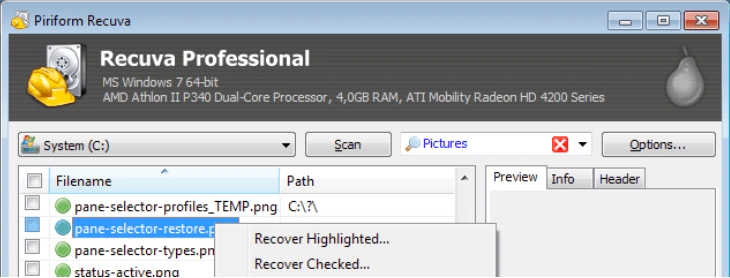
Suivez les étapes ci-dessous pour bénéficier d'une analyse plus sûre et plus complète.
Étape 1 : Cesser d'utiliser le disque formaté
Débranchez tout disque dur externe, clé USB ou carte SD jusqu'à ce que vous soyez prêt à le scanner.
S'il s'agit d'un disque secondaire interne, évitez d'ouvrir, de télécharger ou d'enregistrer quoi que ce soit dessus. Si le disque concerné contient Windows, éteignez l'ordinateur et, si possible, connectez-le à un autre PC en état de marche.
Chaque opération d'écriture peut remplacer des secteurs récupérables.
Étape 2 : Installez Recuva sur un autre disque
Téléchargez Recuva depuis son site officiel.
Ne l'installez pas sur le disque formaté. Par exemple, si le lecteur D: a été formaté, installez Recuva sur le lecteur C: ou utilisez un autre ordinateur. L'installation d'un logiciel sur le volume concerné risque d'écraser précisément les fichiers que vous essayez de récupérer.
Vous pouvez également consulter ce guide dédié à Comment utiliser Recuva pour la récupération de données.
Étape 3 : Passer en mode avancé
Lancez Recuva.
Si l'assistant Recuva s'affiche, cliquez sur Annuler pour passer en mode avancé. Le paramètre requis pour un disque reformaté ne fait pas partie du processus de base de l'assistant.
Étape 4 : Activer l'analyse des fichiers non supprimés
Cliquez sur Options, puis ouvrez le Actions tabulation.
Sélectionnez :
Rechercher les fichiers qui n'ont pas été supprimés
Cliquez sur OK pour enregistrer le paramètre.
Les instructions officielles du service d'assistance de Recuva recommandent expressément cette option pour les disques corrompus, endommagés ou reformatés. Sélectionnez le bon disque.
Sélectionnez le disque formaté dans la liste des lecteurs.
Vérifiez attentivement la lettre du lecteur, son nom, sa capacité et son type. Lorsque plusieurs disques externes similaires sont connectés, débranchez tous les périphériques inutiles afin de réduire le risque d'effectuer une analyse ou une restauration sur le mauvais disque.
Si Recuva n'affiche pas le disque, vérifiez Gestion des disques Windows. Un disque dont la capacité s'affiche correctement peut tout de même faire l'objet d'une analyse. Cependant, la récupération logicielle s'avère plus difficile si le disque est totalement absent, se déconnecte de manière répétée ou affiche une taille erronée.
Étape 6 : Lancez d'abord une analyse standard
Commencez par effectuer une analyse normale si le volume formaté est toujours reconnu et si le formatage est récent.
Une analyse standard est plus rapide et permet souvent de conserver davantage de noms de fichiers d'origine, de chemins d'accès aux dossiers et d'enregistrements du système de fichiers lorsque ces métadonnées sont encore disponibles.
S'il détecte les fichiers recherchés, il n'est pas nécessaire de lancer immédiatement une analyse plus approfondie.
Étape 7 : Activer l'analyse approfondie de Recuva si nécessaire
Exécuter Analyse approfondie de Recuva si la première analyse ne donne que peu ou pas de résultats utiles.
L'analyse approfondie recherche sur le disque les signatures de fichiers connues plutôt que de se fier entièrement aux enregistrements de répertoires d'origine. Cela peut permettre de localiser le contenu d'un fichier lorsque le formatage a supprimé ou endommagé les anciennes références du système de fichiers.
Cependant, la récupération basée sur les signatures présente des avantages et des inconvénients :
- Il se peut que les noms de fichiers d'origine aient disparu.
- Il se peut que les structures de dossiers ne soient pas conservées.
- Les fichiers fragmentés peuvent être incomplets.
- Il se peut que certains fichiers récupérés ne s'ouvrent pas correctement.
- L'analyse d'un disque de grande capacité peut prendre beaucoup plus de temps.
La page officielle du produit Recuva décrit l'analyse approfondie (Deep Scan) comme une méthode permettant de rechercher sur un disque dur les traces de fichiers difficiles à retrouver.
Étape 8 : Récupérer les fichiers sur un autre disque
Sélectionnez les fichiers dont vous avez besoin, puis cliquez sur Récupérer.
Enregistrez-les sur un autre disque physique. Ne les restaurez pas sur le disque source formaté, même si celui-ci dispose de beaucoup d'espace libre. La réécriture des fichiers récupérés sur le disque source risque d'écraser d'autres fichiers qui n'ont pas encore été restaurés.
Une fois la récupération terminée, ouvrez un échantillon de documents, de photos, de vidéos et de fichiers d'archives avant de conclure que le processus a réussi.
Pourquoi Recuva ne parvient pas à récupérer un disque formaté
On conclut souvent que Recuva est inefficace, alors que le véritable problème réside dans l'état des données à récupérer ou dans une configuration incorrecte de l'analyse.
Vous trouverez ci-dessous les causes les plus courantes.
L'analyse des fichiers non supprimés n'était pas activée
Il s'agit là d'un des problèmes les plus importants liés spécifiquement à Recuva.
Une analyse de base des fichiers supprimés peut ne pas permettre de rechercher correctement dans un système de fichiers reformaté. Passez en mode avancé et activez l'option “ Rechercher les fichiers non supprimés ” avant de conclure qu'il ne reste plus rien.
Les nouvelles données ont écrasé les anciens fichiers
Une fois formaté, le disque considère son espace de stockage comme disponible.
La copie d'une seule vidéo volumineuse, la réinstallation de Windows, le téléchargement d'applications ou le transfert d'une sauvegarde sur le disque peuvent écraser des milliers d'anciens fichiers. Une fois les secteurs concernés remplacés, ni Recuva ni aucun autre logiciel ne peut reconstituer leur contenu d'origine.
Un formatage complet a été effectué
Un formatage complet est fondamentalement différent d'un formatage rapide.
Comme le système écrit sur l'ensemble du volume lors de sa préparation et de sa vérification, il se peut que le contenu de l'ancien fichier ait disparu. Une analyse pourrait tout de même détecter des fragments ou des références dans des cas exceptionnels, mais les utilisateurs ne doivent pas s'attendre à des résultats spectaculaires.
Le disque est un SSD
Les SSD gèrent les données supprimées différemment des disques durs traditionnels.
Windows et le contrôleur du SSD peuvent utiliser la fonction TRIM pour identifier les blocs qui ne sont plus nécessaires. Le contrôleur peut alors effacer ou réutiliser ces blocs en interne. Par conséquent, même un SSD formaté rapidement peut devenir irrécupérable plus tôt qu'un disque dur classique.
Une utilisation prolongée de l'ordinateur, une nouvelle installation de Windows ou des opérations de maintenance automatiques en arrière-plan peuvent réduire encore davantage l'espace disponible.
Le système de fichiers d'origine était FAT32
La documentation de Recuva précise que la récupération est généralement plus facile sur un système de fichiers NTFS que sur un système FAT. Elle indique également que les fichiers fragmentés ne peuvent pas être récupérés à partir de disques formatés en FAT de la même manière qu'ils peuvent l'être à partir de volumes NTFS. Cela vaut notamment pour les cartes SD et les clés USB, qui utilisent généralement les systèmes de fichiers FAT32 ou exFAT.
L'analyse approfondie a détecté des signatures de fichiers, mais pas les fichiers complets
Un analyseur de signature peut identifier le début d'un fichier JPG, MP4, ZIP ou DOCX sans localiser tous ses fragments.
Cela conduit souvent à :
- Photos qui ne s'affichent que partiellement
- Les vidéos qui ne s'affichent pas
- Archives signalant des erreurs
- Documents qui semblent endommagés
- Fichiers portant des noms génériques et ne se trouvant dans aucun dossier
L'analyse a détecté la présence du fichier, mais n'a pas trouvé suffisamment de données contiguës pour le reconstituer correctement.
Le disque dur présente des problèmes matériels
Recuva ne remplace pas un laboratoire de récupération de données.
Arrêtez l'analyse si le disque :
- Émet des cliquetis, des grincements ou des bruits de mise en route répétés
- Déconnexions pendant une analyse
- Devient extrêmement lent
- Indique une capacité erronée
- N'est pas détecté dans Gestion des disques
- Présente des traces de dommages dus à l'électricité ou à un liquide
Des analyses logicielles répétées peuvent exercer une pression supplémentaire sur un disque instable. Les données importantes stockées sur un périphérique présentant des défaillances physiques doivent être confiées à un service de récupération qualifié.
Recuva ou Magic Data Recovery pour un disque formaté ?
Recuva reste un outil utile car il est simple, intuitif et disponible gratuitement. Il constitue un choix judicieux pour une première tentative de récupération après un formatage rapide récent d'un disque en bon état et lisible sous Windows.
Cependant, le formatage d'un disque ne se limite souvent pas à une simple suppression de fichiers. Le précédent système de fichiers il se peut que certaines partitions soient manquantes, que la partition apparaisse comme « RAW », que les enregistrements des dossiers soient endommagés ou que le périphérique contienne des milliers de fichiers dans divers formats.
C'est là que Magic Data Recovery offre un processus de récupération plus complet.
Fonctionnalité | Recuva | Magic Data Recovery |
Idéal pour | Les fichiers récemment supprimés et certains disques durs récemment formatés | Cas de fichiers supprimés, formatés, au format RAW, corrompus ou présentant des erreurs de système de fichiers |
Configuration d'un disque formaté | Nécessite le mode avancé et des paramètres d'analyse spécifiques | Analyse automatiquement l'appareil sélectionné à la recherche de données perdues |
Analyse approfondie | Disponible | Fonctionnalité avancée d'analyse par secteur disponible |
Aperçu du fichier | Disponible pour les fichiers pris en charge | Aperçu et filtrage avant la récupération |
Couverture par type de fichier | Documents et fichiers multimédias courants | Plus de 5 000 types de fichiers |
Utilisateur type | Quelqu'un qui essaie d'abord une méthode de récupération gratuite et simple | Une personne chargée d'un dossier de perte de données plus vaste ou plus complexe |
Destination de restauration | Ça doit être un autre disque dur | Ça doit être un autre disque dur |
Magic Data Recovery prend en charge plus de 5 000 types de fichiers et propose un processus simple : sélection, analyse, prévisualisation et récupération. Il est conçu pour les périphériques de stockage, notamment les disques durs, les SSD, les clés USB et les cartes mémoire. Cela ne veut pas dire que Recuva ne fonctionne jamais. Il s'avère souvent utile pour les tâches de récupération de base. La différence réside dans le fait que Magic Data Recovery est conçu pour traiter un éventail plus large de situations de perte logique de données, notamment le formatage accidentel et les structures de système de fichiers endommagées.
Comment utiliser Magic Data Recovery lorsque Recuva ne parvient pas à retrouver des fichiers
Si Recuva termine son analyse sans avoir retrouvé les données recherchées, évitez de reformater le disque ou d'utiliser des utilitaires de réparation. Effectuez plutôt une nouvelle analyse de récupération en lecture seule à l'aide d'un autre outil.
Étape 1 : Télécharger et installer Magic Data Recovery
Télécharger Magic Data Recovery et l'installer sur un disque en bon état.
Prise en charge de Windows 7/8/10/11 et Windows Server
Ne l'installez jamais sur le volume source formaté.
Étape 2 : Connectez le périphérique formaté
Connectez le disque dur, le périphérique USB ou la carte mémoire à l'ordinateur Windows.
Vérifiez que le périphérique s'affiche avec la capacité attendue. Pour une carte SD, utilisez un lecteur de carte fiable plutôt que de connecter l'appareil photo si la connexion est souvent interrompue.
Étape 3 : Sélectionnez le disque formaté
Lancez le logiciel et sélectionnez l'appareil concerné.
Vérifiez attentivement la taille du disque et les informations relatives aux partitions avant de lancer l'analyse.

Étape 4 : Recherche des fichiers perdus
Magic Data Recovery analyse la zone de stockage sélectionnée à la recherche de fichiers supprimés, formatés, inaccessibles ou perdus. Les résultats s'affichent au fur et à mesure de l'analyse, ce qui vous permet de commencer à passer en revue le contenu récupérable.

Étape 5 : Filtrer et prévisualiser les fichiers
Utilisez les filtres par type de fichier, les outils de recherche et les aperçus pour affiner les résultats.

Par exemple, un utilisateur qui tente de récupérer les données d'une carte SD de photographie formatée peut se concentrer sur les formats JPG, PNG, CR2, NEF, ARW ou vidéo, plutôt que de passer en revue des fichiers système sans rapport avec son objectif.
De même, un utilisateur de la suite Office peut filtrer les fichiers DOCX, XLSX, PPTX, PDF, ZIP et ceux liés aux e-mails.
Étape 6 : Se mettre à l'abri
Sélectionnez les fichiers souhaités et enregistrez-les sur un autre disque physique.

Vérifiez ensuite plusieurs fichiers volumineux et importants. Un aperçu réussi constitue généralement une preuve plus solide qu’un simple nom de fichier reconnaissable.
Pour découvrir d'autres méthodes de formatage de disques, consultez le guide expliquant comment récupérer les données d'un disque dur formaté.
Que faire si aucun des deux outils ne parvient à trouver les fichiers ?
Un deuxième scan infructueux ne signifie pas nécessairement qu'il faille passer à un troisième ou quatrième programme de récupération.
Commencez par réévaluer la situation.
Vérifiez si :
- Le disque a été formaté intégralement.
- Windows a ensuite été réinstallé.
- Des fichiers volumineux ont été copiés sur le volume.
- Le périphérique concerné est un SSD.
- Le disque dur présente des signes de défaillance matérielle.
- Le chiffrement avait été activé avant le formatage.
- La capacité indiquée diffère de la taille réelle de l'appareil.
Si les données sont irremplaçables, cessez toute tentative et faites appel à un laboratoire spécialisé. Cela est particulièrement important dans le cas de disques physiquement endommagés, de volumes chiffrés, de contrôleurs USB défectueux et de périphériques qui ne sont plus détectés correctement.
Pour les données non critiques stockées sur un disque en bon état, vous pouvez comparer les résultats d'analyse de Recuva et de Magic Data Recovery. Les différents moteurs de récupération peuvent identifier des métadonnées et des signatures de fichiers différentes, mais aucun logiciel ne peut restaurer des secteurs qui ont déjà été écrasés.
Comment augmenter les chances de récupération d'un disque formaté
Les mesures prises après le formatage ont souvent plus d'importance que la marque du logiciel utilisé.
Suivez ces règles :
- Cessez immédiatement d'utiliser ce périphérique de stockage.
- Ne le formatez pas à nouveau, même si Windows vous y invite.
- Éviter CHKDSK et la réparation du système de fichiers avant de récupérer les fichiers.
- Installez le logiciel de récupération sur un autre lecteur.
- Enregistrez les fichiers récupérés sur un périphérique physique distinct.
- Lisez une image de disque instable plutôt que de lire à plusieurs reprises le disque d'origine.
- Prévisualisez les fichiers importants avant de tout restaurer.
- Contactez un laboratoire dès que le disque dur présente des signes de défaillance physique.
Ces précautions ne permettent pas de rétablir les données déjà écrasées, mais elles peuvent empêcher que d'autres dommages ne surviennent.
Conclusion
Ainsi, Recuva peut-il récupérer les données d'un disque formaté ? Des données ? Oui, surtout après un formatage rapide effectué récemment sur un disque dur, une clé USB ou une carte mémoire en bon état qui n'a pas encore été réutilisé. Il est important de configurer correctement les paramètres : passez en mode avancé, activez l'option “ Rechercher les fichiers non supprimés ” et utilisez Analyse approfondie de Recuva lorsque l'analyse standard ne permet pas de trouver suffisamment de données.
Pour autant, Recuva a ses limites pratiques. Un formatage complet, SSD TRIM, une corruption grave du système de fichiers, des fichiers fragmentés et une utilisation continue du disque peuvent tous nuire au résultat.
Lorsque Recuva ne parvient pas à localiser les fichiers recherchés, Magic Data Recovery constitue une étape logique, car il est conçu pour gérer les fichiers supprimés, le formatage, les systèmes de fichiers RAW et d'autres scénarios de perte logique de données. Son processus de scan, de prévisualisation, de filtrage et de récupération facilite également l'évaluation des résultats avant leur enregistrement.
Surtout, n'enregistrez plus rien sur l'appareil concerné. Commencez par la méthode de récupération la plus sûre et suivez ces instructions Guide de récupération d'un disque formaté pour choisir la prochaine étape appropriée.
FAQ
Recuva permet-il de récupérer les données d'un disque formaté en mode « rapide » ?
Oui, Recuva permet souvent de récupérer des fichiers après un formatage rapide, en particulier sur un disque dur, une clé USB ou une carte mémoire en bon état qui n'a pas été réutilisé(e). Activez l'option “ Rechercher les fichiers non supprimés ” en mode avancé et envisagez d'effectuer une analyse approfondie. Les résultats dépendent toutefois de l'activité d'écrasement, de la fragmentation des fichiers et du système de fichiers d'origine.
Recuva permet-il de récupérer les données d'un disque dur entièrement formaté ?
Les chances de récupération après un formatage complet sont bien moindres. Lors d'un formatage complet sous Windows, le système peut écraser le volume tout en vérifiant les secteurs, ce qui peut détruire le contenu d'origine des fichiers. Recuva ne peut pas reconstituer les données qui ont déjà été écrasées. Vous pouvez tout de même lancer une analyse si le processus a été interrompu, mais il convient de rester prudent quant aux résultats attendus.
Pourquoi Recuva n'affiche-t-il pas les fichiers de mon disque formaté ?
Recuva peut ne pas afficher de fichiers exploitables s'il a effectué une analyse standard des fichiers supprimés au lieu de rechercher les fichiers non supprimés. Parmi les autres causes possibles, on peut citer le remplacement d'anciens secteurs par de nouvelles données, le traitement de commandes TRIM par un SSD, des dommages importants au niveau du système de fichiers ou la déconnexion du disque dur pendant l'analyse. Vérifiez les paramètres avant de lancer une nouvelle analyse.
Dois-je activer l'analyse approfondie pour un disque formaté ?
Il est recommandé d'activer l'analyse approfondie lorsque l'analyse normale ne détecte pas les fichiers d'un disque formaté. Elle recherche des signatures de fichiers connues sur l'ensemble du disque et peut localiser des fichiers dont les enregistrements de répertoire ont disparu. Cependant, elle peut entraîner la perte des noms d'origine et des chemins d'accès aux dossiers, et l'analyse d'un disque de grande capacité peut prendre beaucoup plus de temps.
Recuva permet-il de récupérer des données sur un SSD formaté ?
Recuva peut analyser un SSD formaté si Windows le reconnaît encore, mais la récupération sur un SSD est moins prévisible que celle sur un disque dur classique. La commande TRIM et les processus de nettoyage du contrôleur du SSD peuvent rendre les blocs supprimés illisibles peu après le formatage. Cessez immédiatement d'utiliser le SSD, évitez de réinstaller Windows et effectuez l'analyse à partir d'un autre système en état de marche dans la mesure du possible.
Recuva permet-il de restaurer la structure d' dossiers d'origine ?
Parfois, Recuva peut conserver les noms et les dossiers lorsque suffisamment de métadonnées NTFS sont restées intactes. Cependant, après un formatage ou une analyse approfondie basée sur les signatures, la structure de répertoires d'origine peut être incomplète ou manquante. Les fichiers récupérés peuvent apparaître sous des noms génériques ; il est donc important de prévisualiser les documents, photos et vidéos avant d'enregistrer un lot important.
Recuva est-il gratuit pour la récupération de données sur un disque formaté ?
La version gratuite de Recuva permet de récupérer des fichiers et constitue une première option raisonnable pour un disque en bon état qui vient d'être formaté. La limite pratique ne réside pas nécessairement dans le prix, mais plutôt dans le scénario de récupération. Les formatages complexes, les systèmes de fichiers RAW, les partitions perdues et les métadonnées fortement endommagées peuvent nécessiter un outil conçu pour des cas plus généraux de perte de données logiques.
Que dois-je utiliser si Recuva ne fonctionne pas ?
Si Recuva échoue, évitez de formater, de réparer ou d'écrire à plusieurs reprises sur le disque. Essayez Magic Data Recovery à partir d'un autre disque, analysez le périphérique concerné, prévisualisez les résultats et enregistrez les fichiers récupérés ailleurs. Si le disque émet des cliquetis, disparaît, affiche une capacité erronée ou ne parvient pas à rester connecté, cessez toute tentative à l'aide d'un logiciel et contactez un laboratoire de récupération.

Jason est un spécialiste de la récupération de données et de l'assistance technique, fort de plus de 15 ans d'expérience sur le terrain. Il a beaucoup travaillé auprès des utilisateurs finaux, résolvant des cas complexes de perte de données et proposant des solutions de récupération concrètes en cas de suppression accidentelle, de disques formatés, de systèmes de fichiers endommagés, de partitions perdues, de pannes système et d’autres situations d’urgence nécessitant une récupération. Son expertise couvre également la sauvegarde et la restauration, la réparation de fichiers et la reprise après sinistre, en mettant particulièrement l’accent sur des conseils sûrs, fiables et techniquement rigoureux.