
Comment récupérer des fichiers dans SSMS : 7 méthodes sûres
Si vous avez besoin de récupérer des fichiers dans SSMS, commencez par identifier ce qui a disparu. Une requête non enregistrée à la suite d'un plantage de SSMS est différente d'une requête enregistrée .sql script supprimé du disque, et les deux diffèrent d'un fichier manquant .bak sauvegarde de la base de données. Ce guide traite chaque cas dans l'ordre le plus sûr. Si la fonction de récupération intégrée ne dispose plus d'une copie utilisable, Magic Data Recovery pourrait aider récupérer les fichiers supprimés qui avaient déjà été enregistrées sur le support de stockage.
Prise en charge de Windows 7/8/10/11 et Windows Server
Table des matières
Quelles données peut-on récupérer dans SSMS ?
Avant de vous récupérer des fichiers dans SSMS, associez la perte à la source de récupération appropriée.
Scénario de perte | Meilleure première option |
SSMS s'est bloqué en raison d'une requête non enregistrée | Rouvrez SSMS et vérifiez les fichiers récupérés |
La requête non enregistrée ne s'est pas rouverte | Vérifiez « AutoRecover » et « %TEMP% » |
Le fichier .sql enregistré a été supprimé | Corbeille ou Historique des fichiers |
Un élément du projet a disparu | Vérifier le dossier du projet d'origine / le système de gestion de versions |
Le fichier .bak local a été supprimé | Sauvegarde ou récupération de fichiers supprimés |
La base de données elle-même doit être restaurée | Outils de restauration de SQL Server |
Microsoft précise que SSMS utilise ses propres fichiers de solution et de projet, notamment les fichiers .ssmssqlproj, et stocke par défaut les projets dans le profil utilisateur local. Par conséquent, n'appliquez pas les chemins d'accès de la sauvegarde de VS Code ou de l'historique local à SSMS.
Important : Si un fichier enregistré a été supprimé, cessez d'écrire de nouvelles données sur ce disque. Microsoft précise que les chances de récupérer un fichier supprimé diminuent à mesure que l'espace libre est réutilisé. De plus, n'installez pas de logiciel de récupération sur la partition concernée.
Méthode 1 : Récupérer des fichiers dans SSMS à partir de fichiers restaurés
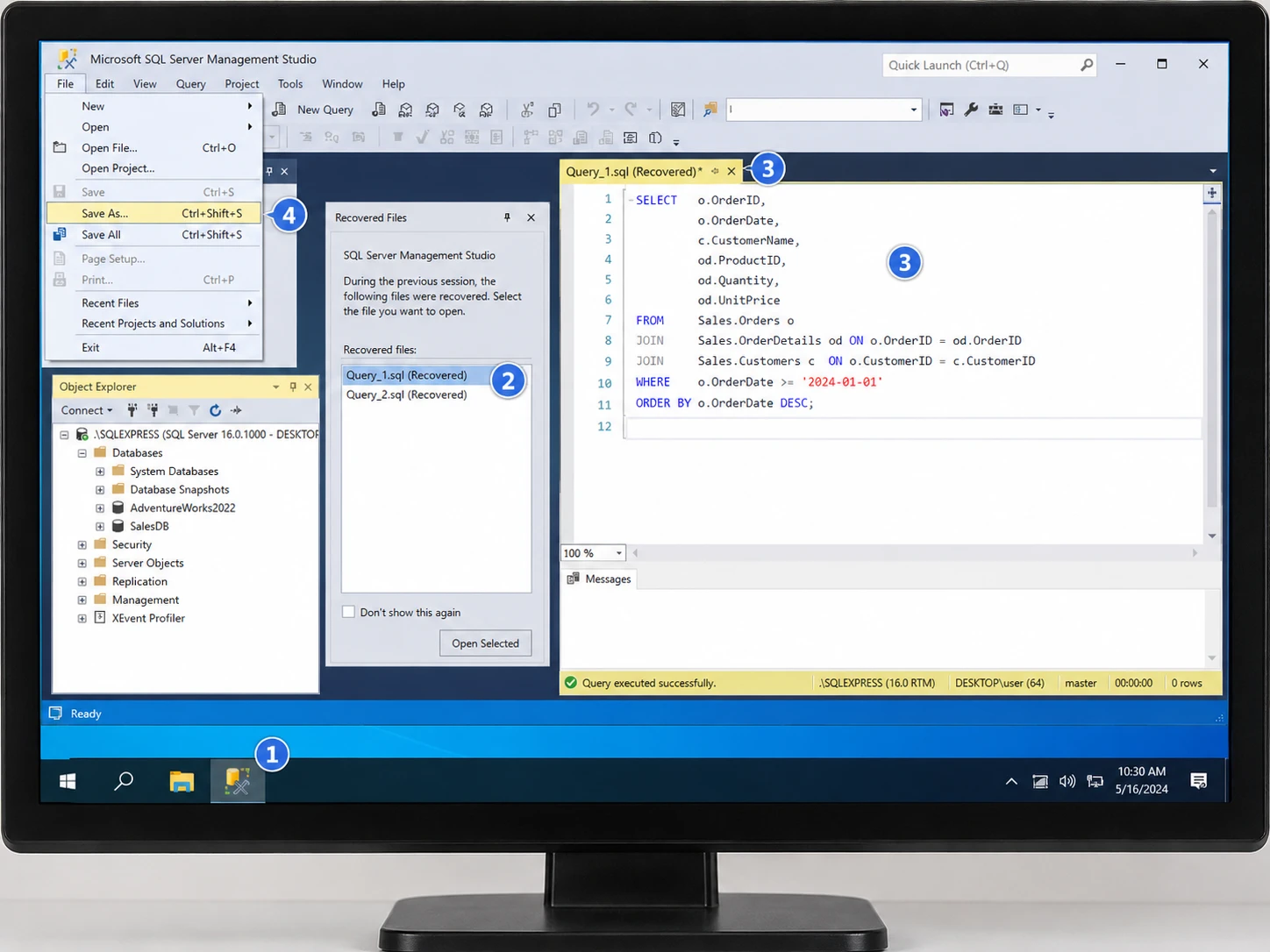
Après un arrêt inattendu, relancez d'abord SSMS. Si la fonction AutoRecover a enregistré la requête, SSMS peut afficher un Fichiers récupérés afficher ou rouvrir le contenu récupéré.
- Redémarrez SSMS.
- Ouvrez la requête récupérée si vous y êtes invité.
- Vérifiez si les derniers relevés sont disponibles.
- Choisir Fichier > Enregistrer sous et enregistrer un fichier normal
.sqlfichier.
C'est le moyen le plus sûr de récupérer des fichiers dans SSMS après un plantage, car cette fonctionnalité utilise les données de récupération de SSMS. Cependant, la fonctionnalité « Récupération automatique » ne constitue pas une sauvegarde permanente, et les dernières modifications peuvent être perdues si l'intervalle de récupération n'a pas encore été atteint.
Méthode 2 : activer la fonction « Récupération automatique » pour récupérer des fichiers dans SSMS
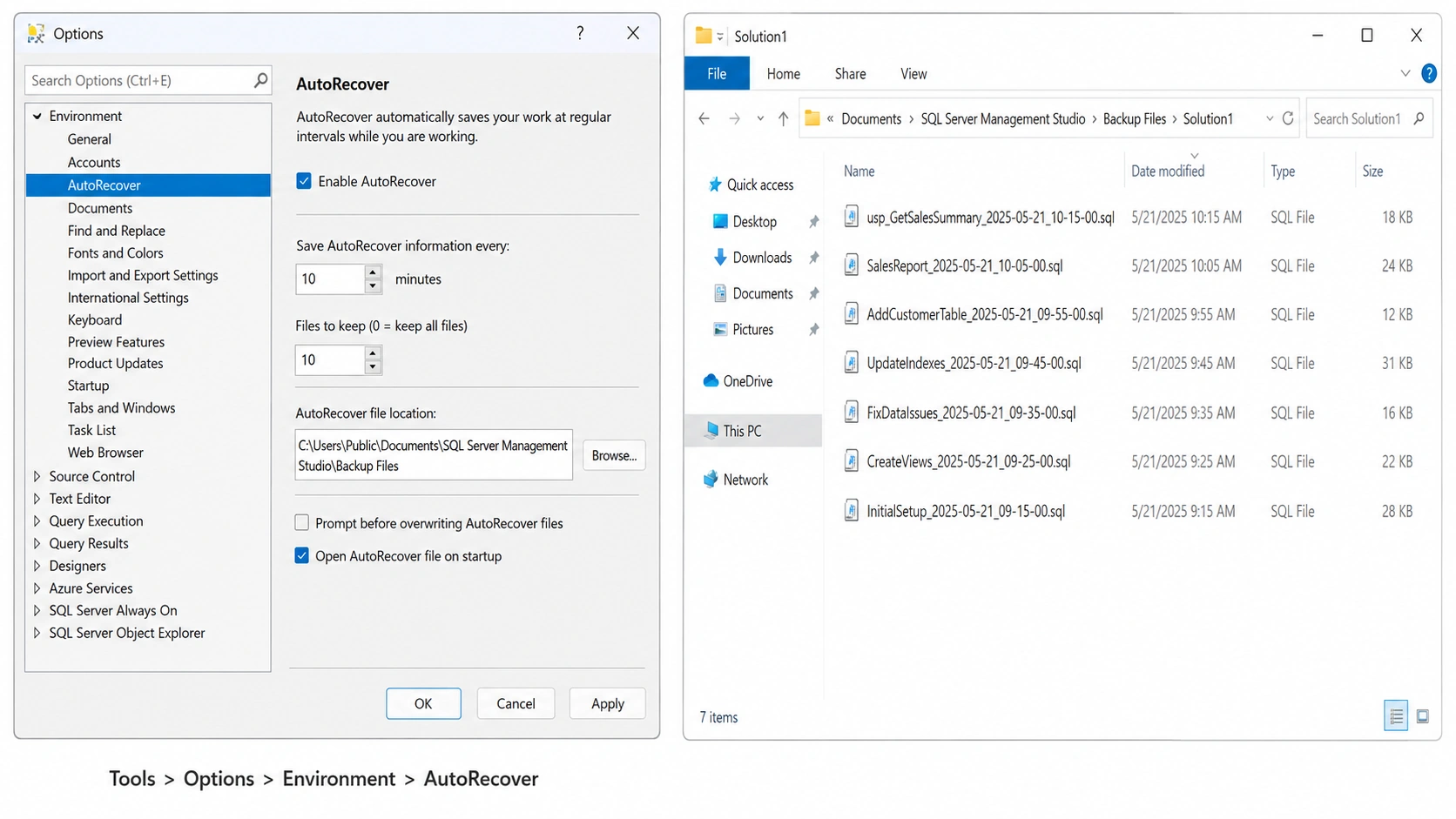
Si aucune invite ne s'affiche, vérifiez manuellement la fonction de récupération automatique.
- Ouvrir Outils > Options > Environnement > Récupération automatique.
- Vérifiez que la fonction de récupération automatique est activée.
- Recherchez dans votre profil utilisateur Windows les éléments suivants : Fichiers de sauvegarde ou Fichiers de sauvegarde.
- Trier par date (les plus récents)
*.sqlfichiers par Date de modification. - Ouvrez les fichiers susceptibles de contenir le script et enregistrez le script correct à un autre emplacement.
Un guide de référence récent sur les astuces SSMS présente les commandes de récupération automatique et un chemin d'accès courant situé sous « Documents > SQL Server Management Studio > Fichiers de sauvegarde > Solution1 ». Les chemins d'accès peuvent varier selon la version de SSMS ; il est donc conseillé de rechercher les versions récentes .sql Il est plus sûr d'utiliser des fichiers que de se limiter à un seul répertoire fixe.
Méthode 3 : Récupérer des fichiers dans SSMS à partir de %TEMP%
Certaines versions ou sessions de SSMS peuvent laisser des fichiers de requête temporaires sous Windows %TEMP%. N'utilisez cette option que lorsque le dossier de récupération standard est vide.
- Presse Victoire + R puis appuyez sur
%TEMP%. - Trier par Date de modification.
- Rechercher
*.sqlet les noms commençant par~contre. - Ouvrez les fichiers concernés dans le Bloc-notes ou dans SSMS.
- Enregistrer un contenu utile en tant que nouveau
.sqlfichier.
Il n'est pas garanti que les fichiers temporaires soient conservés après un nettoyage ou une fermeture normale de l'application. Par conséquent, %TEMP% Il s'agit d'une solution de secours en cas de requête non enregistrée, et non d'une stratégie de sauvegarde.
Méthode 4 : Récupérer des fichiers dans SSMS à partir de la corbeille
Si la requête a été enregistrée puis supprimée, consultez la Corbeille plutôt que le dossier « Récupération automatique ».
- Ouvrir Corbeille.
- Recherche de la
.sqlnom_fichier. - Vérifiez son emplacement d'origine et sa date de suppression.
- Sélectionner Restaurer.
- Rouvrez le fichier dans SSMS.
Cela peut récupérer des fichiers dans SSMS après une suppression classique sous Windows, mais cela ne servira à rien après Maj+Suppr. ou une corbeille vidée.
Par ailleurs, la suppression d'un élément d'un projet SSMS n'entraîne pas toujours une suppression physique. Microsoft précise qu'un élément de projet supprimé de l'Explorateur de solutions peut rester sur le disque ; vérifiez donc d'abord le dossier du projet d'origine.
Méthode 5 : Récupérer des fichiers dans SSMS à l'aide de l'historique des fichiers
Pour un script ou un dossier de projet sauvegardé, l'historique des fichiers de Windows peut contenir une copie plus ancienne si la protection était activée avant la perte.
- Accédez au dossier qui contenait le fichier.
- Cliquez avec le bouton droit de la souris et choisissez Restaurer les versions précédentes.
- Ouvrez une version adaptée.
- Restaurer les éléments requis
.sqlfichier, de préférence en le copiant d'abord à un autre emplacement.
Microsoft explique que l'historique des fichiers permet de restaurer des fichiers supprimés et des versions antérieures des dossiers. Cela en fait un outil utile pour Récupération de fichiers avec SSMS des scénarios impliquant des scripts enregistrés, mais il ne peut pas reconstituer une requête non enregistrée que SSMS n'a jamais capturée.

Méthode 6 : Récupérer des fichiers dans SSMS à partir de projets, de Git ou de fichiers .BAK
Pour les travaux basés sur des projets, vérifiez le dossier du projet et le système de gestion de version. Microsoft décrit les projets de scripts SSMS comme des ensembles de scripts liés entre eux et précise que ces projets peuvent s'intégrer à un système de gestion de version. Une version précédente ou un projet copié peut contenir l'élément manquant .sql fichier.
Il ne faut pas confondre la récupération d'une requête avec la restauration d'une base de données. A .bak Ce fichier est une sauvegarde de la base de données, et non un onglet non enregistré de l'éditeur de requêtes. Si vous disposez toujours d'un fichier en bon état .bak, utilisez SSMS Restaurer la base de données > Périphérique pour restaurer la base de données.
Si le .bak Si le fichier lui-même a été supprimé, commencez par le récupérer. SQL Server ne peut le restaurer que si la sauvegarde récupérée reste structurellement utilisable.
Méthode n° 7 : Récupérer des fichiers SSMS supprimés définitivement avec Magic Data Recovery
Utilisez un logiciel de récupération pour récupérer des fichiers dans SSMS lorsqu'un fichier enregistré .sql, fichier de projet ou local .bak a été définitivement supprimé et il n'en reste aucune copie dans la Corbeille, l'historique des fichiers, les sauvegardes ni le système de contrôle de version.
Magic Data Recovery analyse l'espace de stockage à la recherche des données des fichiers supprimés. Cela le distingue de la fonctionnalité « AutoRecover » de SSMS, qui conserve les informations de récupération de l'éditeur. Il ne peut pas recréer du texte qui n'a jamais été écrit sur le disque, garantir la récupération après un écrasement, ni remédier à des dommages physiques sur le disque. SSD TRIM peut également réduire les chances de guérison.
Si les options de récupération intégrées ne fonctionnent plus, vous pouvez essayer Magic Data Recovery avant que de nouvelles données ne viennent écraser les fichiers supprimés.
Comment utiliser Magic Data Recovery pour Récupérer des fichiers dans SSMS
Étape 1 : Télécharger et installer Magic Data Recovery
Installez Magic Data Recovery sur un disque ou une partition différent(e) de celui/celle qui contenait le fichier SSMS supprimé. Cela permet d'éviter d'écraser les données récupérables par de nouvelles données.
Prise en charge de Windows 7/8/10/11 et Windows Server
Étape 2 : Sélectionnez le lecteur sur lequel le fichier SSMS a été enregistré
Lancez le logiciel, sélectionnez le disque sur lequel se trouvait initialement le fichier supprimé .sql, projet, ou .bak fichier, puis lancez l'analyse.

Étape 3 : Recherche des fichiers SSMS perdus ou supprimés
Laissez l'analyse se poursuivre et vérifiez les résultats pour repérer les scripts SQL pertinents, les fichiers liés au projet ou les sauvegardes locales de la base de données.

Étape 4 : Récupération des fichiers vers un emplacement sûr
Récupérez les fichiers sélectionnés sur un autre disque ou dans un emplacement de stockage sécurisé. Ne les réenregistrez pas à l'emplacement d'origine où la perte de données s'est produite.

Comment éviter la perte de fichiers SSMS
Après avoir récupérer des fichiers dans SSMS, renforcer la protection :
- Garder Récupération automatique activée avec un intervalle raisonnable.
- Enregistrer les onglets de requêtes importantes sous le nom de
.sqldépose ses candidatures tôt. - Enregistrez les scripts réutilisables dans des projets SSMS structurés.
- Utilisez Git ou un autre système de gestion de version.
- Sauvegardez les dossiers de projet à l'aide de l'historique des fichiers, de OneDrive ou d'une autre méthode de sauvegarde.
- Conserver la base de données
.bakséparer les fichiers des scripts d'exécution et conserver plusieurs copies.
La fonction « Enregistrement automatique » (ou « Récupération automatique ») n'équivaut pas à une sauvegarde permanente. Une véritable sauvegarde consiste à conserver une copie indépendante qui résiste à une suppression ou à une panne de l'appareil.
Conclusion
La meilleure façon de récupérer des fichiers dans SSMS Cela dépend si le contenu n'avait pas été enregistré, s'il avait été enregistré puis supprimé, s'il avait été retiré d'un projet ou s'il avait été stocké sous forme de sauvegarde de base de données. Commencez par les « Fichiers récupérés », « Récupération automatique », %TEMP%, la Corbeille, l'historique des fichiers, ainsi que les copies de projet ou de sauvegarde. Si un fichier enregistré a été supprimé définitivement et que ces méthodes échouent, Magic Data Recovery est un bon choix pour récupérer les données supprimées.
Prise en charge de Windows 7/8/10/11 et Windows Server
FAQ
Comment récupérer des fichiers dans SSMS après un plantage ?
Pour récupérer des fichiers dans SSMS après un plantage, rouvrez SSMS et vérifiez d'abord si le message « Fichiers récupérés » s'affiche. Si rien n'apparaît, vérifiez les paramètres de récupération automatique et recherchez les fichiers .sql récents dans les dossiers « Backup Files » ou « BackupFiles ». Vous pouvez également vérifier le dossier %TEMP% pour y trouver des fichiers SQL temporaires récents. Enregistrez immédiatement toute requête récupérée sous un nouveau nom de fichier.
Où SSMS enregistre-t-il les fichiers de récupération des requêtes non enregistrées ?
Les emplacements de restauration de SSMS peuvent varier selon la version. Généralement, les fichiers de sauvegarde se trouvent dans un dossier « Backup Files » ou « BackupFiles », situé dans le dossier « Documents » de l’utilisateur ou dans son profil local lié à SSMS. Certaines versions peuvent également laisser des fichiers temporaires ~vs*.sql dans le dossier %TEMP%. Au lieu de vous fier à un seul chemin d’accès, recherchez dans votre profil utilisateur les fichiers .sql récemment modifiés.
SSMS permet-il de récupérer des fichiers qui ont été supprimés définitivement ?
SSMS n'est pas en soi un outil général de récupération de fichiers supprimés. Pour un fichier .sql, .bak ou de projet enregistré et supprimé définitivement, vérifiez d'abord l'historique des fichiers, les versions précédentes, les sauvegardes dans le cloud et le contrôle de version. Si aucune copie n'existe, un logiciel de récupération de fichiers peut s'avérer utile tant que les données supprimées sont encore présentes sur le support de stockage et n'ont pas été écrasées.
Quelle est la différence entre la fonctionnalité « AutoRecover » de SSMS et une sauvegarde ?
La fonctionnalité « Récupération automatique » enregistre périodiquement les informations de récupération de l'éditeur afin que SSMS puisse restaurer le travail en cas d'arrêt inattendu. Une sauvegarde est une copie indépendante destinée à assurer une protection à long terme. Par conséquent, la fonctionnalité « Récupération automatique » ne doit pas se substituer aux fichiers .sql enregistrés, au contrôle de version, à l'historique des fichiers ou aux sauvegardes de base de données. Le nettoyage, le comportement normal de fermeture ou les limites de conservation peuvent entraîner la suppression des données de récupération temporaires.
Puis-je récupérer une requête SQL non enregistrée si la fonction de récupération automatique n'en a pas conservé de copie ?
C'est possible, mais les options sont alors limitées. Vérifiez %TEMP%, recherchez dans le profil utilisateur les fichiers .sql ou ~vs*.sql récemment modifiés, et passez en revue les extraits copiés ou le travail de contrôle de version. Les logiciels de récupération de données ne peuvent pas recréer de manière fiable le texte d'une requête qui n'a jamais été écrit sur le disque ; ainsi, une requête n'ayant pas été enregistrée ni capturée peut s'avérer irrécupérable.
Est-ce que Magic Data Recovery permet de restaurer un fichier .bak supprimé à partir de SSMS ?
Il est possible de retrouver un fichier .bak supprimé si celui-ci existait sur le stockage local et que ses données n'ont pas été écrasées. Cependant, la récupération du fichier et la restauration réussie de la base de données constituent deux étapes distinctes. SQL Server doit toujours être en mesure de lire la sauvegarde récupérée. Le TRIM des SSD, l'écrasement des données, la corruption ou des dommages physiques peuvent empêcher une restauration exploitable.
Comment puis-je éviter de perdre à nouveau des fichiers SSMS ?
Enregistrez dès que possible les requêtes importantes sous forme de fichiers .sql, laissez la fonction « AutoRecover » de SSMS activée et organisez les scripts réutilisables dans des dossiers de projet. Mettez en place un contrôle de version pour les scripts essentiels au développement ou à l'administration. De plus, sauvegardez régulièrement ces dossiers et conservez les fichiers .bak de la base de données dans un espace de stockage distinct et sécurisé. Cette approche par couches protège à la fois le travail non enregistré et les fichiers enregistrés.

Vasilii est un spécialiste de la récupération de données qui possède une dizaine d'années d'expérience pratique dans ce domaine. Tout au long de sa carrière, il a résolu avec succès des milliers de cas complexes impliquant des fichiers supprimés, des disques formatés, des partitions perdues et des systèmes de fichiers RAW. Son expertise couvre à la fois les méthodes de récupération manuelle à l'aide d'outils professionnels tels que les éditeurs hexagonaux et les solutions automatisées avancées à l'aide de logiciels de récupération. La mission de Vasilii est de rendre accessible aux professionnels de l'informatique et aux utilisateurs quotidiens des connaissances fiables en matière de récupération de données, afin de les aider à sauvegarder leurs précieuses ressources numériques.