
Guide de l'utilisateur de Magic Recovery Key

Bienvenue
Magic Recovery Key est un outil intuitif et très efficace. Doté d'une interface simple, il rationalise le processus de récupération des clés pour un large éventail de composants. Cela inclut les clés des systèmes d'exploitation Windows enregistrés, des applications installées, et s'étend même à la découverte et à la gestion des mots de passe pour les réseaux, les connexions WLAN et d'autres informations d'identification Windows.
En outre, Magic Recovery Key offre une couche supplémentaire de fonctionnalités. Il permet aux utilisateurs de localiser les clés de récupération BitLocker. Étant donné le rôle crucial de BitLocker dans la protection des données sur les appareils Windows, la possibilité de récupérer ses clés de récupération est inestimable, en particulier lorsque l'on est confronté à des problèmes de système imprévus ou à des défis en matière de sécurité.
Ce guide de l'utilisateur pour Magic Recovery Key vous aide à comprendre comment utiliser Magic Recovery Key pour récupérer vos clés de licence, vos mots de passe, etc.
Prise en charge de Windows 7/8/10/11 et Windows Server
Table des matières
Pour commencer
Cette partie décrit les paramètres de base à utiliser Magic Recovery Key. Il s'agit de vous aider à acquérir une compréhension générale avant de commencer.
1. Exigences en matière de matériel
Processeur 500 MHz ou plus rapide
Un minimum de 1 gigaoctet (Go) de RAM ; un minimum de 2 Go de RAM pour Window 8/8.1/10/11
Un minimum de 1 Go d'espace disponible sur le disque dur
Clavier, souris et autres dispositifs de pointage compatibles
2. Exigences du système
Assurez-vous que vous utilisez l'un des systèmes d'exploitation répertoriés :
Fenêtres® 7/8/8.1/10/11
Serveur Windows® 2003/2008/2008 R2/2012/2012 R2/2016/2019
Windows Small Business Server 2003/2008/2011
3. Installation et désinstallation
Installer
Vous pouvez télécharger Magic Recovery Key à partir de le site officiel de Amagicsoft. Une fois le téléchargement terminé, vous pouvez directement suivre les étapes ci-dessous et double-cliquer sur le fichier d'installation téléchargé pour l'installer.
(1) Sélectionnez la langue à utiliser pendant l'installation.

(2) Cliquez sur Suivant pour continuer.

(3) Vous devez accepter l'accord de licence pour poursuivre l'installation.

(4) Choisissez un lieu d'installation.

(5) Vous pouvez ensuite terminer l'installation et exécuter le programme.

Désinstaller
Vous pouvez trouver Magic Recovery Key dans “Panneau de configuration” > “Programmes” > “Programmes et fonctionnalités”. Cliquez ensuite avec le bouton droit de la souris et sélectionnez “Désinstaller”. Après cela, il sera directement désinstallé.

Code d'activation et de licence
Le Magic Recovery Key ne permet que la prévisualisation gratuite de certaines fonctions. Pour utiliser toutes les fonctionnalités du produit, vous devez acheter le Magic Recovery Key. Vous pouvez cliquer sur le bouton “Passer à la version Pro”Cliquez sur le bouton " Upgrade " dans le coin inférieur gauche de l'interface principale, puis cliquez sur le bouton " Upgrade " dans la nouvelle fenêtre pop-up pour compléter le bon de commande.

Vous recevrez le code de licence acheté dans les 10 minutes suivant la fin de votre achat. Le code d'activation est similaire à : XXXXX-XXXXX-XXXXX-XXXXX-XXXXX.
Vous pouvez cliquer sur Activer l'élément, saisir le code de licence acheté dans la fenêtre d'activation, puis cliquer sur le bouton Activer pour activer le produit. Pour éviter les erreurs de saisie, il est recommandé de copier et de coller directement le code de licence dans la zone de saisie.

Caractéristiques du produit
Le Magic Recovery Key comprend diverses fonctions permettant de trouver des clés, des noms d'utilisateur et des mots de passe. Cette section présente les fonctions et les méthodes d'utilisation de chaque fonctionnalité.

1. Clés de registre
La fonction Clés de registre peut vous aider à extraire des informations sur les clés de logiciel. Elle permet de récupérer les informations relatives aux clés de tous les logiciels installés sur le système informatique actuel, même si vous avez oublié comment vous avez activé le logiciel à l'origine et d'où provient la clé. L'utilisation de cette fonction vous permet de récupérer les clés, ce qui vous évite de ne pas retrouver les clés d'activation lors de la réinstallation d'un logiciel ou du système d'exploitation à l'avenir.

Une fois l'analyse terminée, vous pouvez effectuer une recherche par nom de produit sur le côté droit de l'interface actuelle. Après avoir trouvé la clé du produit, cochez l'option et enregistrez ou copiez la clé.
2. Navigateur Web PassView
Web Browser PassView vous aide à trouver les signets et les noms d'utilisateur et mots de passe enregistrés dans vos navigateurs web.

Une fois l'analyse terminée, vous pouvez effectuer une recherche par adresse de site web ou par nom d'utilisateur sur le côté droit de l'interface actuelle. Une fois que vous avez trouvé les informations requises, cochez l'option et enregistrez ou copiez la clé.
3. Network PassView
Network PassView vous aide à trouver des informations sur les comptes et les mots de passe du réseau, qui comprennent généralement l'adresse, le nom d'utilisateur et les détails du mot de passe pour accéder au lecteur du réseau local (LAN).

Vous pouvez effectuer une recherche par adresse IP du lecteur réseau ou par nom d'utilisateur sur le côté droit de l'interface actuelle. Une fois que vous avez trouvé les informations requises, cochez l'option et enregistrez ou copiez la clé.
4. Mail PassView
Mail PassView vous aide à trouver les adresses électroniques et les mots de passe des boîtes aux lettres connectées sur l'ordinateur actuel.

Une fois l'analyse terminée, les informations relatives à tous les comptes de messagerie connectés à l'ordinateur actuel sont répertoriées. Vous pouvez sélectionner les informations que vous souhaitez copier ou enregistrer.
5. Mot de passe Wifi
Wifi Password vous aide à récupérer les informations de mot de passe Wi-Fi stockées sur l'ordinateur actuel. Une fois l'analyse terminée, les informations relatives à toutes les informations Wi-Fi de l'ordinateur actuel sont répertoriées. Vous pouvez sélectionner les informations que vous souhaitez copier ou enregistrer.

6. Clé de récupération Bitlocker
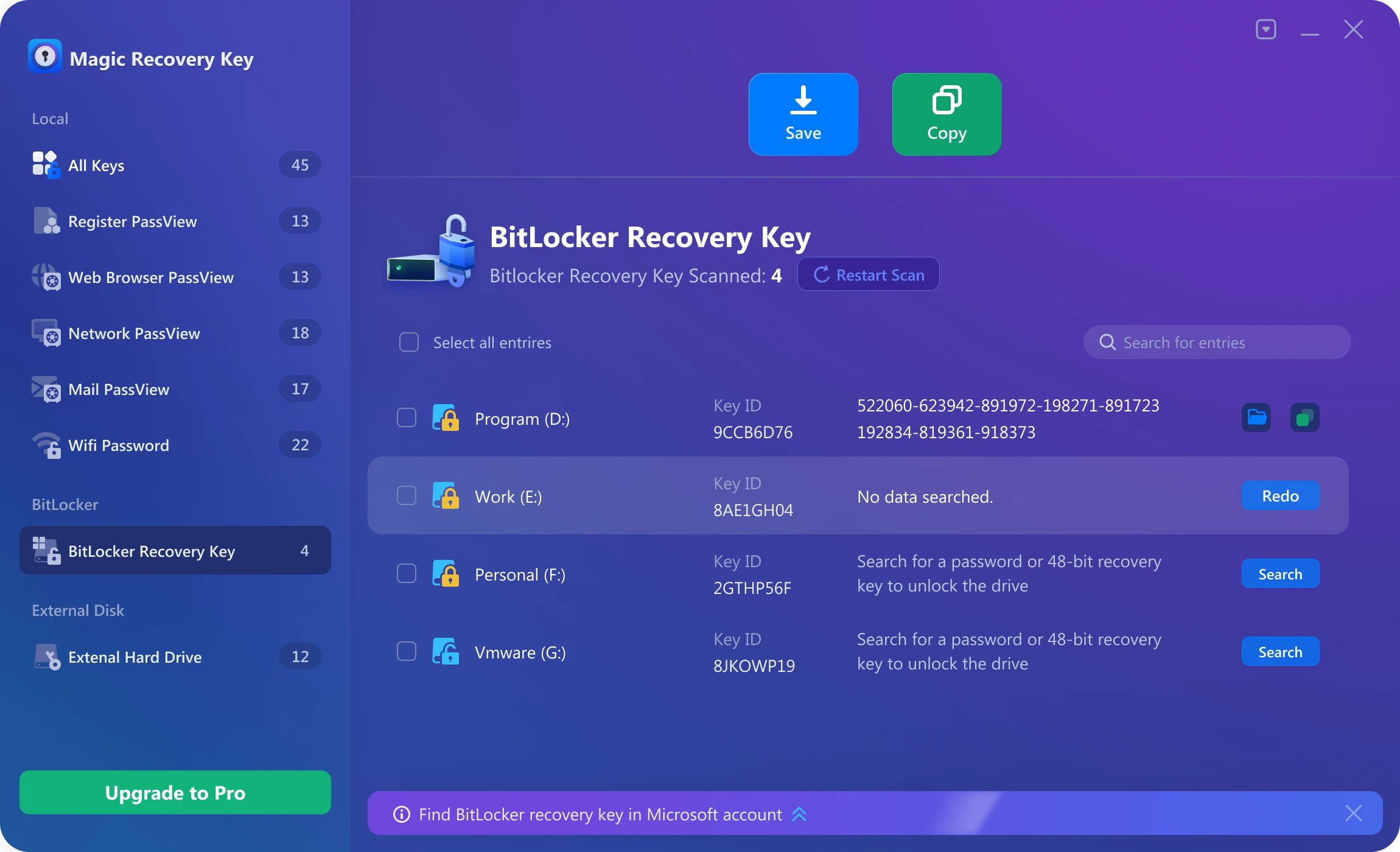
BitLocker est l'option de cryptage de Microsoft. Elle permet de protéger les données de votre disque dur. Cependant, lorsque vous rencontrez des problèmes avec votre disque, vous pouvez avoir besoin du mot de passe pour le déverrouiller. La clé de récupération BitLocker peut trouver l'ID de la clé et la clé qui peut être utilisée pour déverrouiller le disque.
Sélectionnez le disque pour lequel vous souhaitez récupérer la clé BitLocker, puis cliquez sur le bouton “Recherche”pour rechercher la clé de récupération BitLocker.

En général, la recherche peut être effectuée en quelques minutes. Nous vous demandons d'être patient.

Une fois la recherche terminée, la clé de récupération BitLocker s'affiche et vous pouvez la copier ou l'enregistrer.

Dans les cas particuliers, si votre clé n'est pas trouvée, vous pouvez recommencer l'analyse.
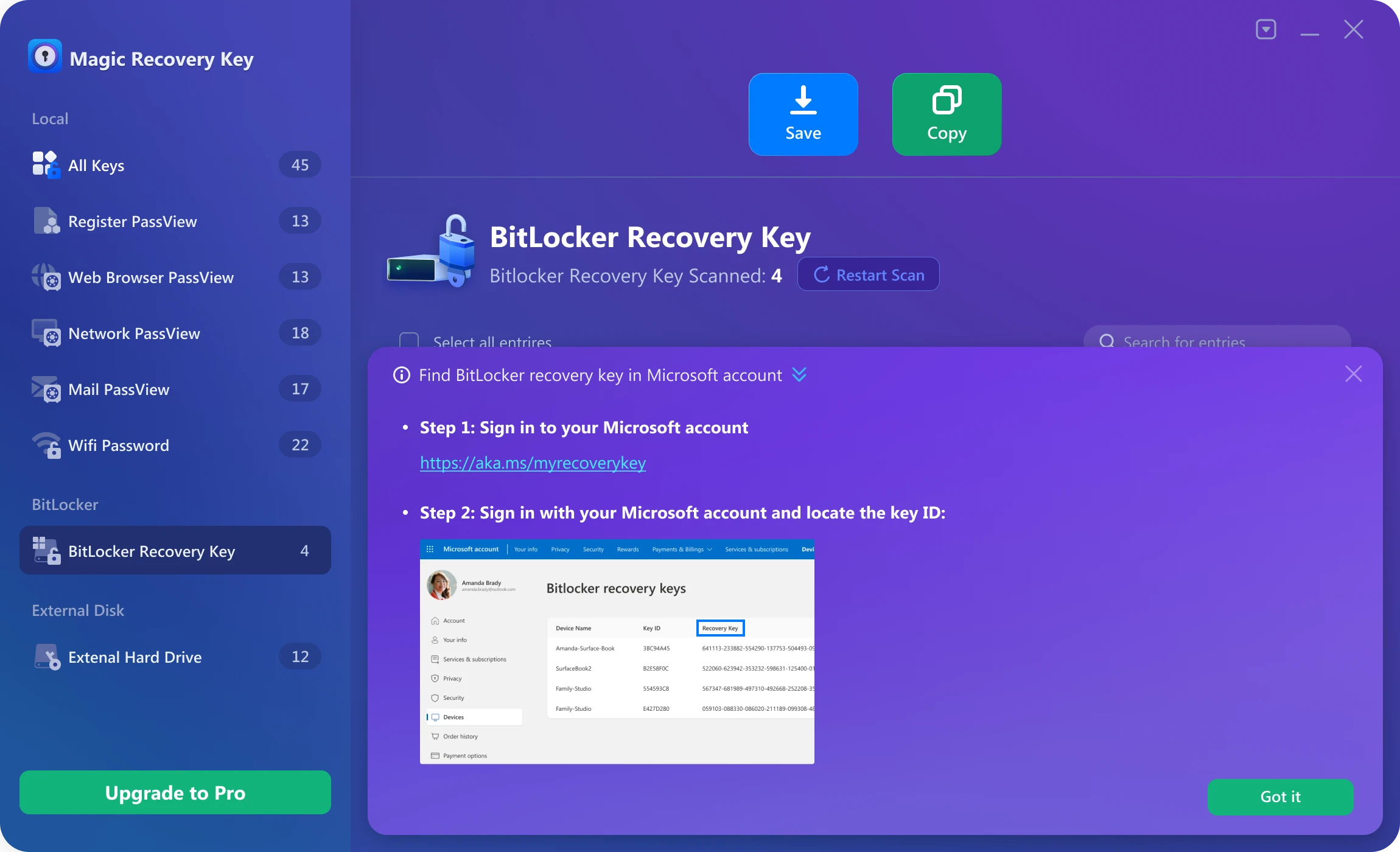
Si la clé de récupération BitLocker n'est pas stockée sur l'ordinateur actuel, vous pouvez également suivre les étapes ci-dessous pour la rechercher dans votre compte Microsoft.
7. Disque dur externe
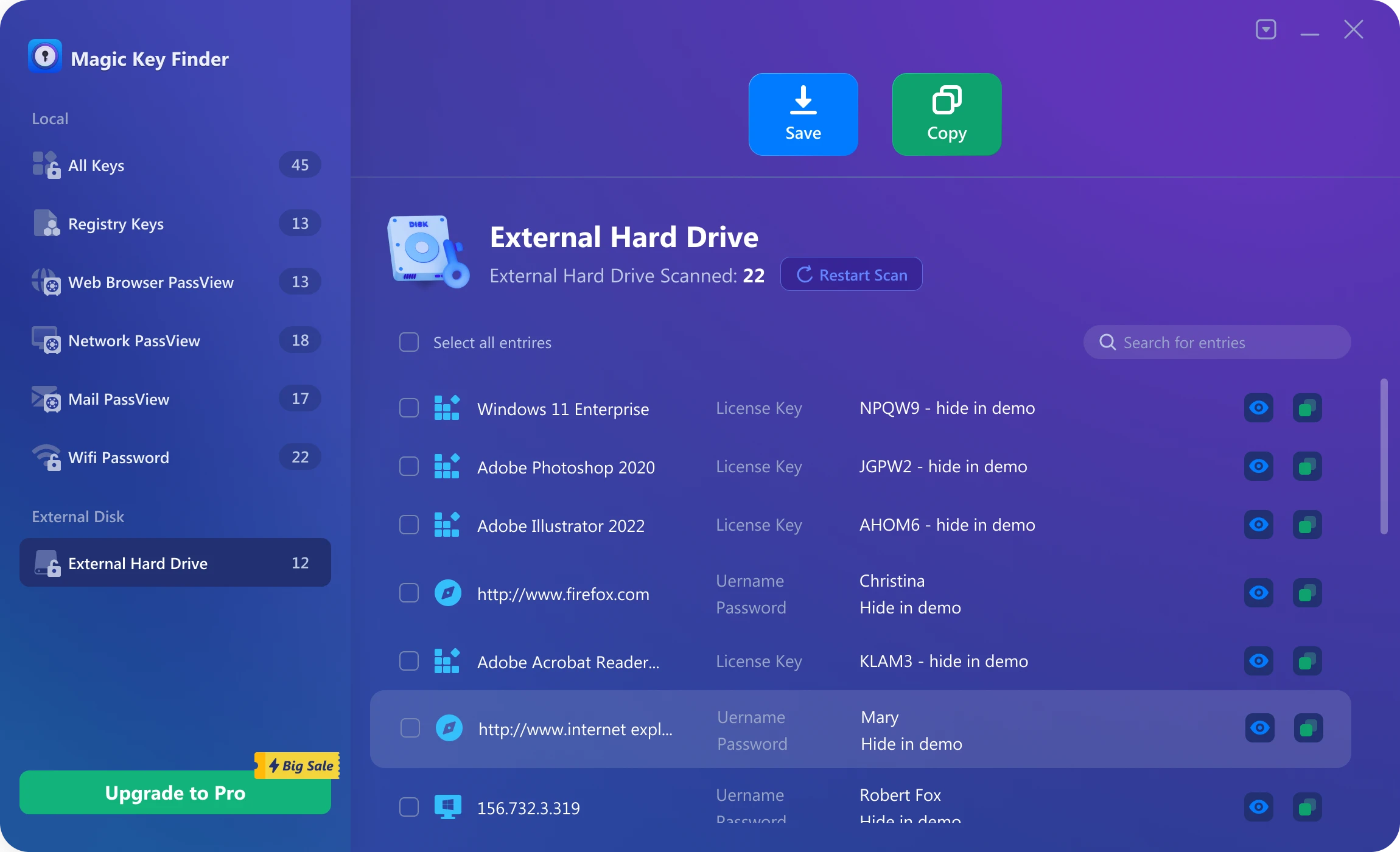
Cette fonction permet d'extraire d'un disque externe des informations telles que des clés logicielles, des signets de navigateur, des mots de passe de comptes réseau et des mots de passe Wi-Fi. Cette fonction est principalement destinée aux scénarios dans lesquels un ordinateur ne peut pas être démarré. Lorsque l'ordinateur rencontre des problèmes de démarrage, vous pouvez essayer de retirer le disque et de le connecter à un ordinateur fonctionnel en tant que disque externe. De cette manière, vous pouvez installer Magic Recovery Key sur cet ordinateur et tenter d'extraire des informations du disque externe connecté.
Afin d'obtenir les autorisations nécessaires, vous devez saisir le compte et le mot de passe de l'ordinateur d'origine dans la fenêtre contextuelle ci-dessous.

Après avoir obtenu les autorisations et terminé l'analyse, vous pouvez afficher les clés logicielles, les signets du navigateur, les mots de passe des comptes réseau, les mots de passe Wi-Fi et d'autres informations sur le disque externe.
Soutien
Amagicsoft fournit aux utilisateurs une assistance et des ressources complètes afin de garantir une expérience sans faille. Que vous soyez confronté à des problèmes techniques, que vous ayez des questions sur les fonctionnalités ou que vous ayez besoin de conseils sur des caractéristiques spécifiques, notre infrastructure d'assistance est là pour vous aider.
Support de contact
Nous proposons désormais une assistance par courrier électronique 24 heures sur 24 et 7 jours sur 7. Si vous avez besoin d'aide, veuillez envoyer un courriel à support@amagicsoft.com. Nous vous répondrons le plus rapidement possible.
Dans des circonstances particulières, si vous souhaitez résoudre un problème rapidement, nous pouvons vous offrir une assistance par le biais d'une session à distance. Nous utilisons TeamViewer pour les connexions à distance.
Générer un fichier journal
Lors de la résolution de problèmes techniques, les fichiers journaux jouent un rôle crucial en aidant notre équipe d'assistance à comprendre la cause première du problème.
Vous pouvez utiliser la méthode ci-dessous pour générer des fichiers journaux :
Appuyez simultanément sur les touches Win+R de votre clavier pour ouvrir la boîte de dialogue Exécuter. Saisissez ensuite %tmp%Magic Recovery Key.log et appuyez sur la touche Entrée pour ouvrir le fichier journal. Après avoir examiné le journal, veuillez le sauvegarder et nous l'envoyer pour un examen plus approfondi.
En suivant ces procédures pour contacter l'assistance et générer des fichiers journaux, vous pouvez vous assurer que tous les problèmes que vous rencontrez seront traités rapidement et efficacement, ce qui vous permettra de tirer le meilleur parti de notre Magic Recovery Key.

Erin Smith est reconnue comme l'une des rédactrices les plus professionnelles d'Amagicsoft. Elle a continuellement perfectionné ses compétences rédactionnelles au cours des 10 dernières années et a aidé des millions de lecteurs à résoudre leurs problèmes techniques.