
Guide de récupération des dossiers sous Windows 11
Exécution réussie d'un récupération de dossiers est cruciale lorsque vous supprimez accidentellement un répertoire critique contenant des années de données organisées. Si vous devez récupérer un dossier supprimé windows 11 Lorsque les systèmes de fichiers disparaissent instantanément, appuyer sur le bouton standard “Supprimer” peut s'avérer un véritable cauchemar. Lorsqu'un répertoire disparaît, vous ne perdez pas seulement des fichiers individuels. Vous perdez également la hiérarchie complexe, les sous-répertoires et le tri qui ont nécessité des heures de travail.
Heureusement, Windows 11 n'efface pas immédiatement ces données des secteurs de votre disque dur. Le système d'exploitation sous-jacent marque simplement l'espace comme étant disponible pour la réécriture. Tant que vous agissez avant que de nouvelles données n'occupent cet espace de stockage, vous pouvez effectuer une restauration complète. Ce guide complet vous montrera exactement comment récupérer les dossiers supprimés en utilisant à la fois des outils natifs et des solutions alternatives avancées telles que Magic Data Recovery.
Prise en charge de Windows 7/8/10/11 et Windows Server
Table des matières
Méthodes gratuites et intégrées pour la récupération de dossiers dans Windows 11
Avant d'explorer des logiciels techniques tiers, vous devriez toujours essayer les voies de récupération natives intégrées directement dans Windows 11. Ces méthodes sont entièrement gratuites et peuvent résoudre le problème en quelques clics si vous le souhaitez. récupérer un dossier supprimé windows 11 les fichiers qui ont été perdus récemment.
Méthode 1 : Vérifier la corbeille
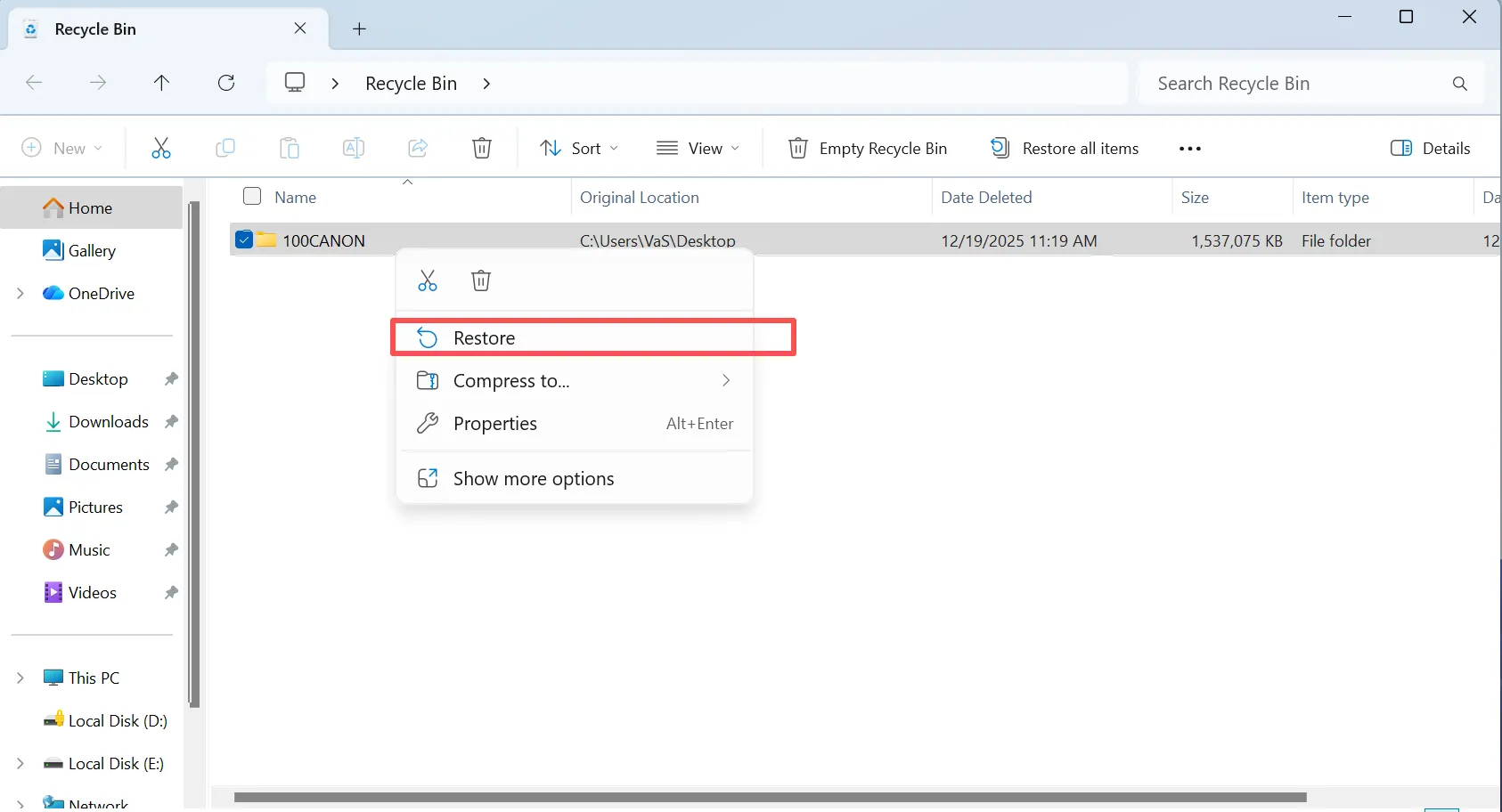
Le moyen le plus rapide d'initier un récupération de dossiers est d'inspecter la corbeille du système. À moins que vous n'ayez utilisé un suppression définitive il est probable que votre répertoire s'y trouve.
- Étape 1 : Double-cliquez sur l'icône Corbeille sur le bureau de Windows 11.
- Étape 2 : Ensuite, utilisez la barre de recherche dans le coin supérieur droit pour taper le nom du répertoire manquant.
- Étape 3 : Enfin, cliquez avec le bouton droit de la souris sur l'élément figurant dans les résultats de la recherche et sélectionnez Restaurer.
Par conséquent, le répertoire reviendra immédiatement à son chemin d'origine, en préservant parfaitement toutes les dispositions internes des fichiers.
Méthode 2 : Restaurer le dossier vers les versions précédentes via l'historique des fichiers
Si vous avez vidé la corbeille, vous pouvez quand même réussir une opération de nettoyage. récupération de dossiers en utilisant l'historique des fichiers. Ce mécanisme de sauvegarde intégré prend des clichés périodiques de votre bureau, de vos documents, de votre musique et de vos images.
- Étape 1 : Ouvrez l'explorateur de fichiers et naviguez jusqu'au répertoire parent où se trouvait l'élément perdu.
- Étape 2 : Cliquez avec le bouton droit de la souris sur l'espace vide à l'intérieur du répertoire, puis choisissez Propriétés.
- Étape 3 : Cliquez sur l'icône Versions précédentes en haut de la fenêtre.
- Étape 4 : Consultez les horodatages disponibles, sélectionnez la version antérieure à la suppression et cliquez sur Restaurer.

Remarque importante : Cette méthode ne fonctionne que si vous avez préalablement configuré et activé la fonction d'historique des fichiers avec un lecteur externe ou un emplacement réseau.
Méthode 3 : Récupérer des répertoires à partir d'une sauvegarde dans le nuage OneDrive
Windows 11 intègre par défaut le système de stockage en nuage OneDrive. Si vos profils d'utilisateur standard sont synchronisés avec le nuage, un filet de sécurité numérique secondaire existe en ligne pour récupérer un dossier supprimé windows 11 métadonnées.
- Étape 1 : Ouvrez votre navigateur web et connectez-vous au portail web officiel OneDrive.
- Étape 2 : Cliquez sur l'icône Corbeille située dans le menu de navigation de gauche.
- Étape 3 : Localisez votre répertoire supprimé, sélectionnez-le et cliquez sur le bouton Restaurer en haut de la page.
Que faire en cas d'échec des méthodes libres ? (Le risque d'écrasement des données)
Parfois, les options natives ne suffisent pas. Vous avez peut-être désactivé l'historique des fichiers pour économiser de l'espace système, ou vous avez exécuté une suppression permanente à l'aide du raccourci Maj + Suppr. Dans ces conditions spécifiques, les utilitaires Windows standard ne peuvent pas vous aider à afficher ou à restaurer les structures de répertoire manquantes.
À ce moment précis, vous devez comprendre comment fonctionne le stockage des données afin d'éviter toute perte définitive. Lorsque Windows supprime un répertoire, il supprime le pointeur du système de fichiers, mais laisse les données brutes intactes sur les secteurs de stockage. Cependant, toute nouvelle activité, telle que le téléchargement de fichiers, l'installation de logiciels ou la diffusion de vidéos en continu, peut écraser ces mêmes secteurs.
Une fois que l'écrasement a eu lieu, les récupération de dossiers devient impossible. Par conséquent, vous devez cesser immédiatement d'utiliser le disque de stockage concerné. Pour résoudre ce dilemme critique, vous avez besoin d'un outil spécialisé qui analyse les couches profondes du stockage afin de reconstruire votre structure de répertoire perdue avant que les nouveaux processus du système ne l'écrasent.
La meilleure façon de récupérer un dossier supprimé dans Windows 11 : Magic Data Recovery
Lorsque les outils intégrés à Windows 11 ne donnent pas les résultats escomptés, il est nécessaire de recourir à des logiciels techniques spécialisés. Si vous êtes à la recherche d'une solution très efficace, vous devriez essayer Magic Data Recovery pour rationaliser l'ensemble de la récupération de dossiers processus.
Pourquoi choisir Magic Data Recovery ?
La plupart des utilitaires de récupération de base se contentent de déverser des milliers de fichiers dans une fenêtre unique et chaotique. Cette approche désorganisée vous laisse avec la tâche fastidieuse de trier manuellement des images et des documents sans nom.
Magic Data Recovery résout directement cette frustration spécifique en se concentrant sur la préservation de l'arborescence des répertoires. Le logiciel analyse votre disque dur et reconstruit activement l'architecture des fichiers d'origine, en conservant tous les sous-dossiers, l'organisation et les noms de fichiers d'origine.
- Le problème de base est résolu : Il empêche la perte de structures de dossiers complexes, ce qui vous évite de devoir trier des fichiers désorganisés et renommés.
- Avantage principal : Il est doté d'algorithmes avancés d'analyse en profondeur qui lisent les secteurs bruts du disque, même après un formatage ou une corruption de la partition.
- Cas d'utilisation polyvalents : Idéal pour les utilisateurs qui doivent récupérer un dossier supprimé windows 11 structures perdues à la suite d'un accident
Maj + Supprdes commandes, des coupures de courant soudaines ou des déconnexions de lecteurs.
Par rapport aux outils génériques, ce logiciel offre une stabilité et une précision supérieures. Il isole les métadonnées supprimées de manière spécifique, ce qui permet d'obtenir un taux de réussite nettement plus élevé dans le cas d'enregistrements complexes. récupération de dossiers tâches.
Guide d'utilisation de Magic Data Recovery, étape par étape
Vous pouvez rapidement déployer cet utilitaire pour analyser votre système et récupérer les structures de répertoire manquantes en suivant ces étapes optimisées.
Étape 1 : Télécharger et installer Magic Data Recovery
Tout d'abord, téléchargez le fichier d'installation officiel de Magic Data Recovery. Veillez à installer le logiciel sur une partition différente de celle où la suppression s'est produite. Cette approche prudente permet d'éviter l'écrasement accidentel des données et de maximiser le taux de réussite de la récupération.
Prise en charge de Windows 7/8/10/11 et Windows Server
Étape 2 : Sélectionner le lecteur local ciblé à analyser
Lancez le programme pour accéder à l'interface propre. Ensuite, à partir du tableau de bord principal, identifiez et choisissez le disque de stockage spécifique ou la partition perdue où vos fichiers supprimés ont été stockés à l'origine, puis lancez le processus d'analyse.

Étape 3 : Analyser le disque sélectionné à la recherche de répertoires manquants
Le logiciel exécutera automatiquement une analyse avancée de tous les secteurs pour compléter votre analyse. récupération de dossiers. Pendant ce temps, le programme structure et liste dynamiquement tous les dossiers et fichiers récupérables en temps réel, au fur et à mesure de l'avancement de la barre de progression.

Étape 4 : Prévisualisation des dossiers reconstruits avant la restauration
Ensuite, utilisez le mécanisme de prévisualisation intégré pour parcourir l'arborescence intacte des répertoires et vérifier le contenu des fichiers internes. Cette étape critique vous permet d'identifier et de sélectionner uniquement les éléments précis que vous devez restaurer.

Étape 5 : Sortir en toute sécurité les dossiers récupérés vers une nouvelle destination
Enfin, cochez les cases en regard de vos dossiers cibles et enregistrez-les sur un autre disque ou dans un environnement de stockage distinct. Ne restaurez jamais les données directement sur la même partition source, car vous risqueriez de corrompre instantanément les données.

Conseils de pro pour maximiser le taux de réussite de la récupération de dossiers
Pour obtenir une restauration parfaite, il faut suivre les meilleures pratiques de l'industrie. Des erreurs opérationnelles mineures au cours du processus de restauration peuvent conduire à une corruption permanente des données et ruiner votre récupération de dossiers tentative.
- Éviter les installations locales : Ne téléchargez jamais d'utilitaires de diagnostic ou de mises à jour logicielles sur le disque contenant les données perdues. Cette action est l'une des principales causes d'écrasement accidentel.
- Utiliser des cibles externes : Exportez toujours vos dossiers restaurés directement vers un disque dur externe, une partition interne secondaire ou une clé USB. L'enregistrement sur le disque source peut corrompre les fichiers restants non récupérés.
- Vérifier d'abord l'état de santé du lecteur : Si un disque externe perd soudainement ses dossiers, lancez un contrôle de santé SMART. Une défaillance matérielle nécessite un traitement différent de celui d'une simple suppression accidentelle.
Conclusion
La perte d'une structure de répertoire complète peut perturber votre flux de travail et provoquer un stress important. Heureusement, la technologie moderne fournit des solutions de récupération de fichiers effacés. Vous devez toujours commencer par vérifier la corbeille de Windows 11 et vérifier vos sauvegardes de l'historique des fichiers pour voir si une copie libre est disponible.
Lorsque les options locales ne sont pas disponibles, le choix d'un outil fiable et structuré est la voie la plus sûre. Nous recommandons vivement d'utiliser Magic Data Recovery car il se concentre sur la préservation de votre hiérarchie de dossiers d'origine plutôt que sur l'extraction de fichiers bruts et non organisés. Protégez vos données précieuses et économisez des heures de réorganisation en téléchargeant Magic Data Recovery dès aujourd'hui.
Prise en charge de Windows 7/8/10/11 et Windows Server
FAQ sur la récupération des dossiers
Puis-je récupérer un dossier qui a été supprimé de façon permanente via Shift + Delete ?
Oui, vous pouvez facilement restaurer ces éléments. L'utilisation du raccourci Maj + Suppr indique à Windows 11 de contourner entièrement la corbeille, mais les données brutes restent intactes sur les secteurs de stockage. L'exécution d'une analyse avec Magic Data Recovery permettra de localiser rapidement ces répertoires avant que de nouveaux fichiers n'occupent cet espace disque.
Pourquoi certains outils de récupération de dossiers perdent-ils le nom du dossier d'origine ?
Ce problème survient lorsque la table d'allocation des fichiers ou les métadonnées de la table des fichiers maîtres sont gravement endommagées. Alors que les outils gratuits de base ne recherchent que les signatures de fichiers bruts, des solutions avancées comme Magic Data Recovery analysent les journaux du système de fichiers environnant pour reconstruire les conventions de dénomination et les chemins d'accès aux répertoires d'origine.
Est-il possible de récupérer des dossiers sur un disque SSD formaté ?
Les disques durs à semi-conducteurs présentent des difficultés particulières en raison de la commande TRIM intégrée, qui purge activement les secteurs supprimés pendant les périodes d'inactivité du système. Toutefois, si vous coupez rapidement l'alimentation ou si vous utilisez un outil spécialisé immédiatement après l'événement de formatage, vous conservez une chance viable de restaurer vos données.
Combien de temps faut-il pour récupérer un dossier supprimé dans les structures de Windows 11 ?
La durée totale de l'analyse dépend entièrement de la taille et de l'état physique de votre disque de stockage. Une analyse rapide se termine généralement en quelques minutes, tandis qu'une analyse avancée recherchant des secteurs profonds du disque pour des structures de dossiers complexes et plus anciennes peut prendre plusieurs heures.
Puis-je récupérer un dossier si j'ai partiellement écrasé le disque ?
Vous pouvez toujours récupérer les données qui n'ont pas été touchées. Bien que les secteurs écrasés aient disparu définitivement, le logiciel peut analyser les parties restantes du disque. Il extraira et reconstruira tous les sous-répertoires ou fichiers qui n'ont pas encore été remplacés par les nouvelles données du système.
Que dois-je faire si le logiciel se bloque pendant l'analyse approfondie ?
Tout d'abord, assurez-vous qu'aucune autre application lourde n'est en cours d'exécution en arrière-plan. Les blocages surviennent souvent lorsque le logiciel rencontre des secteurs physiques défectueux sur un disque ancien. S'il se bloque, essayez de lancer une analyse ciblée sur des partitions spécifiques plutôt que d'analyser l'ensemble du disque en une seule fois.
Y a-t-il une limite de taille lorsque je récupère un dossier supprimé windows 11 items ?
Non, les solutions logicielles avancées n'imposent pas de limite de taille arbitraire à la restauration des données. Que vous ayez besoin de sauver un répertoire de documents léger ou une partition massive contenant des centaines de gigaoctets de projets vidéo 4K, le logiciel reconstruira l'ensemble de la disposition de manière transparente.

Vasilii est un spécialiste de la récupération de données qui possède une dizaine d'années d'expérience pratique dans ce domaine. Tout au long de sa carrière, il a résolu avec succès des milliers de cas complexes impliquant des fichiers supprimés, des disques formatés, des partitions perdues et des systèmes de fichiers RAW. Son expertise couvre à la fois les méthodes de récupération manuelle à l'aide d'outils professionnels tels que les éditeurs hexagonaux et les solutions automatisées avancées à l'aide de logiciels de récupération. La mission de Vasilii est de rendre accessible aux professionnels de l'informatique et aux utilisateurs quotidiens des connaissances fiables en matière de récupération de données, afin de les aider à sauvegarder leurs précieuses ressources numériques.