
Comment récupérer des données effacées : Un guide complet
Vous est-il déjà arrivé d'appuyer accidentellement sur “Maj + Suppr” sur un document de travail essentiel ou de vider un dossier entier pour vous rendre compte qu'il contenait des photos de famille d'une valeur inestimable ? Perdre l'accès à vos fichiers est une expérience incroyablement stressante qui peut perturber toute votre journée. Heureusement, si vous êtes actuellement confronté à des fichiers manquants, vous pouvez encore sauver vos fichiers. données supprimées avant qu'il ne disparaisse à jamais avec l'aide de Magic Data Recovery. Ce guide complet vous montrera exactement comment traverser cette crise numérique en toute sécurité en mettant en œuvre une stratégie fiable pour récupérer les fichiers supprimés. Voyons maintenant les étapes techniques à suivre pour sécuriser vos fichiers.
Prise en charge de Windows 7/8/10/11 et Windows Server
Table des matières
La science : Qu'advient-il réellement des données supprimées ?
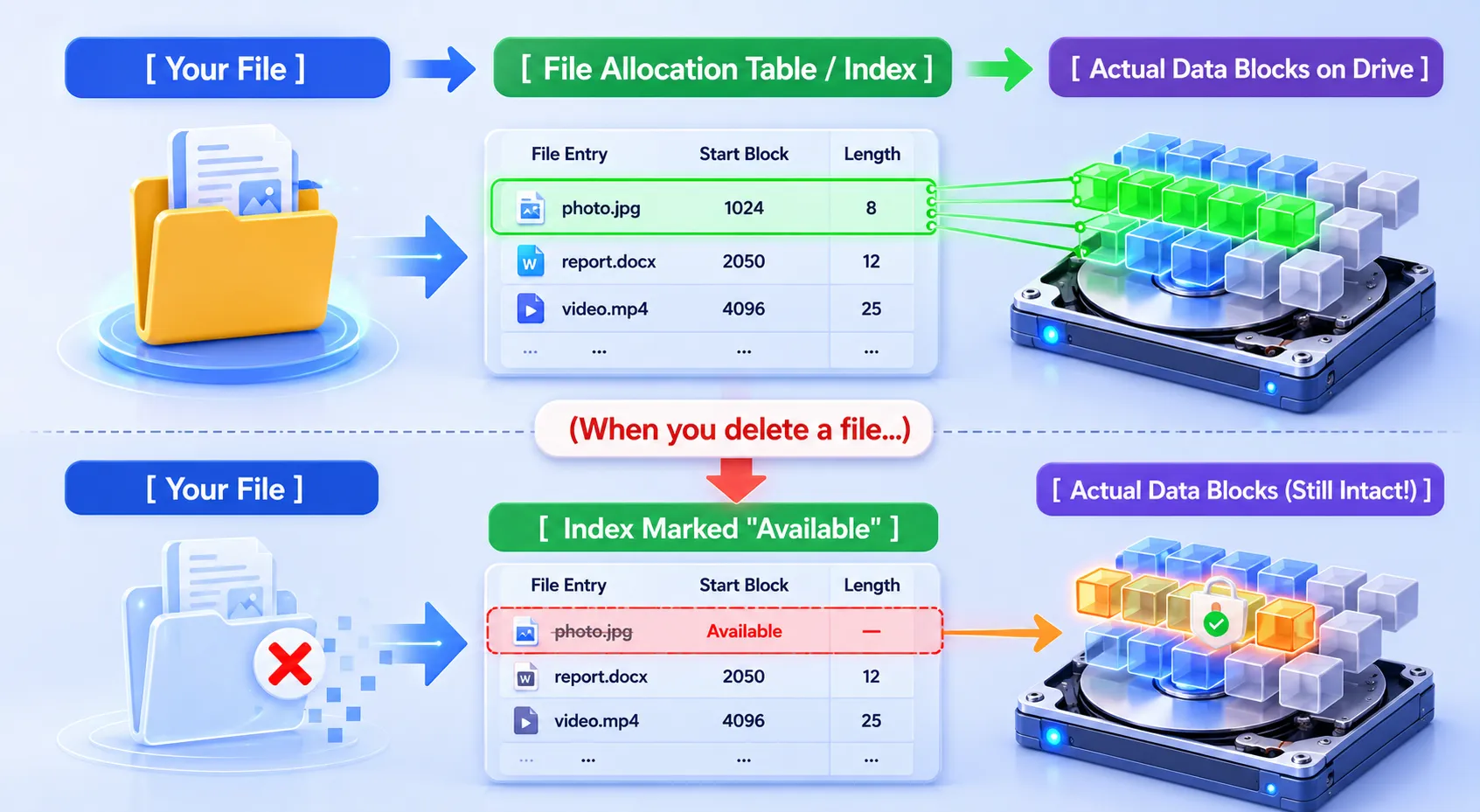
Lorsque vous vider la corbeille ou supprimer définitivement un fichier, votre système d'exploitation n'efface pas immédiatement les bits du disque dur. Au lieu de cela, le système modifie les table d'allocation des fichiers. Il supprime le pointeur ou l'index qui indique à l'ordinateur où commence et où finit le fichier. Par conséquent, le système d'exploitation marque cet espace de stockage spécifique comme étant “disponible” ou “libre” pour de futures écritures.
Étant donné que le contenu reste intact sur le disque, les services spécialisés de logiciel de récupération de données peut analyser les blocs de stockage, reconstruire les index manquants et sortir vos fichiers des limbes.
La règle d'or de la survie des données : éviter l'écrasement
C'est pourquoi vous devez vous rappeler la règle la plus importante en matière de sauvetage des données : cesser immédiatement d'utiliser l'appareil concerné. Comme le système considère l'espace comme vide, toute nouvelle activité peut ruiner vos chances.
- Ne téléchargez pas de nouveaux programmes sur le même disque.
- Évitez d'enregistrer de nouveaux documents ou de diffuser des vidéos.
- Ne redémarrez pas l'ordinateur inutilement, car les processus d'arrière-plan du système écrivent constamment des fichiers temporaires.
Si un nouveau fichier occupe cet espace marqué, il remplacera l'ancien données supprimées. Une fois l'écrasement effectué, il devient pratiquement impossible de restaurer le contenu d'origine sans une intervention physique coûteuse en laboratoire.
Le dilemme des disques SSD : pourquoi il est difficile de récupérer les données effacées des disques SSD
Alors que les disques durs traditionnels (HDD) conservent vos informations intactes jusqu'à ce que de nouveaux fichiers les remplacent physiquement, les disques durs à semi-conducteurs (SSD) se comportent tout à fait différemment. Récupération données supprimées à partir d'un disque SSD moderne présente un défi technique beaucoup plus important en raison d'une commande d'optimisation interne connue sous le nom de TRIM.
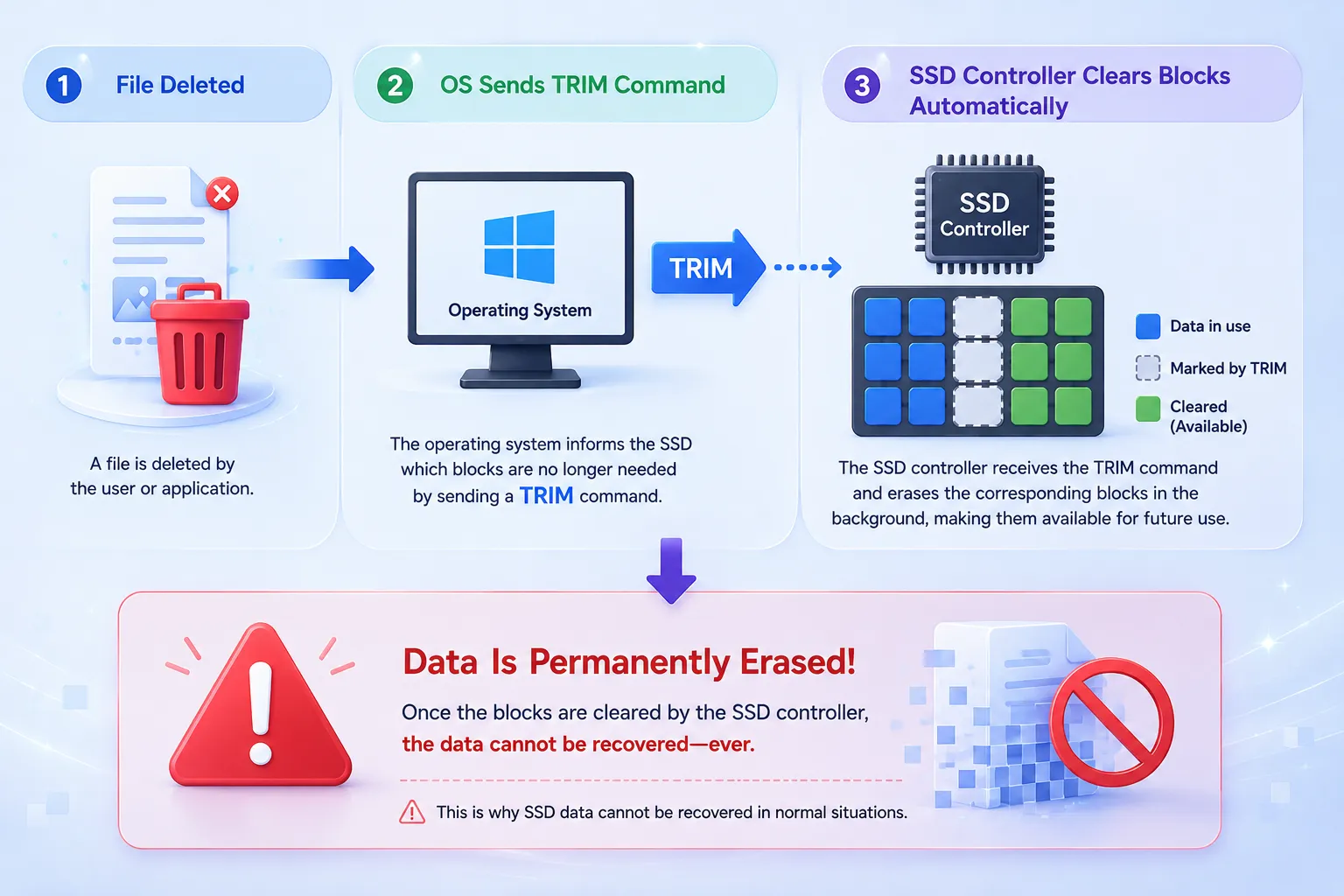
Contrairement aux plateaux magnétiques, les composants de la mémoire flash doivent effacer les groupes de blocs existants avant d'y inscrire de nouveaux octets. Pour maintenir des performances optimales, votre système d'exploitation émet automatiquement un TRIM au contrôleur SSD chaque fois que vous supprimez un fichier.
Une fois activée, la commande TRIM indique au contrôleur du lecteur de purger les secteurs flash désignés pendant les périodes d'inactivité en arrière-plan. Par conséquent, les bits actuels disparaissent presque instantanément en arrière-plan.
Tandis que récupération de fichiers effacés Le TRIM reste très efficace sur les disques durs mécaniques, les clés USB et les cartes d'extension de stockage externes, mais vous devez agir dans les secondes qui suivent si vous souhaitez récupérer des fichiers sur un disque SSD interne compatible avec le TRIM.
Guide étape par étape : Comment récupérer des fichiers supprimés
Heureusement, la plupart des utilisateurs peuvent facilement restaurer leurs fichiers à la maison sans avoir à payer des centaines d'euros à un technicien en réparation physique. Nous vous suggérons de suivre les étapes suivantes afin de sauver vos informations.
Phase 1 : Contrôles de base
Avant d'essayer des solutions logicielles avancées, il convient d'écarter les scénarios les plus simples.
Recherche dans la corbeille ou la poubelle
Cela semble évident, mais les utilisateurs négligent souvent cette étape. Les systèmes de fichiers conservent les fichiers jusqu'à ce que l'espace se remplisse ou que vous vidiez la corbeille manuellement. Ouvrez la corbeille, localisez votre élément, cliquez dessus avec le bouton droit de la souris et sélectionnez “Restaurer”.
Vérifier les synchronisations des sauvegardes en nuage
Si vous utilisez des services tels que Microsoft OneDrive, Google Drive ou Dropbox, vos fichiers peuvent encore exister en ligne. Les plateformes en nuage conservent généralement un dossier poubelle secondaire indépendant. Connectez-vous à l'interface web de votre fournisseur pour vérifier si votre données supprimées se trouve dans la corbeille en ligne de l'entreprise.
Phase 2 : Comment restaurer les données supprimées avec Magic Data Recovery
Lorsque vos fichiers sont vraiment absents de la corbeille et que vous n'avez pas de sauvegarde, vous devez utiliser un logiciel professionnel pour analyser le disque de stockage. Si vous êtes à la recherche d'une solution efficace, vous devriez essayer Magic Data Recovery.
Cet outil professionnel comble le fossé entre les méthodes de récupération techniques compliquées et les utilisateurs quotidiens standard. Il s'attaque au problème douloureux de la suppression accidentelle permanente en examinant minutieusement les couches profondes de votre support de stockage.
Pour récupérer vos fichiers manquants en toute sécurité, lancez l'application et suivez attentivement les cinq étapes suivantes :
Étape 1 : Télécharger et installer Magic Data Recovery
Tout d'abord, téléchargez l'outil à partir du site officiel de Amagicsoft. Pour éviter tout écrasement accidentel et protéger vos données perdues, veillez à installer le package d'installation du programme sur une partition distincte du disque affecté où vos fichiers ont disparu.
Prise en charge de Windows 7/8/10/11 et Windows Server
Étape 2 : Sélectionner le lecteur ciblé à analyser
Ensuite, ouvrez l'interface principale de l'utilitaire logiciel. Parmi les options du tableau de bord affichées à l'écran, cliquez sur la partition de disque spécifique où vos éléments ont été perdus à l'origine pour lancer la séquence d'analyse.

Étape 3 : Recherche de fichiers supprimés dans l'unité de stockage
Ensuite, l'utilitaire de diagnostic lance automatiquement une analyse avancée des secteurs. Au fur et à mesure que la barre de l'indicateur de traitement avance, l'interface dresse systématiquement la liste de tous les éléments découverts disponibles pour la restauration en temps réel.

Étape 4 : Prévisualisation des fichiers supprimés avant la récupération
Une fois l'opération interrompue, utilisez la fenêtre interactive de visualisation des fichiers pour vérifier le contenu réel de vos fichiers. Cette étape vous permet de vous assurer que vous ne récupérez que les documents spécifiques et sains dont vous avez réellement besoin.

Étape 5 : Récupération des fichiers vers un emplacement sûr
Enfin, cochez les cases en regard des éléments manquants et cliquez sur l'option de confirmation finale. Choisissez une unité de stockage indépendante ou un autre lecteur de disque local pour enregistrer les éléments récupérés, car l'enregistrement sur la partition d'origine risque d'entraîner une grave corruption des fichiers.

Scénarios courants de perte de données effacées
Différentes situations nécessitent une compréhension claire de la cause de la disparition du fichier. Cette connaissance vous aide à choisir les bons paramètres pendant la phase de récupération.
Suppression accidentelle par des raccourcis système
En appuyant sur “Shift + Delete”, vous contournez entièrement la corbeille locale. Le système marque instantanément l'espace comme libre. Heureusement, des outils spécialisés peuvent facilement détecter ces fichiers, car la structure de fichier sous-jacente reste intacte jusqu'à l'arrivée de nouvelles données.
Disques internes ou externes formatés
Les utilisateurs formatent souvent la mauvaise lettre de lecteur lorsqu'ils préparent des clés USB externes ou des cartes mémoire d'appareil photo. Un formatage standard efface le répertoire d'organisation, mais ne touche pas aux blocs de stockage proprement dits. Par conséquent, une analyse complète permet généralement de reconstruire la structure des fichiers.
Attaques soudaines de logiciels malveillants et de virus
Certains types de logiciels malveillants cachent, modifient ou effacent intentionnellement les documents de l'utilisateur. Si un virus corrompt le répertoire de votre système de fichiers, les outils standard peuvent contourner les dommages et extraire les informations brutes directement à partir des secteurs sains de la surface du disque.
Meilleures pratiques pour éviter de futurs incidents liés à des données supprimées
Si l'on sait comment effectuer une récupération de fichiers effacés est très précieuse, la protection de votre système avant qu'un accident ne se produise reste la meilleure stratégie à long terme.
Stratégie préventive | Effort de mise en œuvre | Vitesse de récupération | Meilleur pour |
La stratégie de sauvegarde 3-2-1 | Modéré | Rapide | Tous les fichiers professionnels et personnels essentiels |
Activer les copies fantômes | Faible | Instantané | Révisions quotidiennes de documents sous Windows |
Commutateurs de protection contre l'écriture | Faible | Préventive | Cartes SD pour appareils photo et unités USB d'archivage |
Tout d'abord, mettez en œuvre la stratégie de sauvegarde classique 3-2-1. Conservez trois copies distinctes de vos informations, stockez-les sur deux types de supports différents et conservez au moins une copie dans un autre lieu physique ou sur une plateforme en nuage.
Deuxièmement, activez les utilitaires de sauvegarde automatisés tels que Windows File History ou macOS Time Machine. Ces services natifs créent des instantanés continus, toutes les heures, des dossiers de votre bibliothèque, ce qui vous permet de revenir instantanément sur des modifications sans avoir à utiliser d'outils externes.
Enfin, manipulez toujours les supports de stockage externes avec précaution. Utilisez l'option “Retirer le matériel en toute sécurité” avant de débrancher une clé USB pour éviter la corruption des répertoires, et basculez le commutateur mécanique de protection contre l'écriture sur les cartes SD de l'appareil photo avant de les connecter à des ordinateurs inconnus.
Conclusion : Maîtriser votre stratégie de récupération des fichiers supprimés
La perte de fichiers importants est indéniablement stressante, mais les systèmes informatiques modernes vous donnent d'excellentes chances d'y remédier. récupération des fichiers supprimés. N'oubliez pas qu'un fichier n'est jamais vraiment supprimé tant qu'il n'est pas écrasé par une nouvelle activité du système. En interrompant immédiatement l'utilisation du disque et en faisant appel à des systèmes d'archivage très performants, il est possible de réduire les risques de perte de données. logiciel de récupération de données, vous pouvez naviguer en toute sécurité dans le récupération de fichiers effacés processus.
Si vous êtes actuellement confronté à une situation de perte de données critique, nous vous recommandons vivement d'essayer les solutions suivantes Magic Data Recovery. Ses puissantes capacités de numérisation, son interface utilisateur intuitive et ses opérations en lecture seule en font une solution bien plus pratique et sûre que les logiciels gratuits imprévisibles ou les laboratoires de réparation onéreux. Protégez vos actifs numériques dès aujourd'hui en choisissant une solution qui donne la priorité à la sécurité des données.
Prise en charge de Windows 7/8/10/11 et Windows Server
FAQ
Puis-je récupérer des données supprimées à partir d'une corbeille vide ?
Oui, vous pouvez tout à fait restaurer des fichiers après avoir vidé la corbeille. Le système d'exploitation ne supprime que l'index du nom de fichier de sa table de répertoire, tandis que le contenu réel reste sur les secteurs de stockage du disque.
La récupération des fichiers effacés est-elle toujours garantie sur les ordinateurs ?
Aucune solution professionnelle ne peut promettre un résultat absolu, car le succès dépend fortement de l'écrasement des fichiers. Si vous continuez à utiliser l'appareil après un effacement, le système d'exploitation écrira de nouvelles informations sur les anciens secteurs. Ce processus détruit définitivement les données supprimées d'origine et les rend irréparables.
La commande TRIM a-t-elle une incidence sur la récupération des fichiers supprimés sur les disques SSD ?
Oui, la commande TRIM a un impact significatif sur le résultat. Lorsque vous supprimez un fichier d'un disque SSD, le système d'exploitation ordonne au contrôleur du disque d'effacer immédiatement les blocs inutilisés afin de maintenir la vitesse. Par conséquent, vous devez lancer votre logiciel de récupération de données immédiatement avant que le nettoyage automatique ne se produise.
Puis-je utiliser un logiciel pour récupérer les données supprimées d'une carte SD formatée ?
Oui, vous pouvez facilement récupérer les fichiers perdus d'une carte mémoire d'appareil photo ou d'une clé USB formatée. Le formatage standard se contente d'effacer la structure des répertoires de fichiers tout en laissant les blocs de données intacts. Ainsi, l'exécution de Magic Data Recovery vous permettra d'analyser les secteurs de stockage profonds et de reconstruire vos photos ou vidéos perdues.
Comment empêcher les tâches d'arrière-plan d'écraser mes données supprimées ?
Pour empêcher les tâches d'arrière-plan du système de détruire vos fichiers, vous devez fermer immédiatement toutes les applications non essentielles. Évitez de naviguer sur le web, de diffuser des contenus multimédias ou d'installer de nouveaux utilitaires sur la même partition. Téléchargez et exécutez votre logiciel de récupération de fichiers supprimés à partir d'un disque de stockage séparé ou d'une clé USB externe.
Est-il possible de restaurer en toute sécurité mes fichiers sauvés sur la même partition de disque ?
Non, vous ne devez jamais réenregistrer les fichiers récupérés sur la même partition du disque pendant le processus de sauvetage. Vous risqueriez d'écraser immédiatement les données, ce qui détruirait les fichiers non récupérés restants. Choisissez toujours un disque secondaire indépendant ou un périphérique de stockage externe pour enregistrer vos données supprimées restaurées en toute sécurité.

Vasilii est un spécialiste de la récupération de données qui possède une dizaine d'années d'expérience pratique dans ce domaine. Tout au long de sa carrière, il a résolu avec succès des milliers de cas complexes impliquant des fichiers supprimés, des disques formatés, des partitions perdues et des systèmes de fichiers RAW. Son expertise couvre à la fois les méthodes de récupération manuelle à l'aide d'outils professionnels tels que les éditeurs hexagonaux et les solutions automatisées avancées à l'aide de logiciels de récupération. La mission de Vasilii est de rendre accessible aux professionnels de l'informatique et aux utilisateurs quotidiens des connaissances fiables en matière de récupération de données, afin de les aider à sauvegarder leurs précieuses ressources numériques.