
Guía de recuperación de carpetas de Windows 11
Ejecutar con éxito una recuperación de carpetas es crucial cuando eliminas accidentalmente un directorio crítico que contiene años de datos organizados. Si necesita recuperar carpeta borrada windows 11 sistemas de archivos al instante, pulsar el botón estándar “Eliminar” puede parecer una auténtica pesadilla. Cuando desaparece un directorio, no sólo se pierden los archivos individuales. Además, pierdes la compleja jerarquía, los subdirectorios y la ordenación que llevó horas crear.
Afortunadamente, Windows 11 no borra inmediatamente estos datos de los sectores del disco duro. El sistema operativo subyacente simplemente marca el espacio como disponible para reescribir. Siempre que actúe antes de que los nuevos datos ocupen ese espacio de almacenamiento, podrá lograr una restauración completa. Esta completa guía le mostrará exactamente cómo recuperar carpetas eliminadas utilizando tanto herramientas nativas como soluciones alternativas avanzadas como Magic Data Recovery.
Compatible con Windows 7/8/10/11 y Windows Server
Índice
Métodos gratuitos e integrados para recuperar carpetas en Windows 11
Antes de explorar software técnico de terceros, siempre debe probar las vías de recuperación nativas integradas directamente en Windows 11. Estos métodos son totalmente gratuitos y pueden resolver el problema en un par de clics si quieres recuperar carpeta borrada windows 11 archivos que se perdieron recientemente.
Método 1: Compruebe la papelera de reciclaje
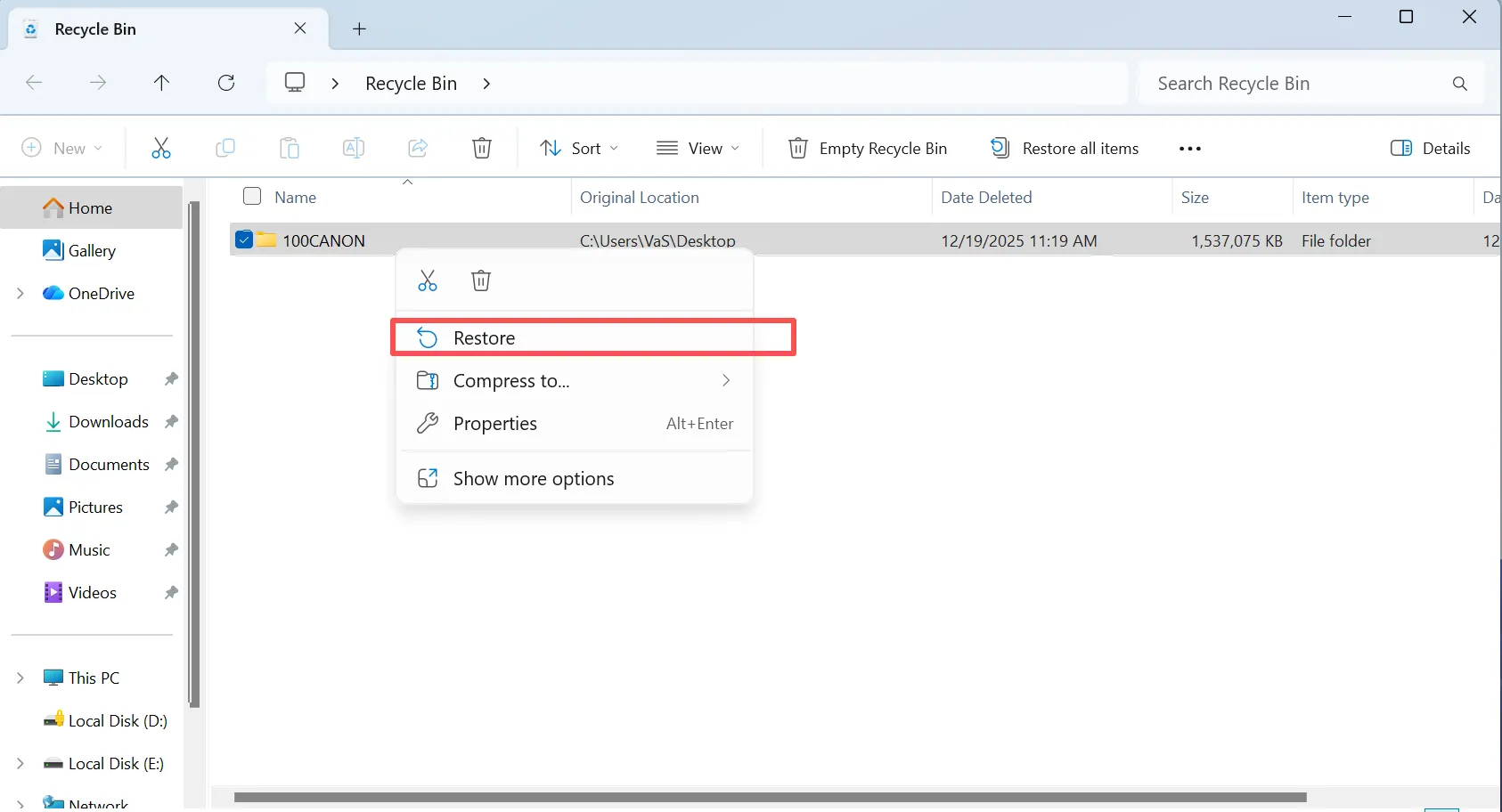
La forma más rápida de iniciar un recuperación de carpetas es inspeccionando la Papelera de Reciclaje del sistema. A menos que haya utilizado un supresión definitiva acceso directo, es probable que su directorio esté esperando allí.
- Primer paso: Haga doble clic en el botón Papelera de reciclaje en el escritorio de Windows 11.
- Segundo paso: A continuación, utiliza la barra de búsqueda de la esquina superior derecha para escribir el nombre del directorio que te falta.
- Tercer paso: Por último, haga clic con el botón derecho en el elemento de los resultados de la búsqueda y seleccione Restaurar.
En consecuencia, el directorio volverá inmediatamente a su ruta original, conservando perfectamente todas las disposiciones internas de los archivos.
Método 2: Restaurar carpeta a versiones anteriores a través del historial de archivos
Si has vaciado la papelera de reciclaje, aún puedes conseguir un recuperación de carpetas utilizando el Historial de Archivos. Este mecanismo de copia de seguridad integrado toma instantáneas periódicas de tu escritorio, documentos, música e imágenes.
- Primer paso: Abra el Explorador de archivos y navegue hasta el directorio principal donde residía el elemento perdido.
- Segundo paso: Haga clic con el botón derecho del ratón en el espacio en blanco dentro del directorio y, a continuación, seleccione Propiedades.
- Tercer paso: Haga clic en el botón Versiones anteriores en la parte superior de la ventana.
- Paso 4: Busque entre las marcas de tiempo disponibles, seleccione la versión anterior a la eliminación y haga clic en Restaurar.

Nota importante: Este método sólo funciona si previamente ha configurado y activado la función Historial de archivos con una unidad externa o una ubicación de red.
Método 3: Recuperar directorios de la copia de seguridad en la nube de OneDrive
Windows 11 se integra profundamente con el almacenamiento en la nube OneDrive por defecto. Si sus perfiles de usuario estándar están sincronizados con la nube, existe una red de seguridad digital secundaria en línea para recuperar carpeta borrada windows 11 metadatos.
- Primer paso: Abre tu navegador web e inicia sesión en el portal web oficial de OneDrive.
- Segundo paso: Haga clic en el botón Papelera de reciclaje situada en el menú de navegación de la izquierda.
- Tercer paso: Localice el directorio eliminado, selecciónelo y haga clic en el botón Restaurar en la parte superior.
¿Qué hacer si fallan los métodos libres? (Riesgo de sobrescritura de datos)
A veces, las opciones nativas se quedan cortas. Quizás desactivó el Historial de Archivos para ahorrar espacio en el sistema, o quizás ejecutó un borrado permanente utilizando el atajo de teclado Mayús + Supr. En estas condiciones específicas, las utilidades estándar de Windows no pueden ayudarle a ver o restaurar las estructuras de directorios perdidas.
En este preciso momento, debe comprender cómo funciona el almacenamiento de datos para evitar una pérdida permanente. Cuando Windows elimina un directorio, borra el puntero del sistema de archivos pero deja los datos sin procesar intactos en los sectores de almacenamiento. Sin embargo, cualquier nueva actividad -como la descarga de archivos, la instalación de software o la transmisión de vídeos- puede sobrescribir exactamente esos sectores.
Una vez que se produce la sobreescritura, la recuperación de carpetas resulta imposible. Por lo tanto, debe dejar de utilizar la unidad de almacenamiento afectada inmediatamente. Para resolver este dilema crítico, necesita una herramienta especializada que escanee las capas profundas de almacenamiento para reconstruir la distribución de directorios perdida antes de que los nuevos procesos del sistema la sobrescriban.
La forma definitiva de recuperar una carpeta eliminada en Windows 11: Magic Data Recovery
Cuando las herramientas integradas en Windows 11 no dan resultados, es necesario recurrir a software técnico especializado. Si busca una solución muy eficaz, debería probar Magic Data Recovery para agilizar todo el recuperación de carpetas proceso.
¿Por qué elegir Magic Data Recovery?
La mayoría de las utilidades básicas de recuperación se limitan a volcar miles de archivos sueltos en una única y caótica ventana. Este enfoque desorganizado te deja con la tediosa tarea de clasificar manualmente imágenes y documentos sin nombre.
Magic Data Recovery resuelve directamente esta frustración específica centrándose en la conservación del árbol de directorios. El software escanea su unidad de almacenamiento y reconstruye activamente la arquitectura de archivos original, manteniendo intactas todas sus subcarpetas, organización y nombres de archivo originales.
- Punto neurálgico resuelto: Evita la pérdida de estructuras de carpetas complejas, ahorrándole la tarea de ordenar archivos desorganizados y renombrados.
- Ventaja clave: Cuenta con algoritmos avanzados de escaneo profundo que leen sectores de disco sin procesar incluso después de formatear o dañar la partición.
- Casos de uso versátiles: Ideal para usuarios que necesitan recuperar carpeta borrada windows 11 estructuras perdidas por accidente
Mayús + Suprcomandos, apagones repentinos o desconexiones de la unidad.
En comparación con las herramientas genéricas, este software ofrece una estabilidad y precisión superiores. Aísla los metadatos eliminados de forma específica, lo que proporciona una tasa de éxito significativamente mayor en casos complejos. recuperación de carpetas tareas.
Guía paso a paso para utilizar Magic Data Recovery
Puede desplegar rápidamente esta utilidad para escanear su sistema y recuperar las estructuras de directorios perdidas siguiendo estos pasos optimizados.
Paso 1: Descargar e instalar Magic Data Recovery
En primer lugar, descargue el archivo de instalación oficial de Magic Data Recovery. Asegúrese de instalar el software en una partición distinta de aquella en la que se produjo el borrado. Esta precaución evita la sobreescritura accidental de datos y maximiza el éxito de la recuperación.
Compatible con Windows 7/8/10/11 y Windows Server
Paso 2: Seleccione la unidad local que desea analizar
Inicie el programa para acceder a la interfaz limpia. A continuación, desde el panel principal, identifique y elija la unidad de almacenamiento específica o partición perdida donde se almacenaban originalmente sus archivos eliminados y, a continuación, inicie el proceso de escaneado.

Paso 3: Analizar la unidad seleccionada en busca de directorios perdidos
El software ejecutará automáticamente un Escaneado Avanzado a través de los sectores para completar su recuperación de carpetas. Mientras tanto, el programa estructura y enumera dinámicamente todas las carpetas y archivos recuperables en tiempo real a medida que avanza la barra de progreso.

Paso 4: Vista previa de las carpetas reconstruidas antes de la restauración
A continuación, utilice el mecanismo de vista previa incorporado para navegar por el árbol de directorios intacto y verificar el contenido interno de los archivos. Este paso fundamental le garantiza que sólo localizará y seleccionará los elementos precisos que realmente necesita restaurar.

Paso 5: Salida segura de las carpetas recuperadas a un nuevo destino
Por último, marca las casillas de verificación situadas junto a las carpetas de destino y guárdalas en una unidad alternativa o en un entorno de almacenamiento independiente. Nunca restaures los datos directamente a la misma partición de origen, ya que si lo haces corres el riesgo de que los datos se corrompan al instante.

Consejos profesionales para maximizar el éxito de la recuperación de carpetas
Conseguir una restauración perfecta requiere seguir las mejores prácticas estándar del sector. Los pequeños errores operativos durante el proceso de rescate pueden provocar una corrupción permanente de los datos y arruinar su recuperación de carpetas intento.
- Evite las instalaciones locales: Nunca descargue utilidades de diagnóstico o actualizaciones de software en la unidad que contiene los datos perdidos. Esta acción es una de las principales causas de sobrescritura accidental.
- Utilizar objetivos externos: Exporte siempre las carpetas restauradas directamente a un disco duro externo, una partición interna secundaria o una unidad flash USB. Guardarlas de nuevo en la unidad de origen puede corromper el resto de archivos no recuperados.
- Compruebe primero el estado de la unidad: Si una unidad externa pierde repentinamente sus carpetas, ejecute una comprobación de estado SMART. Los fallos de hardware requieren un tratamiento diferente al de un simple borrado accidental.
Conclusión
La pérdida de una estructura de directorios completa puede alterar el flujo de trabajo y causar un estrés considerable. Afortunadamente, la tecnología moderna proporciona soluciones de recuperación de archivos eliminados. Siempre debe empezar por comprobar la Papelera de Reciclaje de Windows 11 y verificar las copias de seguridad del Historial de Archivos para ver si hay una copia libre disponible.
Cuando no se dispone de opciones nativas, elegir una herramienta fiable y estructurada es el camino más seguro. Recomendamos encarecidamente el uso de Magic Data Recovery porque se centra en conservar la jerarquía original de carpetas en lugar de extraer archivos sin organizar. Proteja sus valiosos datos y ahorre horas de reorganización descargando Magic Data Recovery hoy mismo.
Compatible con Windows 7/8/10/11 y Windows Server
Preguntas frecuentes sobre la recuperación de carpetas
¿Puedo recuperar una carpeta que se ha eliminado definitivamente con Mayús + Supr?
Sí, puedes restaurar fácilmente estos elementos. El uso del atajo de teclado Mayús + Supr indica a Windows 11 que omita por completo la Papelera de reciclaje, pero los datos en bruto permanecen intactos en los sectores de almacenamiento. Ejecutando un escaneo con Magic Data Recovery localizarás estos directorios rápidamente antes de que nuevos archivos ocupen ese espacio en disco.
¿Por qué algunas herramientas de recuperación de carpetas pierden el nombre original de la carpeta?
Este problema se produce cuando la tabla de asignación de archivos o los metadatos de la tabla maestra de archivos sufren graves daños. Mientras que las herramientas gratuitas básicas solo buscan firmas de archivos sin procesar, las soluciones avanzadas como Magic Data Recovery analizan los registros del sistema de archivos circundante para reconstruir las convenciones de nomenclatura y las rutas de directorio originales.
¿Es posible realizar una recuperación de carpetas en un SSD formateado?
Las unidades de estado sólido presentan desafíos únicos debido al comando TRIM incorporado, que purga activamente los sectores eliminados durante los tiempos de inactividad del sistema. Sin embargo, si desconecta la alimentación rápidamente o ejecuta una herramienta especializada inmediatamente después de que se produzca el evento de formateo, aún mantendrá una posibilidad viable de restaurar sus datos.
¿Cuánto tiempo se tarda en recuperar carpetas borradas estructuras windows 11?
El tiempo total de escaneado depende totalmente del tamaño y del estado físico de su unidad de almacenamiento. Una exploración rápida suele terminar en unos minutos, mientras que una exploración avanzada que busque en sectores profundos del disco estructuras de carpetas antiguas y complejas puede tardar varias horas en completarse a fondo.
¿Puedo recuperar las carpetas si he sobrescrito parcialmente la unidad?
Aún puede recuperar los datos que permanezcan intactos. Mientras los sectores sobrescritos desaparecen permanentemente, el software puede escanear las partes restantes del disco. Extraerá y reconstruirá los subdirectorios o archivos que aún no hayan sido sustituidos por los nuevos datos del sistema.
¿Qué debo hacer si el software se bloquea durante la exploración profunda?
En primer lugar, asegúrese de que no hay otras aplicaciones pesadas ejecutándose en segundo plano. Los bloqueos suelen producirse cuando el software encuentra sectores defectuosos físicos en una unidad antigua. Si se bloquea, intente ejecutar un análisis específico en particiones concretas en lugar de analizar toda la unidad a la vez.
¿Existe un límite de tamaño cuando recupero elementos borrados de la carpeta windows 11?
No, las soluciones de software avanzadas no imponen un límite de tamaño arbitrario a la restauración de datos. Tanto si necesita rescatar un directorio de documentos ligero como una partición masiva que contenga cientos de gigabytes de proyectos de vídeo 4K, el software reconstruirá toda la distribución sin problemas.

Vasilii es un especialista en recuperación de datos con unos 10 años de experiencia práctica en este campo. A lo largo de su carrera, ha resuelto con éxito miles de casos complejos relacionados con archivos borrados, unidades formateadas, particiones perdidas y sistemas de archivos RAW. Su experiencia abarca tanto métodos de recuperación manual con herramientas profesionales como editores hexadecimales como soluciones automatizadas avanzadas con software de recuperación. La misión de Vasilii es poner los conocimientos sobre recuperación de datos al alcance tanto de los profesionales informáticos como de los usuarios de a pie, ayudándoles a salvaguardar sus valiosos activos digitales.