
Guia de recuperação de pastas do Windows 11
Execução bem-sucedida de um recuperação de pastas é crucial quando você remove acidentalmente um diretório crítico que contém anos de dados organizados. Se você precisar recuperar pasta excluída windows 11 Quando os sistemas de arquivos desaparecem instantaneamente, apertar o botão padrão “Excluir” pode parecer um pesadelo absoluto. Quando um diretório desaparece, você não perde apenas os arquivos individuais. Além disso, você perde a hierarquia complexa, os subdiretórios e a classificação que levou horas para ser criada.
Felizmente, o Windows 11 não apaga imediatamente esses dados dos setores do disco rígido. O sistema operacional subjacente simplesmente marca o espaço como disponível para regravação. Desde que você tome providências antes que novos dados ocupem esse espaço de armazenamento, é possível obter uma restauração completa. Este guia abrangente lhe mostrará exatamente como recuperar pastas excluídas usando ferramentas nativas e soluções alternativas avançadas, como Magic Data Recovery.
Compatível com Windows 7/8/10/11 e Windows Server
Índice
Métodos gratuitos e incorporados para recuperação de pastas no Windows 11
Antes de explorar softwares técnicos de terceiros, você deve sempre tentar os caminhos de recuperação nativos incorporados diretamente no Windows 11. Esses métodos são totalmente gratuitos e podem resolver o problema com apenas alguns cliques, se você quiser recuperar pasta excluída windows 11 arquivos que foram perdidos recentemente.
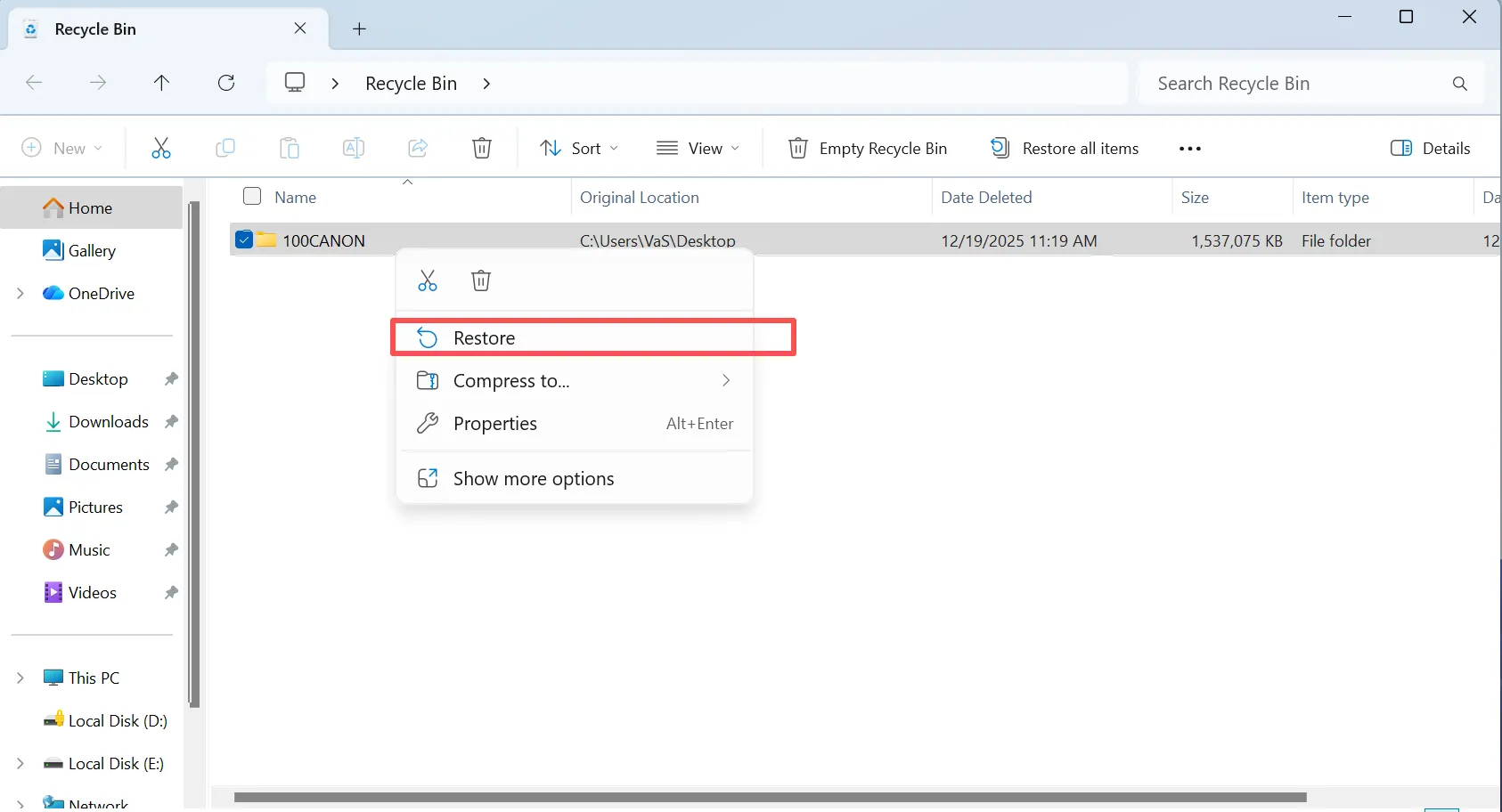
Método 1: Verifique a Lixeira
A maneira mais rápida de iniciar um recuperação de pastas é inspecionar a Lixeira do sistema. A menos que você tenha usado um exclusão permanente seu diretório provavelmente está esperando lá.
- Etapa 1: Clique duas vezes no ícone Lixeira na área de trabalho do Windows 11.
- Etapa 2: Em seguida, use a barra de pesquisa no canto superior direito para digitar o nome do diretório ausente.
- Etapa 3: Por fim, clique com o botão direito do mouse no item dos resultados da pesquisa e selecione Restaurar.
Consequentemente, o diretório retornará imediatamente ao seu caminho original, preservando perfeitamente todos os arranjos internos dos arquivos.
Método 2: Restaurar a pasta para versões anteriores por meio do histórico de arquivos
Se você limpou a Lixeira, ainda poderá obter um resultado positivo recuperação de pastas usando o Histórico de arquivos. Esse mecanismo de backup integrado tira instantâneos periódicos de sua área de trabalho, documentos, músicas e imagens.
- Etapa 1: Abra o Explorador de Arquivos e navegue até o diretório principal onde o item perdido costumava residir.
- Etapa 2: Clique com o botão direito do mouse no espaço em branco dentro do diretório e selecione Propriedades.
- Etapa 3: Clique no botão Versões anteriores na parte superior da janela.
- Etapa 4: Examine os registros de data e hora disponíveis, selecione a versão anterior à exclusão e clique em Restaurar.

Observação importante: Esse método só funciona se você tiver configurado e ativado anteriormente o recurso Histórico de arquivos com uma unidade externa ou local de rede.
Método 3: Recuperar diretórios do backup em nuvem do OneDrive
O Windows 11 se integra profundamente ao armazenamento em nuvem do OneDrive por padrão. Se os seus perfis de usuário padrão forem sincronizados com a nuvem, haverá uma rede de segurança digital secundária on-line para recuperar pasta excluída windows 11 metadados.
- Etapa 1: Abra seu navegador da Web e faça login no portal oficial do OneDrive na Web.
- Etapa 2: Clique no botão Lixeira localizada no menu de navegação à esquerda.
- Etapa 3: Localize o diretório excluído, selecione-o e clique no botão Restaurar na parte superior.
O que fazer se os métodos gratuitos falharem? (O risco de substituição de dados)
Às vezes, as opções nativas não são suficientes. Talvez você tenha desativado o Histórico de arquivos para economizar espaço no sistema ou talvez tenha executado uma exclusão permanente usando o atalho Shift + Delete. Sob essas condições específicas, os utilitários padrão do Windows não podem ajudá-lo a visualizar ou restaurar as estruturas de diretório ausentes.
Nesse exato momento, você deve entender como funciona o armazenamento de dados para evitar perdas permanentes. Quando o Windows remove um diretório, ele exclui o ponteiro do sistema de arquivos, mas deixa os dados brutos intactos nos setores de armazenamento. Entretanto, qualquer nova atividade - como download de arquivos, instalação de software ou streaming de vídeos - pode substituir esses setores exatos.
Quando ocorre a substituição, o recuperação de pastas torna-se impossível. Portanto, você deve parar de utilizar a unidade de armazenamento afetada imediatamente. Para resolver esse dilema crítico, você precisa de uma ferramenta especializada que faça a varredura das camadas profundas do armazenamento para reconstruir o layout do diretório perdido antes que novos processos do sistema o substituam.
A melhor maneira de recuperar uma pasta excluída no Windows 11: Magic Data Recovery
Quando as ferramentas integradas do Windows 11 não conseguem fornecer resultados, torna-se necessário recorrer a um software técnico dedicado. Se estiver procurando uma solução altamente eficiente, experimente Magic Data Recovery para otimizar todo o processo de recuperação de pastas processo.
Por que escolher o Magic Data Recovery?
A maioria dos utilitários básicos de recuperação simplesmente despeja milhares de arquivos soltos em uma única e caótica janela. Essa abordagem desorganizada deixa você com a tediosa tarefa de classificar manualmente imagens e documentos sem nome.
O Magic Data Recovery resolve diretamente essa frustração específica, concentrando-se na preservação da árvore de diretórios. O software examina a unidade de armazenamento e reconstrói ativamente a arquitetura original dos arquivos, mantendo intactas todas as subpastas, a organização e os nomes originais dos arquivos.
- Ponto principal de dor resolvido: Ele evita a perda de estruturas de pastas complexas, poupando-o de classificar arquivos desorganizados e renomeados.
- Principais vantagens: Apresenta algoritmos avançados de varredura profunda que leem setores brutos do disco, mesmo após eventos de formatação ou corrupção da partição.
- Casos de uso versáteis: Ideal para usuários que precisam recuperar pasta excluída windows 11 estruturas perdidas por acidente
Shift + Deletecomandos, falhas repentinas de energia ou desconexões de unidades.
Em comparação com ferramentas genéricas, esse software oferece estabilidade e precisão superiores. Ele isola especificamente os metadados excluídos, o que proporciona uma taxa de sucesso significativamente maior para arquivos complexos. recuperação de pastas tarefas.
Guia passo a passo para usar o Magic Data Recovery
Você pode implementar rapidamente esse utilitário para examinar seu sistema e recuperar as estruturas de diretório ausentes seguindo estas etapas otimizadas.
Etapa 1: Faça o download e instale o Magic Data Recovery
Primeiro, faça o download do arquivo de instalação oficial do Magic Data Recovery. Certifique-se de instalar o software em uma partição diferente daquela em que ocorreu a exclusão. Essa abordagem cautelosa evita a substituição acidental de dados e maximiza a taxa de sucesso da recuperação.
Compatível com Windows 7/8/10/11 e Windows Server
Etapa 2: Selecione a unidade local desejada para a varredura
Inicie o programa para acessar a interface limpa. Em seguida, no painel principal, identifique e escolha a unidade de armazenamento específica ou a partição perdida onde os arquivos excluídos foram originalmente armazenados e inicie o processo de verificação.

Etapa 3: Analise a unidade selecionada em busca de diretórios ausentes
O software executará automaticamente uma varredura avançada em todos os setores para concluir a varredura. recuperação de pastas. Enquanto isso, o programa estrutura e lista dinamicamente todas as pastas e arquivos recuperáveis em tempo real, à medida que a barra de progresso avança.

Etapa 4: Visualizar as pastas reconstruídas antes da restauração
Em seguida, utilize o mecanismo de visualização integrado para navegar pela árvore de diretórios intacta e verificar o conteúdo dos arquivos internos. Essa etapa essencial garante que você identifique e selecione apenas os itens precisos que realmente precisa restaurar.

Etapa 5: Saída segura das pastas recuperadas para um novo destino
Por fim, marque as caixas de seleção ao lado das pastas de destino e salve-as em uma unidade alternativa ou em um ambiente de armazenamento separado. Nunca restaure os dados diretamente de volta à mesma partição de origem, pois isso pode causar corrupção instantânea dos dados.

Dicas profissionais para maximizar a taxa de sucesso da recuperação de pastas
Para obter uma restauração perfeita, é necessário seguir as práticas recomendadas padrão do setor. Pequenos erros operacionais durante o processo de recuperação podem levar à corrupção permanente dos dados e arruinar sua empresa. recuperação de pastas tentativa.
- Evite instalações locais: Nunca faça download de utilitários de diagnóstico ou atualizações de software na unidade que contém os dados perdidos. Essa ação é uma das principais causas de substituição acidental.
- Use alvos externos: Sempre exporte as pastas restauradas diretamente para um disco rígido externo, uma partição interna secundária ou uma unidade flash USB. Salvá-las de volta na unidade de origem pode corromper os arquivos restantes não recuperados.
- Verifique primeiro a integridade da unidade: Se uma unidade externa perder suas pastas repentinamente, execute uma verificação de integridade SMART. A falha de hardware exige um tratamento diferente da simples exclusão acidental.
Conclusão
A perda de uma estrutura de diretório inteira pode interromper seu fluxo de trabalho e causar um estresse significativo. Felizmente, a tecnologia moderna oferece soluções de recuperação de arquivos excluídos. Você deve sempre começar verificando a Lixeira do Windows 11 e verificando os backups do Histórico de arquivos para ver se uma cópia gratuita está prontamente disponível.
Quando as opções nativas não estão disponíveis, a escolha de uma ferramenta confiável e estruturada é o caminho mais seguro a seguir. É altamente recomendável usar Magic Data Recovery porque ele se concentra em preservar a hierarquia de pastas original em vez de apenas extrair arquivos brutos e desorganizados. Proteja seus dados valiosos e economize horas de reorganização fazendo o download do Magic Data Recovery hoje mesmo.
Compatível com Windows 7/8/10/11 e Windows Server
Perguntas frequentes sobre a recuperação de pastas
Posso recuperar uma pasta que foi excluída permanentemente com Shift + Delete?
Sim, você pode restaurar facilmente esses itens. Ao usar o atalho Shift + Delete, o Windows 11 ignora totalmente a Lixeira, mas os dados brutos permanecem intactos nos setores de armazenamento. A execução de uma verificação com o Magic Data Recovery localizará esses diretórios rapidamente antes que novos arquivos ocupem esse espaço em disco.
Por que algumas ferramentas de recuperação de pastas perdem o nome original da pasta?
Esse problema ocorre quando a tabela de alocação de arquivos ou os metadados da tabela de arquivos mestre sofrem grandes danos. Embora as ferramentas básicas de freeware só procurem assinaturas de arquivos brutos, soluções avançadas como o Magic Data Recovery analisam os registros do sistema de arquivos adjacentes para reconstruir as convenções de nomenclatura e os caminhos de diretório originais.
É possível executar a recuperação de pastas em uma SSD formatada?
As unidades de estado sólido apresentam desafios únicos devido ao comando TRIM incorporado, que limpa ativamente os setores excluídos durante o tempo ocioso do sistema. No entanto, se você desconectar a energia rapidamente ou executar uma ferramenta especializada imediatamente após a ocorrência do evento de formatação, ainda terá uma chance viável de restaurar seus dados.
Quanto tempo leva para recuperar estruturas de pastas excluídas do Windows 11?
O tempo total da varredura depende inteiramente do tamanho e das condições físicas da unidade de armazenamento. Uma varredura rápida geralmente é concluída em poucos minutos, enquanto uma varredura avançada que procura setores profundos do disco em busca de estruturas de pastas antigas e complexas pode levar várias horas para ser concluída completamente.
É possível recuperar uma pasta se eu tiver sobrescrito parcialmente a unidade?
Você ainda pode recuperar os dados que permanecerem intactos. Embora os setores sobrescritos tenham desaparecido permanentemente, o software pode verificar as partes restantes do disco. Ele extrairá e reconstruirá quaisquer subdiretórios ou arquivos que ainda não tenham sido substituídos por novos dados do sistema.
O que devo fazer se o software congelar durante a varredura profunda?
Primeiro, verifique se nenhum outro aplicativo pesado está sendo executado em segundo plano. Os congelamentos geralmente ocorrem quando o software encontra setores físicos defeituosos em uma unidade antiga. Se ele travar, tente executar uma verificação direcionada em partições específicas em vez de analisar toda a unidade de uma só vez.
Há um limite de tamanho quando recupero itens de pastas excluídas do Windows 11?
Não, as soluções avançadas de software não impõem um limite de tamanho arbitrário à restauração de dados. Não importa se você precisa recuperar um diretório de documentos leve ou uma partição enorme que contém centenas de gigabytes de projetos de vídeo 4K, o software reconstruirá todo o layout sem problemas.

Vasilii é um especialista em recuperação de dados com cerca de 10 anos de experiência prática na área. Ao longo de sua carreira, ele resolveu com sucesso milhares de casos complexos envolvendo arquivos excluídos, unidades formatadas, partições perdidas e sistemas de arquivos RAW. Sua experiência abrange métodos de recuperação manual usando ferramentas profissionais, como editores hexadecimais, e soluções automatizadas avançadas com software de recuperação. A missão do Vasilii é tornar o conhecimento confiável sobre recuperação de dados acessível tanto para profissionais de TI quanto para usuários comuns, ajudando-os a proteger seus valiosos ativos digitais.