
Windows 11 フォルダー復元ガイド
完全な実行に成功 フォルダーリカバリー は、何年もの整理されたデータを含む重要なディレクトリを誤って削除してしまった場合に非常に重要です。必要な場合 削除されたフォルダを回復する windows 11 ファイルシステムを即座に削除する場合、標準的な「削除」ボタンを押すことは、絶対的な悪夢のように感じられるかもしれない。ディレクトリが消滅すると、個々のファイルが失われるだけではない。さらに、何時間もかけて作成した複雑な階層、サブディレクトリ、ソートも失われる。.
幸いなことに、ウィンドウズ11はこのデータをハードドライブのセクタから即座に消去することはない。基盤となるオペレーティング・システムが、書き換え可能な領域としてマークするだけだ。新しいデータがその記憶領域を占有する前に対処しさえすれば、完全な復元が可能です。この包括的なガイドでは、以下の方法を具体的に説明します。 削除されたフォルダの復元 のようなネイティブツールと高度な代替ソリューションの両方を使用している。 Magic Data Recovery.
Windows 7/8/10/11およびWindows Serverをサポート
目次
Windows 11でフォルダを復元するためのフリーおよびビルトインメソッド
サードパーティのテクニカルソフトウェアを試す前に、Windows 11に直接組み込まれているネイティブの回復経路を試すべきだ。これらの方法は完全に無料で、以下のような場合、数クリックで問題を解決できます。 削除されたフォルダを回復する windows 11 最近失われたファイル。.
方法1:ごみ箱を確認する
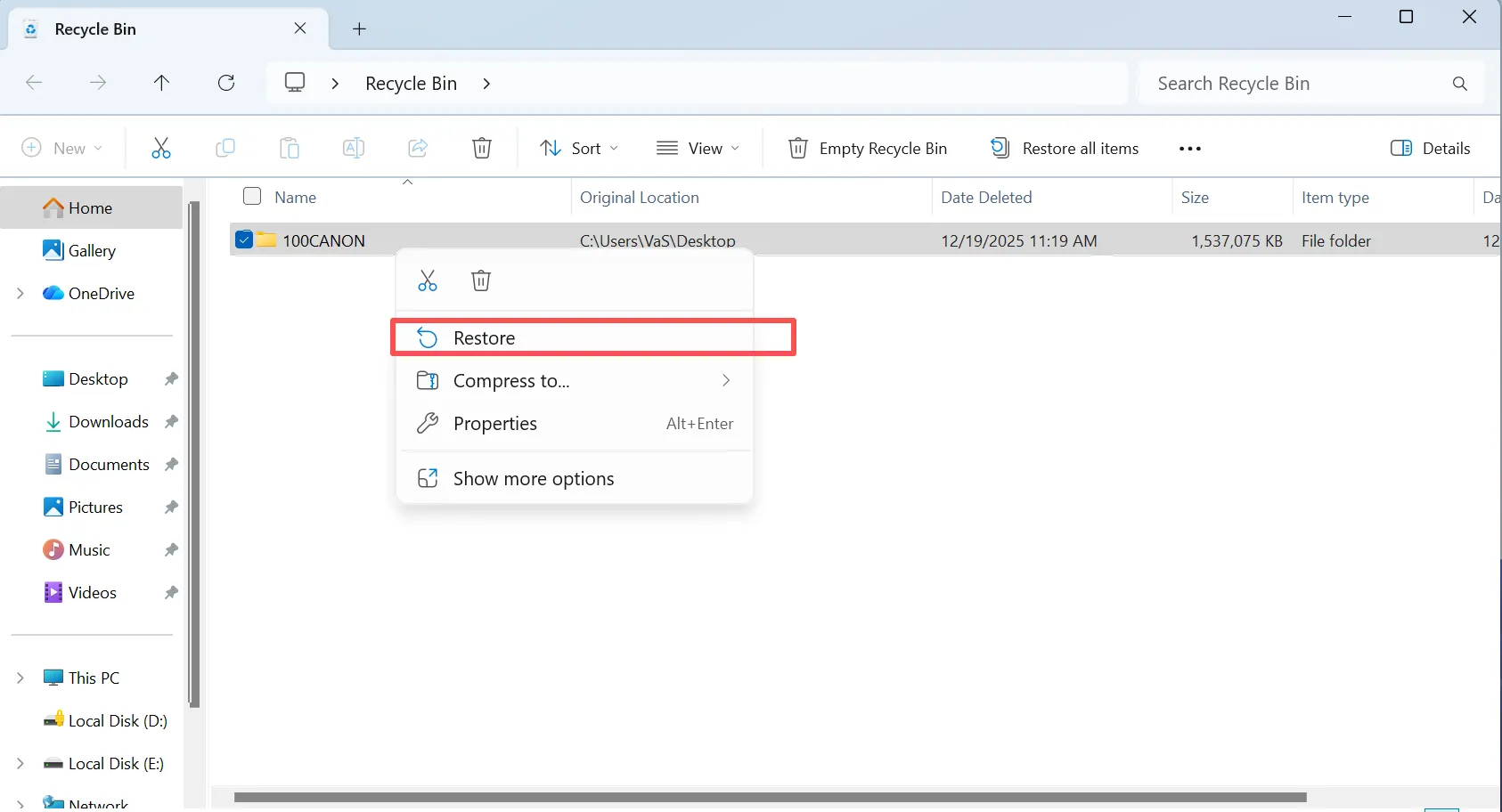
一番手っ取り早いのは フォルダーリカバリー システムのごみ箱を調べることである。ただし 永久削除 ショートカットを使えば、あなたのディレクトリがそこにあるはずだ。.
- ステップ1: をダブルクリックする。 ごみ箱 アイコンをWindows 11のデスクトップに置く。.
- ステップ2: 次に、右上の検索バーを使って、見つからないディレクトリの名前を入力します。.
- ステップ3: 最後に、検索結果から項目を右クリックして リストア.
その結果、ディレクトリはすぐに元のパスに戻り、内部のファイル配置はすべて完全に保持される。.
方法2:ファイル履歴を経由してフォルダを以前のバージョンに復元する
ごみ箱の中身を消去しても、まだ成功する可能性があります。 フォルダーリカバリー ファイル履歴を使用します。この内蔵バックアップ機構は、デスクトップ、ドキュメント、音楽、写真のスナップショットを定期的に取得します。.
- ステップ1: ファイルエクスプローラを開き、紛失したアイテムの親ディレクトリに移動します。.
- ステップ2: ディレクトリ内の空白を右クリックし プロパティ.
- ステップ3: をクリックしてください。 旧バージョン タブをクリックする。.
- ステップ4: 利用可能なタイムスタンプに目を通し、削除前のバージョンを選択して リストア.

重要な注意事項 この方法は、外付けドライブまたはネットワーク上の場所にファイル履歴機能を設定し、有効にしている場合にのみ機能します。.
方法3:OneDriveクラウドバックアップからディレクトリを取得する
Windows 11は、デフォルトでOneDriveクラウドストレージと深く統合されている。標準的なユーザープロファイルがクラウドと同期されている場合、オンライン上に二次的なデジタルセーフティネットが存在し、以下のことが可能になる。 削除されたフォルダを回復する windows 11 というメタデータがある。.
- ステップ1: ウェブブラウザを開き、OneDrive公式ウェブポータルにログインします。.
- ステップ2: をクリックしてください。 ごみ箱 オプションは左側のナビゲーションメニューにあります。.
- ステップ3: 削除したディレクトリを探し、選択し リストア ボタンをクリックする。.
フリー・メソッドが失敗したら?(データの上書きリスク)
ネイティブ・オプションでは不十分なこともある。システム領域を節約するためにファイル履歴を無効にしたとか、Shift + Deleteショートカットを使って永久削除を実行したとか。このような特定の条件下では、Windows標準のユーティリティでは、失われたディレクトリ構造を表示または復元することはできません。.
この瞬間に、永久的な損失を避けるために、データストレージがどのように動作するかを理解しなければならない。Windowsがディレクトリを削除するとき、ファイルシステムのポインタは削除されますが、生のデータはそのままストレージセクタに残されます。しかし、ファイルのダウンロード、ソフトウェアのインストール、ビデオのストリーミングなどの新しいアクティビティは、これらのセクタを上書きする可能性があります。.
上書きされると、従来の フォルダーリカバリー が不可能になる。したがって、影響を受けたストレージ・ドライブの使用を直ちに停止しなければならない。この重大なジレンマを解決するには、新しいシステム・プロセスが上書きする前に、失われたディレクトリ・レイアウトを再構築するために、ストレージの深い階層をスキャンする専門ツールが必要です。.
Windows 11で削除されたフォルダを復元する究極の方法:Magic Data Recovery
Windows 11の内蔵ツールで結果が得られない場合、専用のテクニカル・ソフトウェアに頼ることが必要になる。非常に効率的なソリューションをお探しなら、以下をお試しください。 Magic Data Recovery を合理化する。 フォルダーリカバリー プロセスだ。.
Magic Data Recoveryを選ぶ理由
ほとんどの基本的な復元ユーティリティは、単に何千ものバラバラのファイルを、ひとつの無秩序なウィンドウにダンプするだけだ。この無秩序なアプローチでは、名前のない画像やドキュメントを手作業で選別する退屈な作業が残ります。.
Magic Data Recoveryは、ディレクトリツリーの保存に焦点を当てることで、この特定のフラストレーションを直接解決します。このソフトウェアは、ストレージドライブをスキャンし、積極的に元のファイルアーキテクチャを再構築し、すべてのサブフォルダ、組織、元のファイル名をそのまま維持します。.
- 核心的なペインポイントの解決 複雑なフォルダ構造が失われるのを防ぎ、無秩序にリネームされたファイルを整理する手間を省きます。.
- 主な利点 高度なディープスキャンアルゴリズムにより、フォーマット後やパーティション破損後でも未加工のディスクセクタを読み取ります。.
- 多彩な使用例: こんなユーザーに最適 削除されたフォルダを回復する windows 11 不慮の事故で失われた建造物
Shift + Deleteコマンド、突然の停電、ドライブの切断。.
汎用ツールと比較して、このソフトウェアは優れた安定性と精度を提供します。削除されたメタデータを特別に分離するため、複雑なメタデータでも成功率が大幅に向上します。 フォルダーリカバリー のタスクがある。.
Magic Data Recoveryのステップ・バイ・ステップ・ガイド
以下の最適化された手順を実行することで、このユーティリティを素早く導入してシステムをスキャンし、見つからないディレクトリ構造を取得することができます。.
ステップ1: Magic Data Recoveryのダウンロードとインストール
まず、Magic Data Recoveryの公式インストールファイルをダウンロードする。削除が発生したパーティションとは別のパーティションにソフトウェアをインストールすることを確認してください。この慎重なアプローチは、誤ってデータが上書きされるのを防ぎ、復元成功率を最大化します。.
Windows 7/8/10/11およびWindows Serverをサポート
ステップ2:スキャン対象のローカルドライブを選択する
プログラムを起動し、クリーンなインターフェイスにアクセスします。次に、メインダッシュボードから、削除されたファイルが元々保存されていた特定のストレージドライブまたは失われたパーティションを識別して選択し、スキャンプロセスを開始します。.

ステップ3:選択したドライブに存在しないディレクトリを分析する
ソフトウェアが自動的にセクター全体のアドバンストスキャンを実行し、以下を完了します。 フォルダーリカバリー. .一方、プログラムは構造化され、プログレスバーが進むにつれてリアルタイムですべての復元可能なフォルダとファイルを動的にリストアップします。.

ステップ4:復元前に復元されたフォルダをプレビューする
次に、内蔵のプレビュー機構を利用して、そのままのディレクトリツリーをブラウズし、内部のファイルコンテンツを確認します。この重要なステップにより、実際に復元する必要がある正確な項目のみをピンポイントで選択できるようになります。.

ステップ 5: 復元されたフォルダを新しい保存先に安全に出力する
最後に、ターゲットフォルダの横にあるチェックボックスをマークし、代替ドライブまたは別のストレージ環境に保存します。同じソースパーティションに直接データをリストアしないでください。.

フォルダ復元の成功率を最大化するプロのヒント
完璧な復元を達成するには、業界標準のベストプラクティスに従う必要があります。復旧プロセスでの些細な操作ミスが、永久的なデータ破損につながり、お客様のビジネスを台無しにする可能性があります。 フォルダーリカバリー を試みた。.
- 現地インストールを避ける: 診断ユーティリティやソフトウェア・アップデートは、失われたデータのあるドライブに絶対にダウンロードしないでください。この行為は、誤って上書きしてしまう主な原因となります。.
- 外部ターゲットを使う: 復元したフォルダは、必ず外付けハードドライブ、セカンダリ内蔵パーティション、またはUSBフラッシュドライブに直接エクスポートしてください。復元元ドライブに保存すると、復元されなかった残りのファイルが破損する可能性があります。.
- まずドライブの状態を確認する: 外付けドライブが突然フォルダを削除した場合は、SMARTヘルスチェックを実行してください。ハードウェアの故障は、単純な事故による削除とは異なる対処が必要です。.
まとめ
ディレクトリ構造全体を失うと、ワークフローが混乱し、大きなストレスが生じます。幸いなことに、現代のテクノロジーは明確な 削除ファイル復元ソリューション. .Windows 11のごみ箱をチェックし、ファイル履歴のバックアップを確認することから始めましょう。.
ネイティブのオプションが利用できない場合、信頼性が高く、構造化されたツールを選択することが最も安全な道である。私たちは Magic Data Recovery Magic Data Recoveryは、整理されていない生のファイルを取り出すのではなく、元のフォルダ階層を保持することに重点を置いているからです。今すぐMagic Data Recoveryをダウンロードして、貴重なデータを保護し、再編成の時間を節約しましょう。.
Windows 7/8/10/11およびWindows Serverをサポート
フォルダー復元に関するFAQ
Shift + Delete で完全に削除されたフォルダを復元できますか?
はい、これらのアイテムは簡単に復元できます。Shift + Deleteショートカットを使用すると、Windows 11にごみ箱を完全にバイパスするように指示しますが、生のデータはストレージセクタにそのまま残ります。Magic Data Recoveryでスキャンを実行すると、新しいファイルがそのディスク領域を占有する前に、これらのディレクトリをすばやく見つけることができます。.
なぜ一部のフォルダー復元ツールは元のフォルダー名を失うのですか?
この問題は、ファイルアロケーションテーブルやマスターファイルテーブルのメタデータが大きなダメージを受けた場合に発生する。基本的なフリーウェアのツールは生のファイルシグネチャを検索するだけですが、Magic Data Recoveryのような高度なソリューションは、ファイルシステムの周辺ログを分析し、元の命名規則とディレクトリ経路を再構築します。.
フォーマットされたSSDでフォルダのリカバリーを行うことは可能ですか?
ソリッド・ステート・ドライブは、システムのアイドル時に削除されたセクタを積極的にパージするTRIMコマンドを内蔵しているため、独自の課題があります。しかし、フォーマットが発生した直後に電源をすばやく切断するか、専用のツールを実行すれば、データを復元できる可能性はまだ残されています。.
削除されたフォルダーを復元するのにかかる時間は?
総スキャン時間は、ストレージドライブのサイズと物理的な状態に完全に依存します。クイックスキャンは通常数分以内に終了しますが、古い複雑なフォルダ構造のために深いディスクセクタを検索するアドバンススキャンは、完全に完了するまでに数時間かかる場合があります。.
ドライブを部分的に上書きした場合、フォルダの復元は可能ですか?
上書きされずに残ったデータも復元できます。上書きされたセクタが永久になくなっても、ソフトウェアはディスクの残りの部分をスキャンすることができます。まだ新しいシステム・データに置き換えられていないサブ・ディレクトリやファイルを抽出して再構築します。.
ディープスキャン中にフリーズした場合はどうすればよいですか?
まず、他の重いアプリケーションがバックグラウンドで実行されていないことを確認してください。フリーズは、古いドライブで物理的な不良セクタに遭遇した場合によく起こります。ハングアップする場合は、ドライブ全体を一度に分析するのではなく、特定のパーティションを対象としたスキャンを実行してみてください。.
削除されたフォルダwindows11のアイテムを復元する場合、サイズに制限はありますか?
いいえ、高度なソフトウェア・ソリューションは、データの復元に任意のサイズ制限を課しません。軽量なドキュメントディレクトリを救出する必要がある場合でも、数百ギガバイトの4Kビデオプロジェクトを保持する巨大なパーティションを救出する必要がある場合でも、ソフトウェアはレイアウト全体をシームレスに再構築します。.

バシリイは、この分野で約10年の実務経験を持つデータ復元のスペシャリストです。そのキャリアを通じて、彼は削除されたファイル、フォーマットされたドライブ、失われたパーティション、RAWファイルシステムを含む何千もの複雑なケースの解決に成功してきました。彼の専門知識は、16進エディタなどの専門ツールを使用した手動復元方法と、復元ソフトウェアを使用した高度な自動化ソリューションの両方をカバーしています。バシリの使命は、信頼できるデータ復元知識をITプロフェッショナルと一般ユーザーの双方が利用できるようにし、貴重なデジタル資産を保護できるようにすることです。.