
Guida al recupero delle cartelle di Windows 11
Eseguire con successo un'operazione completa recupero delle cartelle è fondamentale quando si rimuove accidentalmente una directory critica contenente anni di dati organizzati. Se avete bisogno di recuperare cartelle cancellate windows 11 Se il file system non è più in grado di funzionare, premere il pulsante “Elimina” può sembrare un vero incubo. Quando una directory scompare, non si perdono solo i singoli file. Si perde anche la complessa gerarchia, le sottodirectory e l'ordinamento che hanno richiesto ore di lavoro.
Fortunatamente, Windows 11 non cancella immediatamente i dati dai settori del disco rigido. Il sistema operativo sottostante contrassegna semplicemente lo spazio come disponibile per la riscrittura. Se si interviene prima che nuovi dati occupino lo spazio di archiviazione, è possibile ottenere un ripristino completo. Questa guida completa vi mostrerà esattamente come recuperare le cartelle cancellate utilizzando sia strumenti nativi che soluzioni alternative avanzate come Magic Data Recovery.
Supporta Windows 7/8/10/11 e Windows Server
Indice dei contenuti
Metodi gratuiti e integrati per il recupero delle cartelle in Windows 11
Prima di esplorare software tecnici di terze parti, dovreste sempre provare i percorsi di ripristino nativi integrati direttamente in Windows 11. Questi metodi sono completamente gratuiti e possono risolvere il problema in un paio di clic. Questi metodi sono completamente gratuiti e possono risolvere il problema in un paio di clic se si desidera recuperare cartelle cancellate windows 11 file che sono stati persi di recente.
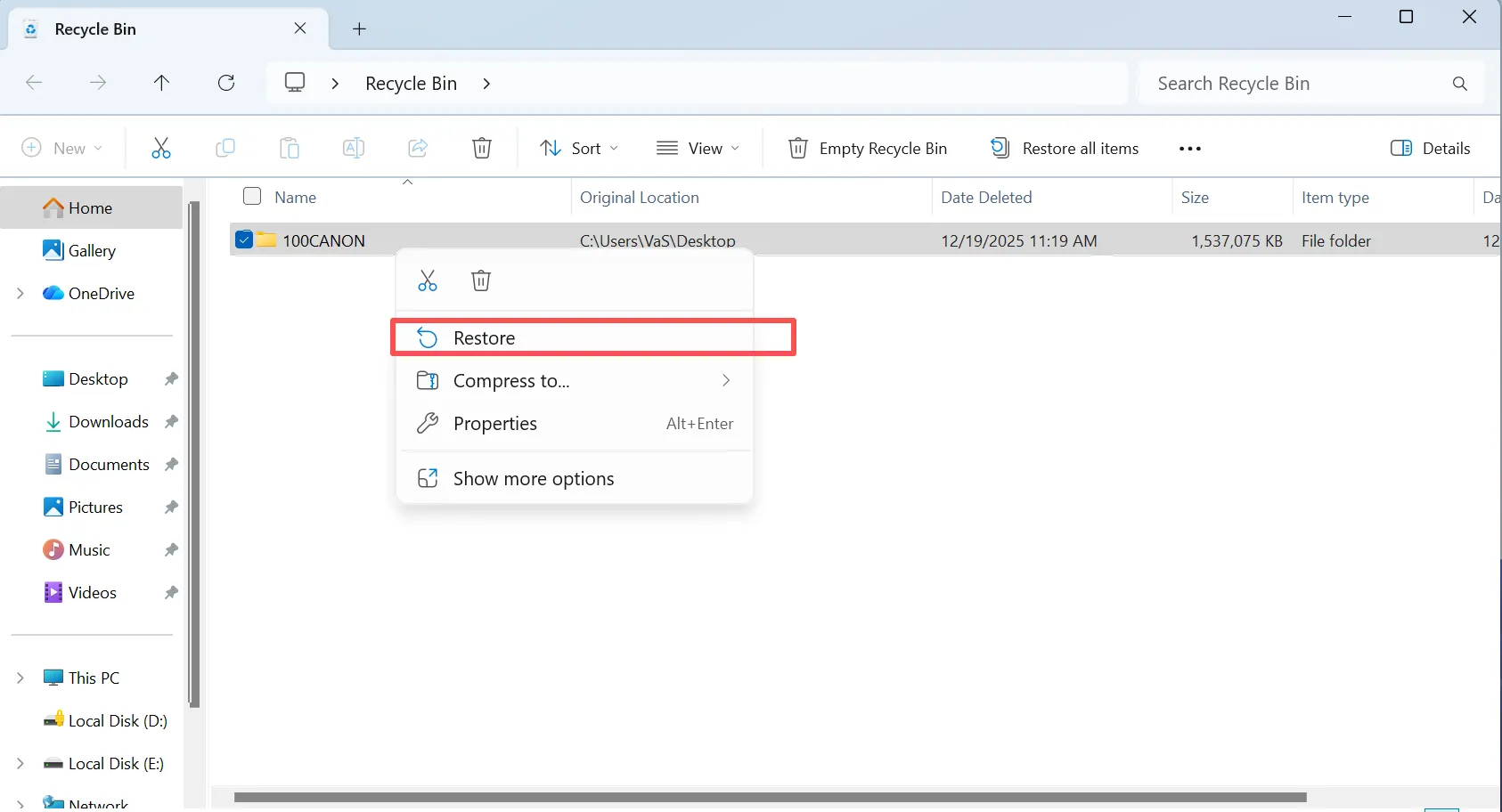
Metodo 1: controllare il Cestino
Il modo più rapido per avviare un recupero delle cartelle è ispezionare il Cestino del sistema. A meno che non si sia utilizzato un cancellazione definitiva è probabile che la cartella sia già pronta.
- Fase 1: Fare doppio clic sul pulsante Cestino sul desktop di Windows 11.
- Passo 2: Quindi, utilizzare la barra di ricerca nell'angolo in alto a destra per digitare il nome della directory mancante.
- Fase 3: Infine, fare clic con il tasto destro del mouse sulla voce dei risultati della ricerca e selezionare Ripristino.
Di conseguenza, la directory tornerà immediatamente al suo percorso originale, conservando perfettamente tutte le disposizioni interne dei file.
Metodo 2: Ripristino della cartella alle versioni precedenti tramite la Cronologia file
Se il cestino è stato svuotato, è ancora possibile ottenere una recupero delle cartelle utilizzando la Cronologia file. Questo meccanismo di backup integrato esegue istantanee periodiche del desktop, dei documenti, della musica e delle immagini.
- Fase 1: Aprire Esplora file e navigare nella directory principale in cui risiedeva l'elemento perduto.
- Passo 2: Fare clic con il tasto destro del mouse sullo spazio vuoto all'interno della directory, quindi scegliere Proprietà.
- Fase 3: Fare clic sul pulsante Versioni precedenti nella parte superiore della finestra.
- Passo 4: Cercare tra i timestamp disponibili, selezionare la versione precedente all'eliminazione e fare clic su Ripristino.

Nota importante: Questo metodo funziona solo se la funzione Cronologia file è stata precedentemente configurata e attivata con un'unità esterna o una posizione di rete.
Metodo 3: Recuperare le directory dal backup del cloud di OneDrive
Windows 11 si integra profondamente con il cloud storage OneDrive per impostazione predefinita. Se i vostri profili utente standard sono sincronizzati con il cloud, esiste una rete di sicurezza digitale secondaria online per recuperare cartelle cancellate windows 11 metadati.
- Fase 1: Aprite il browser Web e accedete al portale Web ufficiale di OneDrive.
- Passo 2: Fare clic sul pulsante Cestino nel menu di navigazione a sinistra.
- Fase 3: Individuare la directory eliminata, selezionarla e fare clic sul pulsante Ripristino in alto.
Cosa fare se i metodi liberi falliscono? (Il rischio di sovrascrittura dei dati)
A volte le opzioni native sono insufficienti. Forse è stata disattivata la Cronologia file per risparmiare spazio nel sistema o forse è stata eseguita un'eliminazione permanente utilizzando la scorciatoia Maiuscolo + Canc. In queste condizioni specifiche, le utility standard di Windows non possono aiutare a visualizzare o ripristinare le strutture di directory mancanti.
In questo preciso momento, è necessario capire come funziona l'archiviazione dei dati per evitare perdite permanenti. Quando Windows rimuove una directory, elimina il puntatore del file system ma lascia intatti i dati grezzi sui settori di memoria. Tuttavia, qualsiasi nuova attività, come il download di file, l'installazione di software o lo streaming di video, può sovrascrivere quegli stessi settori.
Una volta che si verifica la sovrascrittura, il tradizionale recupero delle cartelle diventa impossibile. Pertanto, è necessario interrompere immediatamente l'utilizzo dell'unità di archiviazione interessata. Per risolvere questo dilemma critico, è necessario uno strumento specializzato che analizzi i livelli di archiviazione profondi per ricostruire il layout della directory perduta prima che i nuovi processi di sistema la sovrascrivano.
Il modo migliore per recuperare le cartelle cancellate in Windows 11: Magic Data Recovery
Quando gli strumenti integrati di Windows 11 non danno risultati, è necessario rivolgersi a un software tecnico dedicato. Se siete alla ricerca di una soluzione altamente efficiente, dovreste provare Magic Data Recovery per snellire l'intero recupero delle cartelle processo.
Perché scegliere Magic Data Recovery?
La maggior parte delle utility di recupero di base scaricano semplicemente migliaia di file sfusi in un'unica, caotica finestra. Questo approccio disorganizzato lascia all'utente il noioso compito di selezionare manualmente immagini e documenti senza nome.
Magic Data Recovery risolve direttamente questa specifica frustrazione concentrandosi sulla conservazione dell'albero delle directory. Il software esegue una scansione dell'unità di archiviazione e ricostruisce attivamente l'architettura originale dei file, mantenendo intatte tutte le sottocartelle, l'organizzazione e i nomi originali dei file.
- Punto dolente centrale risolto: Impedisce la perdita di strutture di cartelle complesse, risparmiandovi di dover cercare tra file disorganizzati e rinominati.
- Vantaggio chiave: Dispone di algoritmi avanzati di scansione profonda che leggono i settori grezzi del disco anche dopo la formattazione o il danneggiamento della partizione.
- Casi d'uso versatili: Ideale per gli utenti che devono recuperare cartelle cancellate windows 11 strutture perse per cause accidentali
Maiuscolo + Canccomandi, interruzioni improvvise dell'alimentazione o disconnessioni dell'unità.
Rispetto agli strumenti generici, questo software offre stabilità e precisione superiori. Isola i metadati eliminati in modo specifico, garantendo una percentuale di successo significativamente più alta per i file complessi. recupero delle cartelle compiti.
Guida passo-passo all'utilizzo di Magic Data Recovery
È possibile utilizzare rapidamente questa utility per scansionare il sistema e recuperare le strutture di directory mancanti seguendo questi passaggi ottimizzati.
Passo 1: Scaricare e installare Magic Data Recovery
Innanzitutto, scaricare il file di installazione ufficiale di Magic Data Recovery. Assicurarsi di installare il software in una partizione diversa da quella in cui si è verificata l'eliminazione. Questo approccio prudente impedisce la sovrascrittura accidentale dei dati e massimizza la percentuale di successo del recupero.
Supporta Windows 7/8/10/11 e Windows Server
Fase 2: selezionare l'unità locale da sottoporre a scansione
Avviare il programma per accedere all'interfaccia pulita. Quindi, dalla dashboard principale, identificare e scegliere l'unità di archiviazione specifica o la partizione persa in cui i file eliminati erano originariamente memorizzati, quindi avviare il processo di scansione.

Fase 3: analisi dell'unità selezionata per individuare le directory mancanti
Il software esegue automaticamente una scansione avanzata dei settori per completare la scansione. recupero delle cartelle. Nel frattempo, il programma struttura ed elenca dinamicamente tutte le cartelle e i file recuperabili in tempo reale, mentre la barra di avanzamento avanza.

Passo 4: Anteprima delle cartelle ricostruite prima del ripristino
Quindi, utilizzare il meccanismo di anteprima integrato per sfogliare l'albero delle directory intatte e verificare il contenuto interno dei file. Questa fase critica consente di individuare e selezionare solo gli elementi precisi da ripristinare.

Passo 5: Uscita sicura delle cartelle recuperate in una nuova destinazione
Infine, contrassegnare le caselle di controllo accanto alle cartelle di destinazione e salvarle in un'unità alternativa o in un ambiente di archiviazione separato. Non ripristinare mai i dati direttamente sulla stessa partizione di origine, perché in questo modo si rischia di danneggiare immediatamente i dati.

Suggerimenti professionali per massimizzare il tasso di successo del recupero delle cartelle
Per ottenere un ripristino perfetto è necessario seguire le best practice standard del settore. Piccoli errori operativi durante il processo di ripristino possono causare il danneggiamento permanente dei dati e rovinare la vostra azienda. recupero delle cartelle tentativo.
- Evitare le installazioni locali: Non scaricare mai utility di diagnostica o aggiornamenti software sull'unità contenente i dati persi. Questa azione è una delle principali cause di sovrascrittura accidentale.
- Utilizzare obiettivi esterni: Esportare sempre le cartelle ripristinate direttamente su un disco rigido esterno, una partizione interna secondaria o un'unità flash USB. Il salvataggio nell'unità di origine può danneggiare i file non ancora ripristinati.
- Controllare prima la salute dell'unità: Se un'unità esterna perde improvvisamente le cartelle, eseguire un controllo di salute SMART. Il guasto hardware richiede una gestione diversa rispetto alla semplice cancellazione accidentale.
Conclusione
La perdita di un'intera struttura di directory può interrompere il flusso di lavoro e causare notevole stress. Fortunatamente, la tecnologia moderna offre una chiara soluzioni per il recupero dei file cancellati. Si dovrebbe sempre iniziare controllando il Cestino di Windows 11 e verificando i backup della Cronologia file per vedere se è disponibile una copia gratuita.
Quando le opzioni native non sono disponibili, la scelta di uno strumento affidabile e strutturato è la strada più sicura. Consigliamo vivamente di utilizzare Magic Data Recovery perché si concentra sulla conservazione della gerarchia originale delle cartelle piuttosto che sull'estrazione di file grezzi e non organizzati. Proteggete i vostri dati preziosi e risparmiate ore di riorganizzazione scaricando oggi stesso Magic Data Recovery.
Supporta Windows 7/8/10/11 e Windows Server
Domande frequenti sul recupero delle cartelle
È possibile recuperare una cartella che è stata eliminata in modo permanente tramite Maiusc + Canc?
Sì, è possibile ripristinare facilmente questi elementi. Utilizzando la scorciatoia Maiusc + Elimina, Windows 11 esclude completamente il Cestino, ma i dati grezzi rimangono intatti nei settori di memoria. Eseguendo una scansione con Magic Data Recovery è possibile individuare rapidamente queste directory prima che nuovi file occupino lo spazio su disco.
Perché alcuni strumenti di recupero delle cartelle perdono il nome originale della cartella?
Questo problema si verifica quando la tabella di allocazione dei file o i metadati della tabella master dei file subiscono danni ingenti. Mentre gli strumenti freeware di base si limitano a cercare le firme dei file grezzi, le soluzioni avanzate come Magic Data Recovery analizzano i registri del file system circostante per ricostruire le convenzioni di denominazione e i percorsi delle directory originali.
È possibile eseguire il recupero delle cartelle su un'unità SSD formattata?
Le unità a stato solido presentano sfide uniche a causa del comando TRIM integrato, che elimina attivamente i settori eliminati durante i periodi di inattività del sistema. Tuttavia, se si scollega rapidamente l'alimentazione o si esegue uno strumento specializzato subito dopo l'evento di formattazione, è ancora possibile ripristinare i dati.
Quanto tempo ci vuole per recuperare le strutture delle cartelle cancellate di Windows 11?
Il tempo totale di scansione dipende interamente dalle dimensioni e dalle condizioni fisiche dell'unità di archiviazione. Una scansione rapida di solito termina in pochi minuti, mentre una scansione avanzata che cerca nei settori profondi del disco strutture di cartelle complesse e vecchie potrebbe richiedere diverse ore per essere completata.
È possibile recuperare le cartelle se si è sovrascritta parzialmente l'unità?
È comunque possibile recuperare i dati rimasti intatti. Mentre i settori sovrascritti sono stati eliminati in modo permanente, il software può eseguire la scansione delle porzioni rimanenti del disco. Estrarrà e ricostruirà tutte le sottodirectory o i file che non sono ancora stati sostituiti dai nuovi dati di sistema.
Cosa devo fare se il software si blocca durante la scansione approfondita?
Innanzitutto, assicuratevi che non ci siano altre applicazioni pesanti in esecuzione in background. I blocchi si verificano spesso quando il software incontra settori fisici danneggiati su un'unità vecchia. Se si blocca, provate a eseguire una scansione mirata su partizioni specifiche piuttosto che analizzare l'intera unità in una volta sola.
C'è un limite di dimensioni quando recupero gli elementi eliminati della cartella di Windows 11?
Le soluzioni software avanzate non impongono un limite di dimensioni arbitrarie al ripristino dei dati. Che si tratti di una directory di documenti leggera o di un'enorme partizione contenente centinaia di gigabyte di progetti video 4K, il software ricostruirà l'intero layout senza problemi.

Vasilii è uno specialista del recupero dati con circa 10 anni di esperienza pratica nel settore. Nel corso della sua carriera, ha risolto con successo migliaia di casi complessi riguardanti file cancellati, unità formattate, partizioni perse e file system RAW. La sua esperienza copre sia i metodi di recupero manuale utilizzando strumenti professionali come gli editor esadecimali, sia le soluzioni automatiche avanzate con i software di recupero. La missione di Vasilii è quella di rendere accessibile la conoscenza del recupero dati affidabile sia ai professionisti IT che agli utenti di tutti i giorni, aiutandoli a salvaguardare i loro preziosi beni digitali.