
Windows 11 Ordner-Wiederherstellungsanleitung
Erfolgreiche Durchführung einer vollständigen Ordnerwiederherstellung ist von entscheidender Bedeutung, wenn Sie versehentlich ein wichtiges Verzeichnis mit jahrelang organisierten Daten löschen. Wenn Sie gelöschte ordner wiederherstellen windows 11 Dateisysteme sofort zu löschen, kann sich das Drücken der Standardtaste “Löschen” wie ein absoluter Alptraum anfühlen. Wenn ein Verzeichnis verschwindet, verlieren Sie nicht nur einzelne Dateien. Sie verlieren auch die komplexe Hierarchie, die Unterverzeichnisse und die Sortierung, für deren Erstellung Sie Stunden gebraucht haben.
Glücklicherweise löscht Windows 11 diese Daten nicht sofort aus den Sektoren Ihrer Festplatte. Das zugrundeliegende Betriebssystem markiert den Speicherplatz lediglich als verfügbar für das Neuschreiben. Solange Sie Maßnahmen ergreifen, bevor neue Daten diesen Speicherplatz belegen, können Sie eine vollständige Wiederherstellung erreichen. Dieser umfassende Leitfaden zeigt Ihnen genau, wie Sie gelöschte Ordner wiederherstellen unter Verwendung sowohl nativer Tools als auch fortgeschrittener alternativer Lösungen wie Magic Data Recovery.
Unterstützt Windows 7/8/10/11 und Windows Server
Inhaltsübersicht
Freie und eingebaute Methoden zur Ordnerwiederherstellung in Windows 11
Bevor Sie technische Software von Drittanbietern ausprobieren, sollten Sie immer die direkt in Windows 11 eingebauten Wiederherstellungspfade ausprobieren. Diese Methoden sind völlig kostenlos und können das Problem mit ein paar Klicks lösen, wenn Sie möchten gelöschte ordner wiederherstellen windows 11 Dateien, die kürzlich verloren gegangen sind.
Methode 1: Überprüfen des Papierkorbs
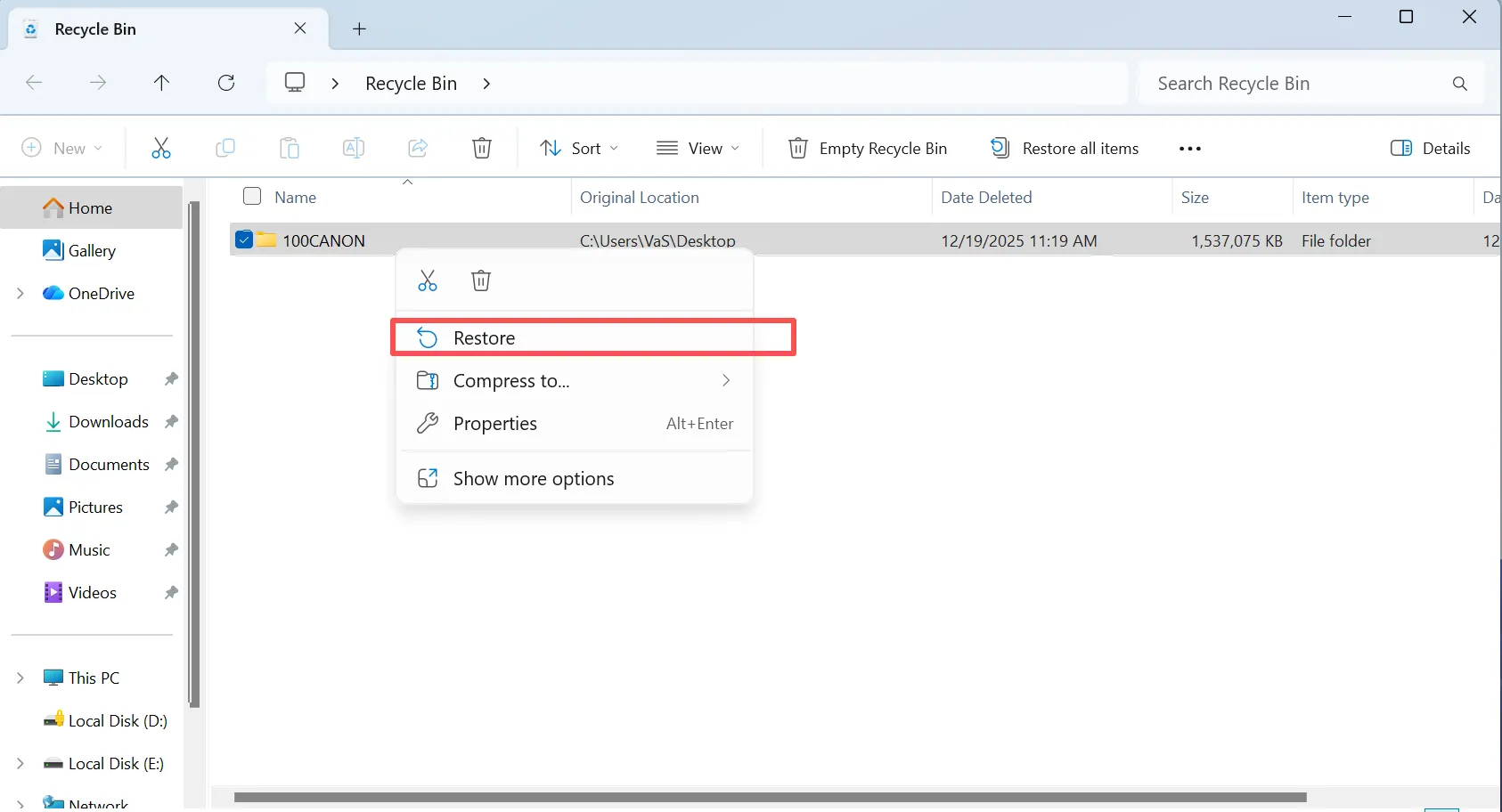
Der schnellste Weg zur Einleitung einer Ordnerwiederherstellung indem Sie den Papierkorb des Systems untersuchen. Sofern Sie nicht eine dauerhafte Löschung Verknüpfung, Ihr Verzeichnis wartet dort wahrscheinlich schon.
- Schritt 1: Doppelklicken Sie auf die Papierkorb Symbol auf Ihrem Windows 11-Desktop.
- Schritt 2: Verwenden Sie dann die Suchleiste oben rechts, um den Namen des fehlenden Verzeichnisses einzugeben.
- Schritt 3: Klicken Sie schließlich mit der rechten Maustaste auf den Eintrag in den Suchergebnissen und wählen Sie Wiederherstellen.
Folglich kehrt das Verzeichnis sofort zu seinem ursprünglichen Pfad zurück, wobei alle internen Dateianordnungen vollständig erhalten bleiben.
Methode 2: Wiederherstellung von Ordnern mit früheren Versionen über den Dateiverlauf
Wenn Sie den Papierkorb geleert haben, können Sie trotzdem eine erfolgreiche Ordnerwiederherstellung Dateiverlauf verwenden. Dieser integrierte Sicherungsmechanismus erstellt in regelmäßigen Abständen Schnappschüsse von Ihrem Desktop, Ihren Dokumenten, Ihrer Musik und Ihren Bildern.
- Schritt 1: Öffnen Sie den Datei-Explorer und navigieren Sie zu dem übergeordneten Verzeichnis, in dem sich das verlorene Element befand.
- Schritt 2: Klicken Sie mit der rechten Maustaste auf den leeren Bereich innerhalb des Verzeichnisses, und wählen Sie dann Eigenschaften.
- Schritt 3: Klicken Sie auf das Frühere Versionen am oberen Rand des Fensters.
- Schritt 4: Sehen Sie sich die verfügbaren Zeitstempel an, wählen Sie die Version vor der Löschung aus und klicken Sie auf Wiederherstellen.

Wichtiger Hinweis: Diese Methode funktioniert nur, wenn Sie zuvor die Funktion Dateiverlauf mit einem externen Laufwerk oder einem Netzwerkspeicherort konfiguriert und aktiviert haben.
Methode 3: Abrufen von Verzeichnissen aus OneDrive Cloud Backup
Windows 11 ist standardmäßig tief in den OneDrive-Cloud-Speicher integriert. Wenn Ihre Standard-Benutzerprofile mit der Cloud synchronisiert sind, existiert online ein zweites digitales Sicherheitsnetz, um gelöschte ordner wiederherstellen windows 11 Metadaten.
- Schritt 1: Öffnen Sie Ihren Webbrowser und melden Sie sich beim offiziellen OneDrive-Webportal an.
- Schritt 2: Klicken Sie auf das Papierkorb auf der linken Seite des Navigationsmenüs.
- Schritt 3: Suchen Sie das gelöschte Verzeichnis, wählen Sie es aus, und klicken Sie auf die Schaltfläche Wiederherstellen am oberen Rand.
Was ist zu tun, wenn freie Methoden versagen? (Das Risiko des Überschreibens von Daten)
Manchmal reichen die nativen Optionen nicht aus. Vielleicht haben Sie den Dateiverlauf deaktiviert, um Systemplatz zu sparen, oder Sie haben mit der Tastenkombination Umschalt + Löschen eine dauerhafte Löschung durchgeführt. Unter diesen speziellen Bedingungen können Ihnen die Standard-Windows-Dienstprogramme nicht helfen, die fehlenden Verzeichnisstrukturen anzuzeigen oder wiederherzustellen.
Genau in diesem Moment müssen Sie verstehen, wie die Datenspeicherung funktioniert, um einen dauerhaften Verlust zu vermeiden. Wenn Windows ein Verzeichnis entfernt, wird zwar der Dateisystemzeiger gelöscht, die Rohdaten auf den Speichersektoren bleiben jedoch intakt. Jede neue Aktivität - wie das Herunterladen von Dateien, die Installation von Software oder das Streaming von Videos - kann jedoch genau diese Sektoren überschreiben.
Sobald das Überschreiben erfolgt, werden traditionelle Ordnerwiederherstellung unmöglich wird. Daher müssen Sie die Nutzung des betroffenen Speicherlaufwerks sofort einstellen. Um dieses kritische Dilemma zu lösen, benötigen Sie ein spezialisiertes Tool, das die tiefen Speicherschichten scannt, um Ihr verlorenes Verzeichnislayout wiederherzustellen, bevor neue Systemprozesse es überschreiben.
Der ultimative Weg, um gelöschte Ordner in Windows 11 wiederherzustellen: Magic Data Recovery
Wenn die in Windows 11 integrierten Tools keine Ergebnisse liefern, muss man auf spezielle technische Software zurückgreifen. Wenn Sie auf der Suche nach einer hocheffizienten Lösung sind, sollten Sie Folgendes ausprobieren Magic Data Recovery um das gesamte Verfahren zu rationalisieren Ordnerwiederherstellung Prozess.
Warum Magic Data Recovery wählen?
Die meisten einfachen Wiederherstellungsprogramme werfen einfach Tausende von losen Dateien in ein einziges, chaotisches Fenster. Dieser unorganisierte Ansatz lässt Sie mit der mühsamen Aufgabe zurück, namenlose Bilder und Dokumente manuell zu sortieren.
Magic Data Recovery löst dieses Problem direkt, indem es sich auf die Erhaltung der Verzeichnisstruktur konzentriert. Die Software scannt Ihr Speicherlaufwerk und rekonstruiert aktiv die ursprüngliche Dateistruktur, wobei alle Unterordner, die Organisation und die ursprünglichen Dateinamen intakt bleiben.
- Hauptschmerzpunkt behoben: Es verhindert den Verlust komplexer Ordnerstrukturen und erspart Ihnen das Durchsuchen ungeordneter, umbenannter Dateien.
- Hauptvorteil: Verfügt über fortschrittliche Deep-Scanning-Algorithmen, die rohe Festplattensektoren auch nach einer Formatierung oder Partitionsbeschädigung lesen.
- Vielseitige Anwendungsfälle: Ideal für Benutzer, die Folgendes benötigen gelöschte ordner wiederherstellen windows 11 durch Unfälle verlorene Strukturen
Umschalttaste + LöschenBefehle, plötzliche Stromausfälle oder Laufwerkstrennungen.
Im Vergleich zu generischen Tools bietet diese Software eine höhere Stabilität und Präzision. Sie isoliert gezielt gelöschte Metadaten, was eine deutlich höhere Erfolgsquote bei komplexen Ordnerwiederherstellung Aufgaben.
Schritt-für-Schritt-Anleitung zur Verwendung von Magic Data Recovery
Sie können dieses Dienstprogramm schnell einsetzen, um Ihr System zu scannen und die fehlenden Verzeichnisstrukturen wiederherzustellen, indem Sie diese optimierten Schritte befolgen.
Schritt 1: Herunterladen und Installieren von Magic Data Recovery
Laden Sie zunächst die offizielle Installationsdatei für Magic Data Recovery herunter. Stellen Sie sicher, dass Sie die Software auf einer anderen Partition als derjenigen installieren, auf der die Löschung stattgefunden hat. Diese vorsichtige Vorgehensweise verhindert ein versehentliches Überschreiben von Daten und maximiert Ihre Erfolgsquote bei der Wiederherstellung.
Unterstützt Windows 7/8/10/11 und Windows Server
Schritt 2: Wählen Sie das zu scannende lokale Laufwerk aus
Starten Sie das Programm, um auf die übersichtliche Benutzeroberfläche zuzugreifen. Als Nächstes wählen Sie auf dem Haupt-Dashboard das spezifische Speicherlaufwerk oder die verlorene Partition aus, auf der Ihre gelöschten Dateien ursprünglich gespeichert waren, und starten dann den Scanvorgang.

Schritt 3: Analysieren Sie das ausgewählte Laufwerk auf fehlende Verzeichnisse
Die Software führt automatisch einen erweiterten Scan in allen Sektoren durch, um Ihre Ordnerwiederherstellung. In der Zwischenzeit strukturiert und listet das Programm dynamisch alle wiederherstellbaren Ordner und Dateien in Echtzeit auf, während der Fortschrittsbalken fortschreitet.

Schritt 4: Vorschau der rekonstruierten Ordner vor der Wiederherstellung
Als Nächstes nutzen Sie den integrierten Vorschaumechanismus, um den intakten Verzeichnisbaum zu durchsuchen und den internen Dateiinhalt zu überprüfen. Dieser kritische Schritt stellt sicher, dass Sie nur genau die Elemente auswählen, die Sie tatsächlich wiederherstellen müssen.

Schritt 5: Sichere Ausgabe wiederhergestellter Ordner an einem neuen Zielort
Markieren Sie schließlich die Kontrollkästchen neben den Zielordnern und speichern Sie sie auf einem anderen Laufwerk oder in einer anderen Speicherumgebung. Stellen Sie Daten niemals direkt auf dieselbe Quellpartition wieder her, da sonst die Gefahr besteht, dass die Daten sofort beschädigt werden.

Profi-Tipps zur Maximierung der Erfolgsquote bei der Wiederherstellung von Ordnern
Eine perfekte Wiederherstellung erfordert die Einhaltung branchenüblicher Best Practices. Geringfügige operative Fehler während des Rettungsprozesses können zu einer dauerhaften Datenbeschädigung führen und Ihr Unternehmen ruinieren. Ordnerwiederherstellung Versuch.
- Lokale Installationen sind zu vermeiden: Laden Sie niemals Diagnoseprogramme oder Software-Updates auf das Laufwerk herunter, das die verlorenen Daten enthält. Diese Aktion ist eine der Hauptursachen für versehentliches Überschreiben.
- Externe Ziele verwenden: Exportieren Sie Ihre wiederhergestellten Ordner immer direkt auf eine externe Festplatte, eine sekundäre interne Partition oder einen USB-Stick. Das Zurückspeichern auf das Quelllaufwerk kann die verbleibenden nicht wiederhergestellten Dateien beschädigen.
- Prüfen Sie zuerst den Zustand des Laufwerks: Wenn ein externes Laufwerk plötzlich seine Ordner löscht, führen Sie eine SMART-Prüfung durch. Ein Hardwareausfall erfordert eine andere Behandlung als ein einfaches versehentliches Löschen.
Schlussfolgerung
Der Verlust einer ganzen Verzeichnisstruktur kann Ihren Arbeitsablauf stören und erheblichen Stress verursachen. Zum Glück bietet die moderne Technologie klare Lösungen zur Wiederherstellung gelöschter Dateien. Sie sollten immer zuerst den Windows 11-Papierkorb und Ihre Dateiverlaufssicherungen überprüfen, um festzustellen, ob eine freie Kopie verfügbar ist.
Wenn native Optionen nicht verfügbar sind, ist die Wahl eines zuverlässigen, strukturierten Tools der sicherste Weg. Wir empfehlen dringend die Verwendung von Magic Data Recovery weil es sich darauf konzentriert, die ursprüngliche Ordnerhierarchie beizubehalten, anstatt nur rohe, unorganisierte Dateien zu ziehen. Schützen Sie Ihre wertvollen Daten und sparen Sie stundenlange Reorganisationszeit, indem Sie Magic Data Recovery noch heute herunterladen.
Unterstützt Windows 7/8/10/11 und Windows Server
FAQs zur Ordnerwiederherstellung
Kann ich einen Ordner wiederherstellen, der mit der Tastenkombination Umschalt + Löschen dauerhaft gelöscht wurde?
Ja, Sie können diese Elemente problemlos wiederherstellen. Mit der Tastenkombination Umschalt + Löschen wird Windows 11 angewiesen, den Papierkorb vollständig zu umgehen, aber die Rohdaten bleiben auf den Speichersektoren intakt. Wenn Sie eine Überprüfung mit Magic Data Recovery durchführen, finden Sie diese Verzeichnisse schnell, bevor neue Dateien den Speicherplatz belegen.
Warum verlieren einige Tools zur Wiederherstellung von Ordnern den ursprünglichen Ordnernamen?
Dieses Problem tritt auf, wenn die Metadaten der Dateizuordnungstabelle oder der Master File Table schwer beschädigt werden. Während einfache Freeware-Tools nur nach rohen Dateisignaturen suchen, analysieren fortgeschrittene Lösungen wie Magic Data Recovery die umliegenden Dateisystemprotokolle, um die ursprünglichen Namenskonventionen und Verzeichnispfade wiederherzustellen.
Ist es möglich, eine Ordnerwiederherstellung auf einer formatierten SSD durchzuführen?
Solid-State-Laufwerke stellen aufgrund des eingebauten TRIM-Befehls, der gelöschte Sektoren während der Leerlaufzeiten des Systems aktiv löscht, eine besondere Herausforderung dar. Wenn Sie jedoch die Stromzufuhr schnell unterbrechen oder ein spezielles Tool unmittelbar nach dem Formatierungsereignis ausführen, haben Sie immer noch eine gute Chance, Ihre Daten wiederherzustellen.
Wie lange dauert es, um gelöschte Ordner Windows 11 Strukturen wiederherzustellen?
Die Gesamtdauer des Scans hängt ganz von der Größe und dem physischen Zustand Ihres Speicherlaufwerks ab. Ein Quick Scan ist in der Regel innerhalb weniger Minuten abgeschlossen, während ein Advanced Scan, der tiefe Festplattensektoren nach älteren, komplexen Ordnerstrukturen durchsucht, mehrere Stunden in Anspruch nehmen kann.
Kann ich einen Ordner wiederherstellen, wenn ich das Laufwerk teilweise überschrieben habe?
Sie können immer noch alle Daten wiederherstellen, die unberührt geblieben sind. Während die überschriebenen Sektoren dauerhaft verschwunden sind, kann die Software die verbleibenden Teile der Festplatte scannen. Sie extrahiert alle Unterverzeichnisse oder Dateien, die noch nicht durch neue Systemdaten ersetzt wurden, und stellt sie wieder her.
Was sollte ich tun, wenn die Software während des Tiefenscans einfriert?
Vergewissern Sie sich zunächst, dass keine anderen umfangreichen Anwendungen im Hintergrund ausgeführt werden. Einfrieren tritt häufig auf, wenn die Software auf physisch defekte Sektoren auf einem älteren Laufwerk stößt. Wenn das Programm hängen bleibt, versuchen Sie, eine gezielte Überprüfung bestimmter Partitionen durchzuführen, anstatt das gesamte Laufwerk auf einmal zu analysieren.
Gibt es eine Größenbeschränkung, wenn ich gelöschte Ordner Windows 11 Elemente wiederherstellen?
Nein, fortschrittliche Softwarelösungen legen keine willkürliche Größenbeschränkung für die Datenwiederherstellung fest. Egal, ob Sie ein kleines Dokumentenverzeichnis oder eine riesige Partition mit Hunderten von Gigabytes an 4K-Videoprojekten retten müssen, die Software stellt das gesamte Layout nahtlos wieder her.

Vasilii ist ein Datenrettungsspezialist mit rund 10 Jahren praktischer Erfahrung in diesem Bereich. Im Laufe seiner Karriere hat er Tausende von komplexen Fällen mit gelöschten Dateien, formatierten Laufwerken, verlorenen Partitionen und RAW-Dateisystemen erfolgreich gelöst. Sein Fachwissen umfasst sowohl manuelle Wiederherstellungsmethoden mit professionellen Tools wie Hex-Editoren als auch fortschrittliche automatische Lösungen mit Wiederherstellungssoftware. Vasilii hat es sich zur Aufgabe gemacht, zuverlässiges Wissen zur Datenwiederherstellung sowohl IT-Fachleuten als auch normalen Nutzern zugänglich zu machen und ihnen dabei zu helfen, ihre wertvollen digitalen Ressourcen zu schützen.