
Récupérer les fichiers supprimés de la corbeille après qu'elle ait été vidée : 2026 Guide
Vous avez vidé la corbeille et vous vous êtes ensuite rendu compte que vous aviez encore besoin de ces fichiers ? Pas de panique. Dans la plupart des cas, vous pouvez encore récupérer les fichiers supprimés de la corbeille après qu'elle ait été vidée, à condition que les données d'origine n'aient pas été écrasées par de nouveaux fichiers.
Lorsque vous videz la corbeille, Windows supprime généralement les références aux fichiers au lieu d'effacer instantanément les données elles-mêmes du disque. Cela signifie que les fichiers supprimés peuvent encore exister sur votre disque pendant un certain temps. L'essentiel est d'agir rapidement, d'éviter d'enregistrer de nouveaux fichiers sur le même disque et de choisir la bonne méthode de récupération des fichiers effacés selon que vous disposiez ou non d'une sauvegarde.
Ce guide présente cinq méthodes pratiques pour récupérer des fichiers après avoir vidé la corbeille sous Windows 11 et Windows 10. Que vous souhaitiez restaurer des fichiers à partir de l'historique des fichiers, utiliser la fonctionnalité « Versions précédentes », essayer la récupération de fichiers Windows, vérifier vos sauvegardes dans le cloud ou analyser le disque avec Magic Data Recovery, vous trouverez ci-dessous une solution adaptée.
Prise en charge de Windows 7/8/10/11 et Windows Server
⚠️ AVERTISSEMENT CRITIQUE : Le moment où vous vous rendez compte qu'il manque des données, cessez immédiatement d'utiliser votre ordinateur. Ne téléchargez pas de vidéos volumineuses, n'installez pas de nouveaux jeux et n'enregistrez pas de nouveaux documents Word. Chaque nouveau fichier que vous écrivez sur votre disque dur risque d'écraser les données invisibles que vous essayez de sauvegarder.
Table des matières
Peut-on récupérer des fichiers supprimés de la Corbeille après l'avoir vidée ?
Oui, il est possible de récupérer des fichiers après avoir vidé la corbeille, mais le succès dépend de plusieurs facteurs.
Lorsqu'un fichier est supprimé de la corbeille, Windows marque cet espace disque comme disponible pour de nouvelles données. Le contenu du fichier peut rester sur le disque jusqu’à ce que cet espace soit réutilisé. Si de nouvelles données viennent écraser cette même zone, le fichier risque d’être partiellement endommagé ou de devenir définitivement irrécupérable.
Vos chances de guérison sont généralement plus élevées lorsque :
- La suppression a eu lieu récemment.
- Vous n'avez pas enregistré beaucoup de nouveaux fichiers sur ce même disque.
- Les fichiers ont été supprimés d'un DISQUE DUR.
- Les fichiers étaient stockés sur un disque dur externe, une clé USB ou une carte mémoire.
- Vous lancez immédiatement l'analyse du disque.
Vos chances de guérison peuvent être moindres dans les cas suivants :
- Les fichiers supprimés étaient stockés sur un SSD avec TRIM activé.
- Vous avez installé de nouveaux programmes après avoir vidé la corbeille.
- Vous avez téléchargé des fichiers volumineux sur ce même disque.
- Le disque a été formaté ou a fait l'objet d'une utilisation intensive après la suppression.
La règle la plus importante est simple : cessez immédiatement d'utiliser le disque concerné.
Méthode 1. Récupérer des fichiers supprimés de la Corbeille vidée avec Magic Data Recovery
Pour 90% des utilisateurs, la corbeille est la dernière ligne de défense. Une fois qu'elle est vidée, il est probable que vous n'ayez pas d'autre choix que de vous en débarrasser. sauvegarde pratique. C'est là que les logiciels spécialisés deviennent nécessaires.
Nous recommandons Magic Data Recovery comme solution principale. Contrairement aux outils de suppression de base, Magic Data Recovery est doté d'un algorithme de balayage en profondeur spécialement conçu pour gérer les scénarios de suppression “permanente”. Il reconstruit les fichiers sur la base de leurs signatures binaires, ce qui permet de récupérer les fichiers supprimés de la corbeille après qu'elle ait été vidée avec un taux de réussite élevé.
Pourquoi Magic Data Recovery est la meilleure solution :
- Aucune sauvegarde n'est nécessaire : Il agit directement sur le disque et récupère les données qui n'ont jamais été sauvegardées.
- Technologie de prévisualisation : Vous pouvez visualiser des photos, lire des documents et écouter des fichiers audio. avant vous les récupérez. Ainsi, vous ne perdez pas de temps à récupérer des fichiers corrompus.
- Soutien à tous les scénarios : Que vous ayez vidé la corbeille, formaté le disque ou subi une attaque virale, il s'occupe de tout.
Guide de récupération étape par étape
Suivez ces étapes précises pour maximiser vos chances :
Étape 1 : Téléchargement et installation : Téléchargez Magic Data Recovery depuis le site officiel de Amagicsoft.
Prise en charge de Windows 7/8/10/11 et Windows Server
Conseil de pro : Installez le logiciel sur une clé USB externe ou une partition différente (comme D :) pour éviter d'écraser les données que vous souhaitez sauvegarder sur le disque C :.
Étape 2 : Sélectionner la source cible : Lancez l'application. Vous verrez une interface propre et conviviale affichant tous les lecteurs connectés. La corbeille étant un dossier système, vous devez sélectionner l'option Lecteur système (généralement C :) ou chercher un raccourci spécifique “Corbeille” s'il est disponible dans le tableau de bord.

Étape 3 : Lancer l'analyse : Cliquez sur le bouton “Rechercher les données perdues”. Le logiciel effectuera deux passages :
- Scan rapide : Trouve fichiers récemment supprimés avec les noms de fichiers intacts.
- Analyse approfondie : L'étude du lecteur, secteur par secteur, pour récupérer les fichiers supprimés de la corbeille après qu'elle ait été vidée qui ont perdu leur en-tête de fichier. Cela prend plus de temps mais permet de trouver beaucoup plus de données.



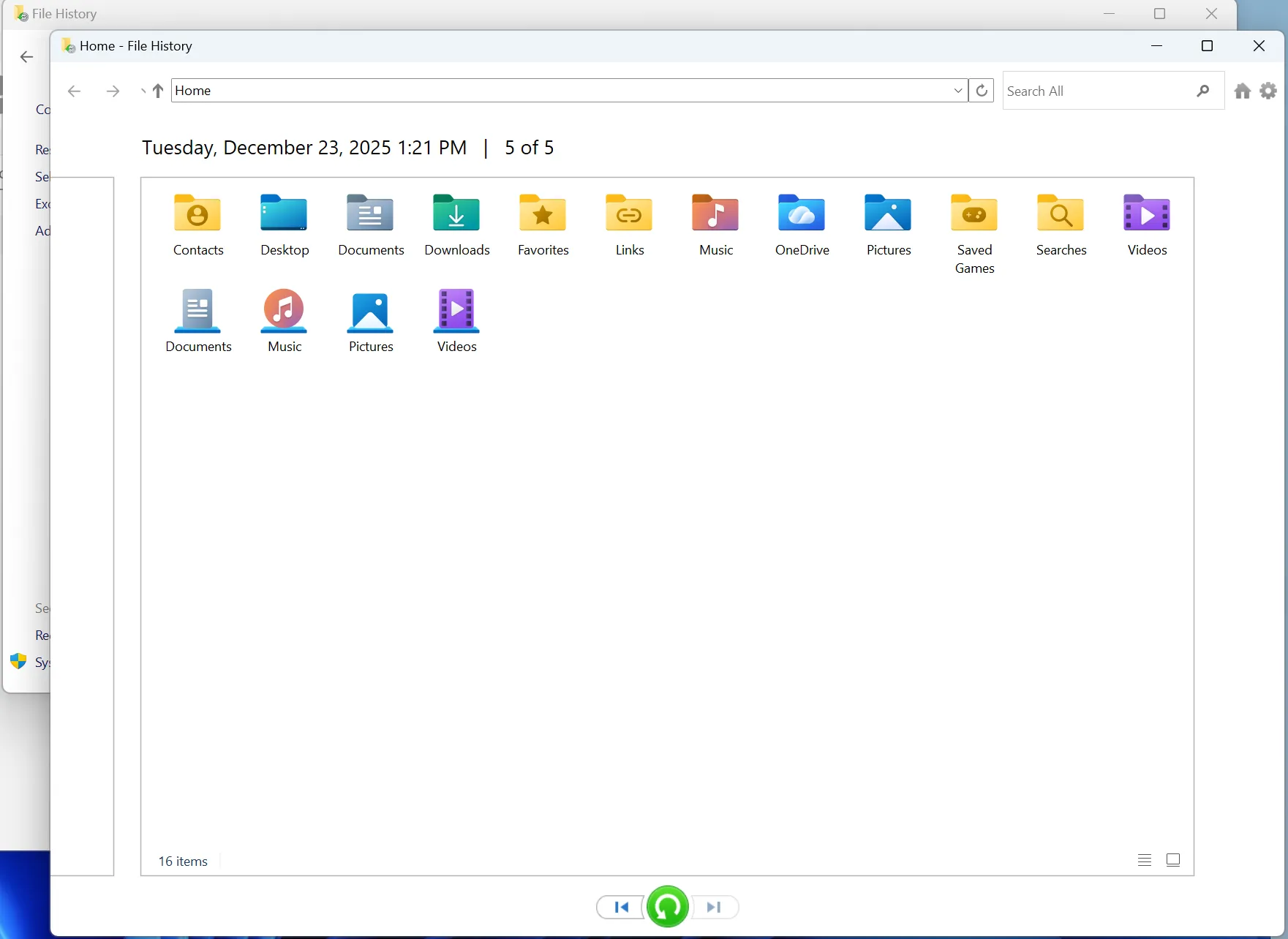
Méthode 2 : Utiliser l'historique des fichiers Windows pour restaurer les données (sauvegarde requise)
Si vous faites partie des utilisateurs prudents qui ont activé les fonctions de sauvegarde de Windows avant l'accident, vous pourrez peut-être récupérer les fichiers supprimés de la corbeille après qu'elle ait été vidée gratuitement en utilisant l'historique des fichiers.
Remarque : Cette caractéristique est souvent désactivé par défaut dans Windows 10 et 11. Si vous ne l'avez pas encore configuré, passez à la méthode 1.
Étapes de la restauration :
- Ouvrez le panneau de configuration : Appuyez sur la touche Windows, tapez “Panneau de configuration” et appuyez sur Entrée.
- Historique des fichiers d'accès : Naviguez jusqu'à Système et sécurité > Historique du dossier.
- Restaurer les fichiers : Cliquez sur le lien “Restaurer les fichiers personnels”.”
- Voyage dans le temps : Vous verrez apparaître une fenêtre montrant la chronologie de votre sauvegarde. Utilisez les touches fléchées pour revenir à une date. avant vous avez supprimé les fichiers.
- Récupérer : Naviguez jusqu'à l'emplacement d'origine du fichier (par exemple, le dossier “Documents”). Sélectionnez le fichier et cliquez sur le bouton vert “Restaurer” pour le remettre en place.
Bien qu'efficace, cette méthode repose entièrement sur les actions passées. Elle ne peut pas vous aider récupérer les fichiers supprimés de la corbeille après qu'elle ait été vidée si aucun cliché n'a été pris avant la suppression.
Méthode 3 : Récupérer les fichiers supprimés de la corbeille après l'avoir vidée à l'aide de l'invite de commande
Pour les utilisateurs avancés à l'aise avec les interfaces textuelles, Microsoft fournit un utilitaire de ligne de commande appelé Récupération de fichiers sous Windows. Cet outil est gratuit, mais il n'a pas la facilité d'utilisation graphique et les fonctions de sécurité (comme les aperçus) que l'on trouve dans le logiciel Magic Data Recovery.
Prérequis : Vous devez disposer de Windows 10 version 2004 ou ultérieure.
Comment l'utiliser ?
- Installer : Allez dans le Microsoft Store et recherchez “Windows File Recovery”. Installez l'application.
- Lancement : Appuyez sur la touche Windows, tapez “Windows File Recovery” et sélectionnez “Exécuter en tant qu'administrateur”.”
- Tapez la commande : Vous devez construire une commande spécifique. La syntaxe est la suivante
winfr lecteur-source : lecteur-destination : [/mode] [/switches].- Exemple : Si vous voulez récupérer les fichiers supprimés de la corbeille après qu'elle ait été vidée (en particulier les fichiers PDF) de votre lecteur C : et les enregistrer sur votre lecteur E :, vous devez taper :
winfr C : E : /regular /n \Users\VotreNom\Documents\*.pdf
- Exemple : Si vous voulez récupérer les fichiers supprimés de la corbeille après qu'elle ait été vidée (en particulier les fichiers PDF) de votre lecteur C : et les enregistrer sur votre lecteur E :, vous devez taper :
- Exécuter : Appuyez sur “Y” pour confirmer et attendez la fin du processus.
Les risques de la ligne de commande :
- Visibilité zéro : Vous travaillez à l'aveuglette. Vous ne pouvez pas voir si le fichier fait 1KB ou 1GB, ou s'il est corrompu.
- La complexité : Une simple faute de frappe dans le chemin d'accès au fichier entraîne l'échec du processus.
- Pas d'organisation : Les fichiers récupérés sont souvent regroupés dans un seul dossier, perdant ainsi leur structure d'origine.

Méthode 4 : Restaurer les versions précédentes de fichiers ou de dossiers
« Versions précédentes » est une autre fonctionnalité de Windows qui pourrait vous être utile récupérer des fichiers après avoir vidé la corbeille. Il utilise des points de restauration, l'historique des fichiers ou des instantanés de sauvegarde pour récupérer d'anciennes versions des dossiers.
Cette méthode est utile lorsque vous vous souvenez du dossier d'origine dans lequel se trouvaient les fichiers supprimés.
Étapes à suivre pour restaurer des versions antérieures
Étape 1. Ouvrez l'Explorateur de fichiers
Accédez au dossier dans lequel les fichiers supprimés étaient initialement enregistrés.
Par exemple :
- Bureau
- Documents
- Photos
- Téléchargements
- Un dossier de projet
- Un dossier sur un disque externe
Étape 2. Ouvrir les propriétés du dossier
Cliquez avec le bouton droit de la souris sur le dossier et sélectionnez Propriétés.
Étape 3. Vérifier les versions précédentes
Aller à la page Versions précédentes onglet. Si des versions de Windows sont disponibles, elles y seront répertoriées.
Étape 4. Prévisualiser ou restaurer
Sélectionnez une version antérieure à la suppression. Vous pouvez cliquer sur Ouvrir pour en vérifier d'abord le contenu, ou cliquez sur Restaurer pour récupérer le dossier.
Avertissement important
Faites attention lorsque vous utilisez le bouton « Restaurer », car cela pourrait remplacer la version actuelle du dossier. En cas de doute, ouvrez d'abord la version précédente et copiez manuellement les fichiers dont vous avez besoin vers un autre emplacement sûr.

Scénarios courants : Pourquoi avez-vous perdu des données ?
Comprendre comment se produit une perte de données peut vous aider à l'éviter à l'avenir. Voici des scénarios dans lesquels vous pourriez avoir besoin de récupérer les fichiers supprimés de la corbeille après qu'elle ait été vidée:
- Le “Maj + Suppr” Erreur : Le fait de maintenir la touche Majuscule enfoncée pendant la suppression permet de contourner entièrement la corbeille et de marquer instantanément les fichiers comme étant supprimés de manière “permanente”.
- Capacité de la corbeille dépassée : Si la corbeille est pleine, Windows supprime automatiquement les fichiers les plus anciens pour faire de la place aux nouveaux, sans demander de confirmation.
- Malware ou virus : Les logiciels malveillants peuvent vider votre corbeille ou cacher des fichiers sans votre autorisation.
- Utilitaire de nettoyage de disque : L'exécution d'outils de nettoyage automatisés vide souvent la corbeille silencieusement en arrière-plan.
Dans tous ces cas, les options natives de récupération de Windows échouent généralement, ce qui rend indispensable un outil professionnel tel que Magic Data Recovery.
Conclusion
Si vous avez vidé la corbeille par erreur, il vous reste plusieurs moyens de récupérer vos fichiers effacés. Si vous disposez d'une sauvegarde, essayez d'abord « Historique des fichiers », « Versions précédentes » ou « Sauvegarde Windows ». Si aucune sauvegarde n'est disponible, utilisez la fonction de récupération de fichiers de Windows ou un outil de récupération professionnel.
Pour la plupart des utilisateurs, Magic Data Recovery C'est la solution la plus simple, car elle permet d'analyser le disque, d'afficher les fichiers récupérables et de les prévisualiser avant la récupération. Pour obtenir le meilleur résultat possible, cessez immédiatement d'utiliser le disque concerné et enregistrez les fichiers récupérés à un autre emplacement.
Plus vous commencez tôt la récupération, plus vous avez de chances de récupérer vos fichiers supprimés.
Prise en charge de Windows 7/8/10/11 et Windows Server
FAQ
Où vont les fichiers définitivement supprimés après la corbeille ?
Puis-je récupérer des fichiers définitivement supprimés ?
Les fichiers sont-ils supprimés lorsque vous videz la corbeille ?
Comment récupérer des fichiers supprimés qui ne sont pas allés dans la corbeille ?
Comment récupérer des fichiers supprimés dans une corbeille vide ?
Les fichiers définitivement supprimés sont-ils réellement effacés ?
Les fichiers définitivement supprimés ne peuvent pas être récupérés" est-il vrai ou faux ?
Où vont les fichiers définitivement supprimés dans Windows 10 ?

Erin Smith est reconnue comme l'une des rédactrices les plus professionnelles d'Amagicsoft. Elle a continuellement perfectionné ses compétences rédactionnelles au cours des 10 dernières années et a aidé des millions de lecteurs à résoudre leurs problèmes techniques.