
La clé USB n'est pas reconnue : Causes, solutions et guide de récupération des données
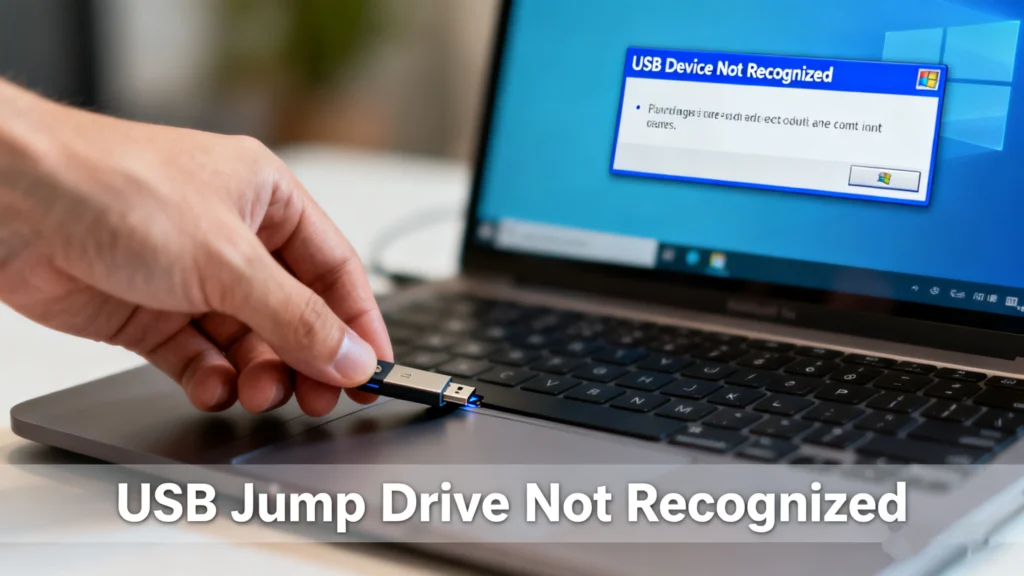
A Lecteur de saut usb non reconnu peut apparaître sans prévenir. Un instant, votre clé USB fonctionne normalement, et l'instant d'après, elle ne s'affiche pas sur votre ordinateur, votre autoradio ou votre télévision intelligente. Pour de nombreux utilisateurs, ce problème soulève des inquiétudes immédiates concernant la perte de fichiers, la corruption de données ou même des dommages matériels permanents.
Dans la pratique, un Lecteur de saut usb non reconnu est généralement dû à des conflits logiciels, à des erreurs de système de fichiers, à des partitions manquantes ou à des formats incompatibles. Dans certains cas, les données sont toujours intactes ; elles sont simplement inaccessibles par des moyens normaux.
Ce guide explique pourquoi une clé USB n'est pas reconnue, Vous pouvez également utiliser un logiciel de récupération de données professionnel tel que le Magic Data Recovery devient la solution la plus fiable.
Prise en charge de Windows 7/8/10/11 et Windows Server
Table des matières
Que signifie l'expression “clé USB non reconnue” ?
Lorsqu'un Lecteur de saut usb non reconnu s'affiche, le système ne parvient pas à monter le périphérique correctement. Cela peut ressembler à ce qui suit :
- La clé USB n'apparaît pas dans l'Explorateur de fichiers ou le Finder.
- Le système signale “Dispositif USB inconnu”
- Le lecteur apparaît sans lettre de lecteur
- La clé USB est détectée mais inaccessible
Comprendre le symptôme exact permet de déterminer si le problème est logique (lié au logiciel) ou physique (lié au matériel).
Causes courantes de la non-reconnaissance de la clé USB de saut
1. Problèmes de port ou de connexion USB
Un port USB défectueux est souvent négligé. Des connexions desserrées, de la poussière ou des ports endommagés peuvent empêcher une détection correcte.
Essayez d'abord :
- Passer à un autre port USB
- Éviter les concentrateurs USB
- Tester le lecteur sur un autre ordinateur
Si le Lecteur de saut usb non reconnu persiste sur plusieurs systèmes, la cause est probablement ailleurs.
2. Conflits de pilotes ou pilotes USB obsolètes
Les systèmes d'exploitation s'appuient sur les pilotes USB pour communiquer avec le stockage externe. Des pilotes corrompus ou obsolètes peuvent bloquer la reconnaissance.
Les signes typiques sont les suivants
- Messages d'erreur dans Gestionnaire de périphériques
- Périphérique USB répertorié avec une icône d'avertissement
La mise à jour ou la réinstallation des pilotes USB résout souvent ce type de problème. Lecteur de saut usb non reconnu problème.
3. Erreurs du système de fichiers (très fréquentes)
La corruption du système de fichiers est l'une des raisons les plus fréquentes pour lesquelles un système de fichiers est endommagé. Lecteur de saut usb non reconnu se produit. Une éjection incorrecte, une perte de courant soudaine ou des attaques de virus peuvent endommager le système de fichiers.
Lorsque cela se produit :
- Le système peut vous demander de formater le lecteur
- L'USB apparaît comme RAW
- Les fichiers sont inaccessibles
Formatage peut corriger la visibilité, mais elle efface également les données. C'est là que la récupération devient essentielle.
4. Partition perdue ou endommagée
Une clé USB peut perdre sa table de partition à la suite d'erreurs système ou d'opérations accidentelles. Sans partition valide, le système d'exploitation ne peut pas attribuer de lettre de lecteur.
En Gestion des disques, le lecteur peut apparaître comme suit :
- “Espace non alloué”
- Aucune partition n'est montrée
Ce scénario conduit souvent les utilisateurs à croire que le disque est “mort”, alors que les données existent toujours.
5. Format incompatible (surtout dans les voitures)
Si votre autoradio signale un Lecteur de saut usb non reconnu Le formatage est souvent la cause de l'erreur. De nombreux véhicules ne prennent en charge que l'information :
- FAT32
- Règles spécifiques de dénomination des fichiers
NTFS ou exFAT peuvent fonctionner sur les ordinateurs, mais échouent dans les systèmes automobiles.
6. Dommages physiques ou vieillissement de la mémoire flash
Les clés USB s'usent avec le temps. Des cycles d'écriture répétés, une surchauffe ou des puces de mauvaise qualité peuvent entraîner une défaillance.
Les symptômes sont les suivants
- Détection intermittente
- Disparition soudaine en cours d'utilisation
- Non-reconnaissance totale
Comment réparer une clé USB non reconnue (solutions étape par étape)
Étape 1 : Test des facteurs matériels de base
Avant de procéder à des réparations avancées :
- Essayez un autre port ou câble USB
- Redémarrer l'ordinateur
- Test sur un autre système d'exploitation
Cela permet de déterminer si le problème est spécifique au système.
Étape 2 : Corriger les erreurs du système de fichiers à l'aide de CHKDSK
Une fois vos données sauvegardées, vous pouvez utiliser en toute sécurité la fonctionnalité intégrée à Windows CHKDSK outil permettant de réparer la structure endommagée de votre clé USB non reconnue.
Suivez ces 4 étapes rapides pour lancer CHKDSK :
1. Identifiez la lettre attribuée à votre clé USB
Presse Win + E pour ouvrir l'Explorateur de fichiers (ou Win + X > Gestion des disques). Allez dans “ Ce PC ” et notez la lettre attribuée à votre clé USB (par exemple, E :, F :, ou G :).
2. Ouvrir la ligne de commande Prompt en tant qu'administrateur
- Type cmd dans la barre de recherche de Windows.
- Cliquer avec le bouton droit de la souris Invite de commande et sélectionnez Exécuter en tant qu'administrateur.
3. Exécutez la commande de réparation
Tapez la commande suivante dans la fenêtre noire (remplacez X (en remplaçant par la lettre de votre clé USB) puis appuyez sur Entrer:
chkdsk X : /f /r
- /f: Demande à Windows de corriger les erreurs du système de fichiers logique.
- /r: Détecte les secteurs défectueux et récupère les données lisibles.
4. Attendez que l'opération soit terminée
Windows analysera le disque par étapes. Cela peut prendre entre 5 minutes et une demi-heure, selon la taille du disque. Ne débranchez pas la clé USB pendant cette opération. Une fois l'opération terminée, fermez CMD et reconnectez votre disque dur pour voir s'il est reconnu.

Étape 3 : Attribuer une nouvelle lettre de lecteur
Il arrive parfois que Windows parvienne à monter la clé USB, mais qu'il lui attribue une lettre de lecteur déjà utilisée par un lecteur réseau ou une partition locale, ce qui la rend invisible dans l'Explorateur de fichiers.
1. Ouvrir Gestion des disques (Win + X).
2. Faites un clic droit sur la partition de votre clé USB et sélectionnez Modifier la lettre de lecteur et les chemins d'accès…
3. Cliquez sur Changer, sélectionnez une nouvelle lettre non encore utilisée dans le menu déroulant (par exemple, M : ou X :), puis cliquez sur OK.
4. Vérifiez si le lecteur apparaît désormais normalement dans l'Explorateur de fichiers.

Récupérer les données lorsque la clé USB n'est pas reconnue
Lorsqu'une corruption du système de fichiers ou une perte de partition provoque une Lecteur de saut usb non reconnu les solutions traditionnelles ne suffisent plus. À ce stade, logiciel de récupération de données devient l'approche la plus sûre.
Pourquoi choisir Magic Data Recovery ?
Magic Data Recovery est spécialement conçu pour les scénarios dans lesquels les clés USB ne sont pas reconnues en raison d'erreurs logiques.
Problèmes fondamentaux qu'il résout
- Corruption du système de fichiers (clés USB RAW)
- Partitions perdues ou supprimées
- Les clés USB sont détectées mais inaccessibles
Principaux avantages
- La numérisation en lecture seule protège les données originales
- L'analyse approfondie permet de localiser les fichiers même sans table de partition
- Prise en charge des systèmes de fichiers USB courants (FAT32, exFAT, NTFS)
Scénarios d'utilisation dans le monde réel
- Une clé USB demande à être formatée après un retrait incorrect.
- Un disque de saut affiche “non alloué” dans la gestion des disques.
- Des documents importants ont disparu après une panne du système
Par rapport à des corrections manuelles ou à un formatage risqué, Magic Data Recovery offre une solution plus contrôlée et plus fiable.
Si vous recherchez un moyen efficace de récupérer des fichiers avant d'entreprendre des réparations, Magic Data Recovery est un choix pratique.
Prise en charge de Windows 7/8/10/11 et Windows Server
Prévenir les erreurs de reconnaissance des clés USB non reconnues à l'avenir
Pour réduire le risque de rencontrer un Lecteur de saut usb non reconnu de nouveau :
- Toujours utiliser “Retirer le matériel en toute sécurité”
- Éviter les débranchements pendant les transferts de fichiers
- Conserver des sauvegardes des données critiques
- Utiliser des marques USB réputées
- Éviter la chaleur et l'humidité extrêmes
Ces bonnes pratiques sont conformes aux recommandations de l'industrie et prolongent de manière significative la durée de vie des USB.
Conclusion
A Lecteur de saut usb non reconnu ne signifie pas automatiquement que vos données sont perdues. Dans la plupart des cas, il s'agit d'un problème logique plutôt que physique.
Lorsque des erreurs de système de fichiers ou la perte d'une partition empêchent l'accès, Magic Data Recovery offre une alternative plus sûre à la mise en forme ou des réparations au jugé. Sa capacité à localiser les données même lorsque la clé USB est illisible le rend plus fiable que de nombreux outils intégrés.
Si la préservation de vos fichiers est importante, récupération des données de la clé USB La première décision est toujours la bonne.
Foire aux questions sur les clés USB non reconnues
Comment réparer ma clé USB non reconnue ?
Pourquoi mon disque dur ne s'affiche-t-il pas ?
Comment résoudre le problème de l'USB non détecté ?
Pourquoi ma voiture ne reconnaît-elle pas ma clé USB ?
Comment réparer une clé USB morte ?
Les clés USB se détériorent-elles ?

Erin Smith est reconnue comme l'une des rédactrices les plus professionnelles d'Amagicsoft. Elle a continuellement perfectionné ses compétences rédactionnelles au cours des 10 dernières années et a aidé des millions de lecteurs à résoudre leurs problèmes techniques.