
ごみ箱から削除されたファイルを復元:2026ガイド
ごみ箱を空にしてから、そのファイルがまだ必要だと気づいたことはありませんか?慌てる必要はありません。多くの場合、まだ 空のごみ箱から削除されたファイルを復元する, 、元のデータが新しいファイルによって上書きされていない限り。.
ごみ箱を空にすると、Windows は通常、ドライブから実際のデータを即座に消去するのではなく、ファイルへの参照を削除するだけです。つまり、削除されたファイルは、一定期間、ディスク上に残っている可能性があります。重要なのは、迅速に対応し、同じドライブに新しいファイルを保存しないようにし、適切な 削除ファイル復元方法 バックアップがあるかどうかによって異なります。.
このガイドでは、以下の5つの実用的な方法について解説します。 ごみ箱を空にした後にファイルを復元する Windows 11 および Windows 10 において。「ファイル履歴」からファイルを復元する場合、「以前のバージョン」を使用する場合、「Windows ファイル復元」を試す場合、クラウドバックアップを確認する場合、あるいはドライブをスキャンする場合など、 Magic Data Recovery, 、以下の内容から適切な解決策が見つかるはずです。.
Windows 7/8/10/11およびWindows Serverをサポート
⚠️ 重大な警告だ: データが欠落していることに気づいた瞬間、, 直ちにコンピュータの使用を中止してください。. 大容量のビデオをダウンロードしたり、新しいゲームをインストールしたり、新しいWord文書を保存したりしないでください。ハードドライブに新しいファイルを書き込むたびに、保存しようとしている目に見えないデータが上書きされる危険性があります。.
目次
ごみ箱を空にした後でも、削除したファイルを復元することはできますか?
はい、可能です。 ごみ箱を空にした後にファイルを復元する, しかし、成功するかどうかはいくつかの要因に左右される。.
ファイルが ごみ箱から削除, Windows はそのディスク領域を新しいデータ用に利用可能としてマークします。その領域が再利用されるまで、ファイルの内容はドライブ上に残っている場合があります。新しいデータが同じ領域を上書きすると、ファイルが部分的に破損したり、永久に復元できなくなったりする可能性があります。.
次のような場合、回復の見込みは通常高くなります:
- その削除はつい最近行われた。.
- 同じドライブに新しいファイルをあまり保存していません。.
- そのファイルは、ある HDD.
- これらのファイルは、外付けドライブ、USBメモリ、またはメモリーカードに保存されていました。.
- すぐにドライブのスキャンを開始します。.
次のような場合、回復の見込みは低くなる可能性があります:
- 削除されたファイルは、ある SSD と トリム 有効化されました。.
- ごみ箱を空にした後に、新しいプログラムをインストールしました。.
- 同じドライブに大容量のファイルをダウンロードしました。.
- このドライブは、削除後にフォーマットされたか、あるいは激しく使用されたようです。.
最も重要なルールは単純です。問題のあるドライブの使用を直ちに中止してください。.
方法 1. Magic Data Recovery を使って、空にしたごみ箱から削除されたファイルを復元する
90%のユーザーにとって、ごみ箱は最後の防衛線だ。いったんごみ箱が空になると、あなたはおそらく、ごみ箱の中身を見ることはないだろう。 バックアップ 手軽である。そこで、専用のソフトウェアが必要になる。.
主要なソリューションとしてMagic Data Recoveryをお勧めします。基本的な削除解除ツールとは異なります、, Magic Data Recovery は、「永久」削除シナリオを処理するために特別に設計されたディープスキャンアルゴリズムで設計されています。バイナリー・シグネチャーに基づいてファイルを再構築し、以下のことを可能にします。 空のごみ箱から削除されたファイルを復元する 高い成功率で。.
Magic Data Recoveryが優れたソリューションである理由:
- バックアップは不要: ドライブ上で直接動作し、バックアップされていなかったデータを取り出す。.
- ビジュアル・プレビュー技術: 写真の閲覧、ドキュメントの閲覧、オーディオファイルの再生が可能 以前 回復することができます。これにより、破損したファイルの復元に時間を費やすことがなくなります。.
- オールシナリオ対応: ゴミ箱を空にしようが、ドライブをフォーマットしようが、ウイルス攻撃を受けようが、すべて対応する。.
段階的回復ガイド
チャンスを最大限に生かすために、以下の正確なステップを踏もう:
ステップ1:ダウンロードとインストール: Amagicsoft公式サイトからMagic Data Recoveryをダウンロードする。.
Windows 7/8/10/11およびWindows Serverをサポート
プロのアドバイス C:ドライブに保存したいデータそのものが上書きされないように、外付けUSBドライブまたは別のパーティション(D:など)にソフトウェアをインストールします。.
ステップ 2: ターゲットソースを選択します: アプリケーションを起動します。クリーンでユーザーフレンドリーなインターフェイスが表示され、接続されているすべてのドライブが表示されます。ごみ箱はシステムフォルダであるため、アプリケーションを起動する前に システムドライブ(通常はC:) または、ダッシュボードから特定の「ごみ箱」ショートカットを探すこともできます。.

ステップ3:スキャンを開始する: 失われたデータを検索 “ボタンをクリックします。ソフトウェアは2つのパスを実行します:
- クイック・スキャン ファインズ 最近削除されたファイル ファイル名はそのままに。.
- ディープ・スキャン セクターごとにドライブをスキャンして 空のごみ箱から削除されたファイルを復元する ファイルヘッダを失ったもの。これは時間がかかるが、かなり多くのデータを見つけることができる。.



方法2:Windowsのファイル履歴を使用してデータを復元する(バックアップが必要です)
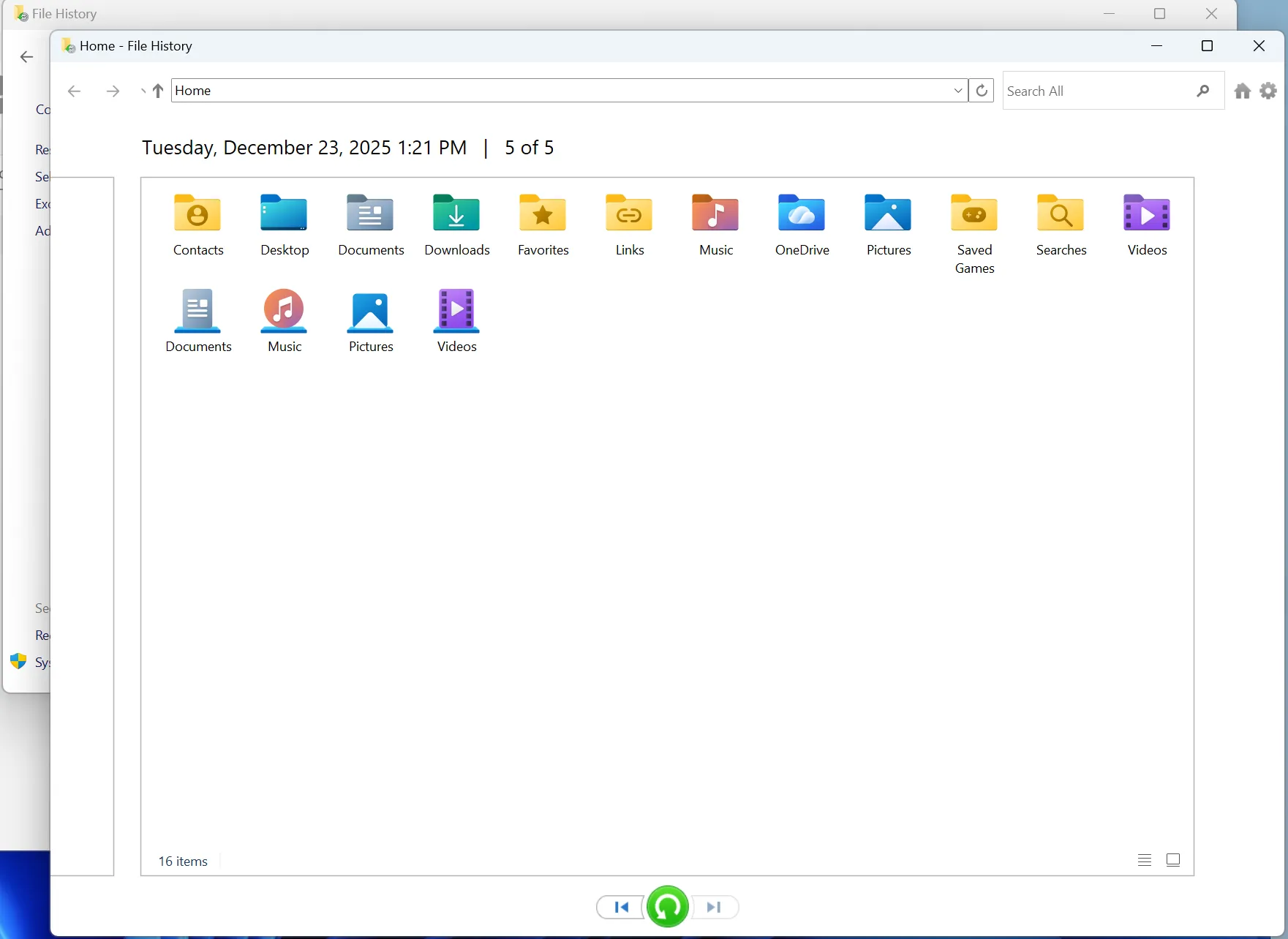
もしあなたが、事故の前にWindowsのバックアップ機能を有効にしていた慎重なユーザーの一人なら、次のことができるかもしれない。 空のごみ箱から削除されたファイルを復元する ファイル履歴を無料でご利用いただけます。.
注: この機能はしばしば デフォルトでは無効 をWindows 10と11にインストールしてください。まだ設定していない場合は、方法1に進んでください。.
復旧の手順
- コントロールパネルを開く: Windowsキーを押し、「コントロールパネル」と入力してEnterキーを押す。.
- ファイル履歴にアクセスする: に移動する。 システムとセキュリティ > ファイル履歴.
- ファイルを復元する: “個人ファイルの復元 ”というリンクをクリックする。”
- タイムトラベル: バックアップのタイムラインを表示するウィンドウが表示されます。矢印キーを使用して、日付をスクロールします。 以前 ファイルを削除しました。.
- 取得する: ファイルの元の場所(例えば、“Documents ”フォルダ)に移動します。ファイルを選択し、緑色の「復元」ボタンをクリックして元に戻します。.
効果的ではあるが、この方法は完全に過去の行動に依存している。この方法では 空のごみ箱から削除されたファイルを復元する 削除前にスナップショットが取られていない場合。.
方法3:コマンドプロンプトを使用して空にした後、ごみ箱から削除されたファイルを回復する
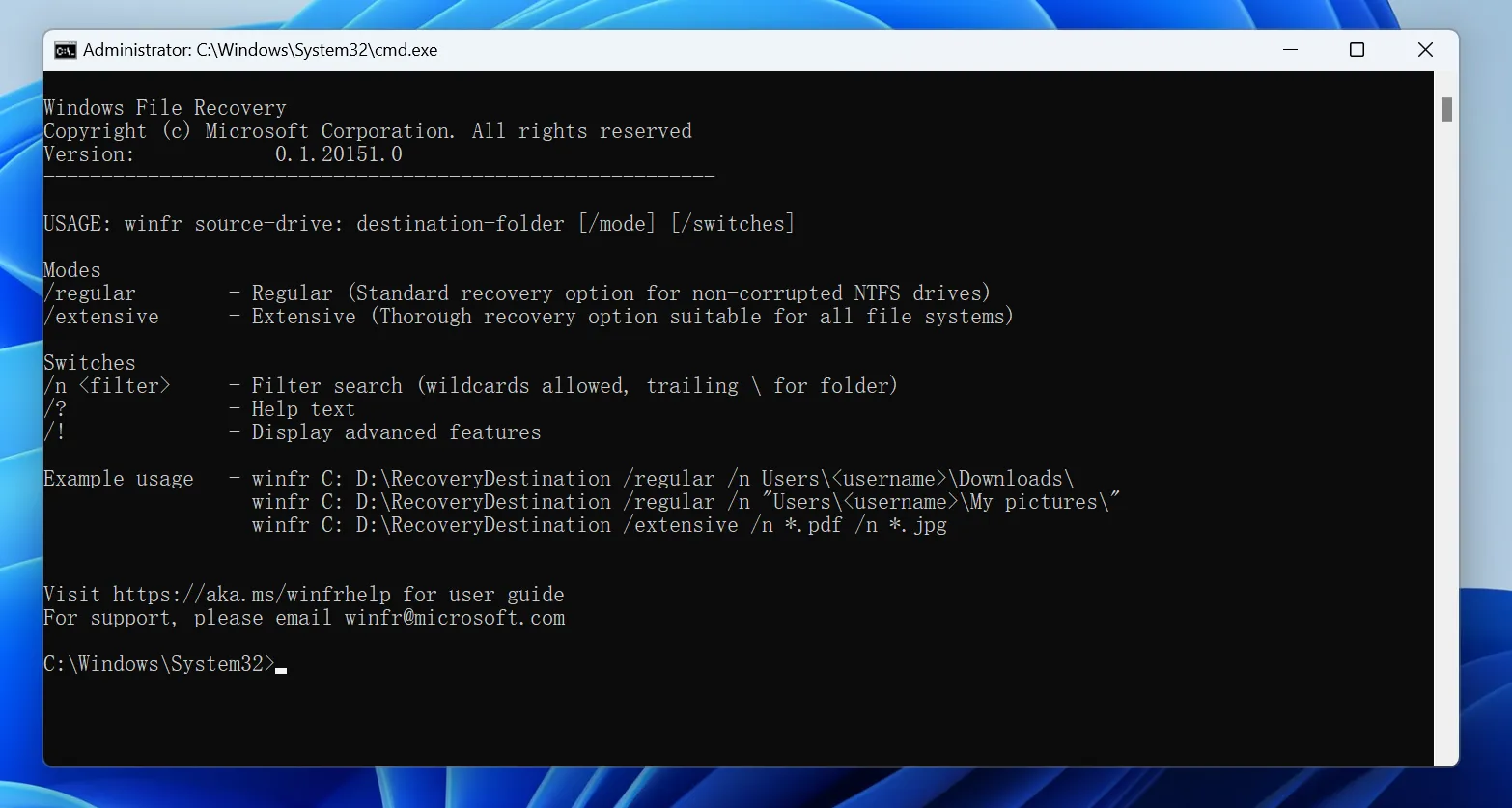
テキストベースのインターフェースに慣れている上級ユーザーのために、マイクロソフトは、以下のコマンドラインユーティリティを提供している。 Windowsファイル復元. .これは無料のツールですが、グラフィカルな使いやすさと(プレビューのような)安全機能がありません。 Magic Data Recovery.
前提条件 Windows 10のバージョン2004以降が必要です。.
使い方は?
- インストールする: Microsoftストアにアクセスし、“Windows File Recovery ”を検索します。アプリをインストールする。.
- 打ち上げだ: Windowsキーを押し、“Windows File Recovery ”と入力し、“管理者として実行 ”を選択する。”
- コマンドを入力する: 特定のコマンドを作成する必要がある。構文は
winfr source-drive: destination-drive:[モード] [/スイッチ].- 例 もしそうしたいなら 空のごみ箱から削除されたファイルを復元する (特にPDFファイル)をC:ドライブからE:ドライブに保存するには、次のように入力します:
winfr C: E: /regular /n ┣Users ┣YourName ┣Documents ┣*.pdf
- 例 もしそうしたいなら 空のごみ箱から削除されたファイルを復元する (特にPDFファイル)をC:ドライブからE:ドライブに保存するには、次のように入力します:
- 実行する: Y “を押して確定し、処理が終わるのを待つ。.
コマンドラインのリスク
- 視界ゼロ: あなたは盲目的に働いている。ファイルが1KBなのか1GBなのか、壊れているのかどうかもわからない。.
- 複雑さ: ファイルパスにタイプミスが1つでもあれば、処理は失敗する。.
- 組織はない: 復元されたファイルは、しばしば単一のフォルダにダンプされ、元の構造を失う。.
方法 4:ファイルまたはフォルダの以前のバージョンを復元する
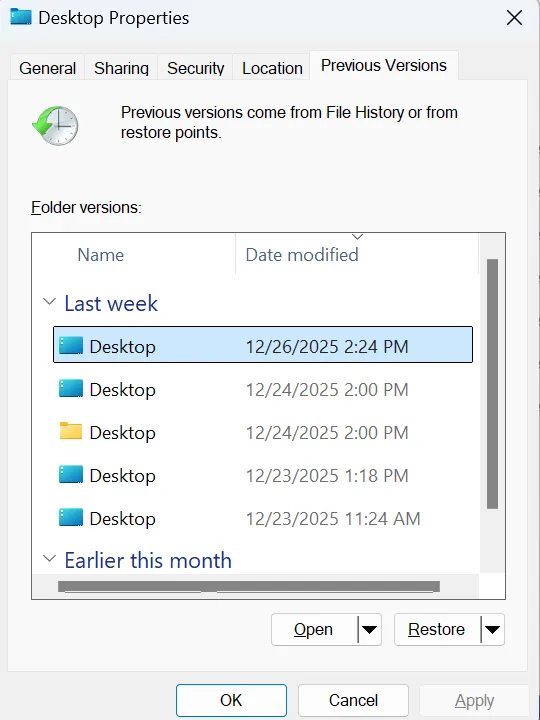
「以前のバージョン」も、役立つ可能性のある Windows の機能の一つです ごみ箱を空にした後にファイルを復元する. 復元ポイント、ファイル履歴、またはバックアップスナップショットを使用して、フォルダの以前のバージョンを復元します。.
この方法は、削除されたファイルが保存されていた元のフォルダを覚えている場合に役立ちます。.
以前のバージョンを復元する手順
手順 1. ファイルエクスプローラーを開く
削除されたファイルがもともと保存されていたフォルダに移動してください。.
例えば、こうだ:
- デスクトップ
- 書類
- 写真
- ダウンロード
- プロジェクトフォルダ
- 外付けドライブのフォルダ
手順 2. フォルダのプロパティを開く
フォルダを右クリックして プロパティ.
ステップ 3. 以前のバージョンを確認する
に行く。 旧バージョン タブ。Windowsに利用可能なバージョンがある場合は、そこに一覧表示されます。.
ステップ 4. プレビューまたは復元
削除が行われる前のバージョンを選択してください。クリックすると オープン まずその内容を確認するか、またはクリックして リストア フォルダを復元するには。.
重要な警告
「復元」ボタンを使用する際は、フォルダの現在のバージョンが上書きされる可能性があるため、ご注意ください。不安な場合は、まず以前のバージョンを開き、必要なファイルを別の安全な場所に手動でコピーしてください。.
よくあるシナリオデータを失った理由
データ損失がどのように起こるかを理解することは、将来のデータ損失を防ぐのに役立ちます。以下のようなシナリオが考えられます。 空のごみ箱から削除されたファイルを復元する:
- その“Shift + Delete”間違い: Shiftキーを押しながら削除すると、ごみ箱が完全にバイパスされ、ファイルが「永久に」削除されたことになります。.
- ごみ箱の容量を超えました: ごみ箱がいっぱいになると、Windowsは自動的に古いファイルを削除し、確認を求めることなく新しいファイルのためのスペースを確保する。.
- マルウェアまたはウイルス: 悪意のあるソフトウェアは、あなたの許可なくあなたのビンを空にしたり、ファイルを隠したりすることができます。.
- ディスククリーンアップユーティリティ: 自動クリーンアップツールを実行すると、バックグラウンドでごみ箱が静かにフラッシュされることがよくある。.
このような場合、Windowsネイティブのリカバリーオプションは通常失敗し、Magic Data Recoveryのような専門的なツールが不可欠となる。.
まとめ
誤ってごみ箱を空にしてしまった場合でも、まだいくつかの方法があります。 削除したファイルの復元. バックアップがある場合は、まず「ファイル履歴」、「以前のバージョン」、または「Windows バックアップ」を試してみてください。バックアップがない場合は、「Windows ファイル復元」または専門の復元ツールを使用してください。.
ほとんどのユーザーにとって、, Magic Data Recovery この方法の方が簡単です。ドライブをスキャンして、復元可能なファイルを表示し、復元前にプレビューすることもできるからです。最良の結果を得るためには、問題のあるドライブの使用を直ちに中止し、復元したファイルは別の場所に保存してください。.
復旧作業を早く始めれば始めるほど、削除されたファイルを復元できる可能性が高くなります。.
Windows 7/8/10/11およびWindows Serverをサポート
よくあるご質問
永久に削除されたファイルは、ごみ箱の後どこに行くのですか?
永久に削除されたファイルを復元できますか?
ごみ箱を空にするとファイルは削除されますか?
ごみ箱に入れずに削除したファイルを復元するには?
ごみ箱から削除されたファイルを復元するには?
永久に削除されたファイルは実際に削除されるのか?
永久に削除されたファイルは復元できない」は本当ですか、それとも嘘ですか?
Windows 10で永久に削除されたファイルはどこに保存されますか?

エリン・スミスは、Amagicsoftで最もプロフェッショナルなライターの一人として認められています。過去10年にわたりライティングスキルを磨き続け、何百万人もの読者の技術的な問題解決に貢献してきました。.