
Comment vérifier le système de fichiers de Windows et réparer les erreurs de disque courantes ?
La vérification du système de fichiers de Windows est essentielle lorsque votre disque se comporte de manière anormale. Si un La clé USB n'est pas reconnue, un disque devient RAW, ou que des fichiers disparaissent soudainement, le problème est souvent lié au système de fichiers. C'est pourquoi il convient d'apprendre à vérifier le système de fichiers de Windows vous aide à diagnostiquer rapidement les problèmes et à éviter les pertes de données. Dans ce guide, vous apprendrez à identifier le type de système de fichiers, à détecter les erreurs et à gérer la corruption en toute sécurité.
Table des matières
Que signifie vérifier le système de fichiers de Windows ?
Vérifier le système de fichiers de Windows signifie vérifier deux aspects essentiels : le type de système de fichiers et son intégrité. Sous Windows, les systèmes de fichiers courants sont les suivants NTFS, FAT32, et exFAT. Chacun d'entre eux organise les données différemment, de sorte que le système s'appuie sur eux pour lire et stocker les fichiers correctement.
En outre, la vérification du système de fichiers implique également la détection d'erreurs logiques. Par exemple, des tables de fichiers corrompues ou des chaînes de clusters brisées peuvent empêcher l'ouverture des fichiers. Par conséquent, lorsque vous vérifiez l'état du système de fichiers Windows, vous ne vous contentez pas d'identifier le format, mais vous vous assurez également que la structure est intacte.
Pourquoi faut-il vérifier le système de fichiers de Windows ?
Vous devez vérifier l'état du système de fichiers Windows lorsque des problèmes spécifiques apparaissent. Dans le cas contraire, de petits problèmes peuvent rapidement se transformer en graves pertes de données.
Les scénarios les plus courants sont les suivants :
- Une clé USB s'affiche mais ne peut pas être ouverte
- Le système demande “Vous devez formater le disque”
- Le lecteur apparaît comme RAW dans la gestion des disques.
- Les fichiers deviennent inaccessibles ou corrompus
- Le disque devient anormalement lent
Dans ces situations, la vérification du système de fichiers vous aide à déterminer si le problème est logique ou physique. Vous pouvez ainsi choisir la bonne solution au lieu d'appliquer aveuglément des correctifs risqués.
Comment vérifier le système de fichiers de Windows à l'aide des outils intégrés ?
Windows fournit des outils fiables pour détecter et corriger les erreurs du système de fichiers. Ces outils sont gratuits et faciles à utiliser.
Méthode 1 : Utiliser la commande CHKDSK
CHKDSK est la méthode la plus courante pour vérifier le système de fichiers de Windows l'intégrité.
Les étapes :
- Ouvrez l'Invite de commande en tant qu'administrateur
- Type :
chkdsk C : /f /r - Appuyez sur Entrée et suivez les instructions
Cette commande analyse le disque, corrige les erreurs logiques et marque les secteurs défectueux. Elle fonctionne bien pour les disques NTFS.

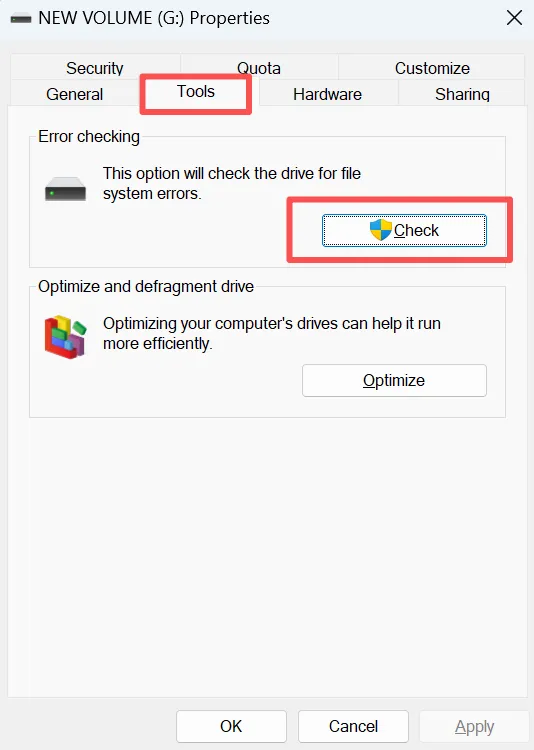
Méthode 2 : Utiliser l'outil de vérification des erreurs de Windows
Pour les utilisateurs qui préfèrent une interface graphique :
- Ouvrir l'explorateur de fichiers
- Cliquez avec le bouton droit de la souris sur le lecteur et sélectionnez Propriétés
- Allez dans Outils → Vérification des erreurs → Vérifier
Cette méthode est utile pour les inspections rapides sans lignes de commande.
Explication des erreurs courantes du système de fichiers de Windows
Comprendre les erreurs permet de choisir la bonne solution.
Les questions typiques sont les suivantes
- Tables d'allocation de fichiers corrompues
- Descripteurs de sécurité non valides
- Fichiers croisés
- Mauvais secteurs sur le disque
Chacun de ces problèmes affecte la façon dont Windows lit les données. L'exécution d'outils pour vérifier le système de fichiers de Windows La santé peut résoudre un grand nombre d'entre eux automatiquement.
Meilleures pratiques pour prévenir la corruption du système de fichiers
La prévention est toujours préférable à la réparation. Suivez les conseils suivants, basés sur les meilleures pratiques de l'industrie :
- Toujours éjecter les disques externes en toute sécurité
- Éviter les arrêts forcés
- Maintenir Windows à jour
- Exécuter régulièrement des analyses antivirus
- Vérifier périodiquement l'état du disque
Ces mesures réduisent considérablement les risques d'endommagement du système de fichiers.
Que se passe-t-il si la vérification du système de fichiers entraîne une perte de données ?
Dans certains cas, la correction des erreurs peut entraîner la disparition de certains fichiers. CHKDSK peut supprimer les entrées corrompues pour stabiliser le système. Bien que cela améliore la fiabilité, cela peut également entraîner des pertes de données.
Si des fichiers disparaissent après que vous avez vérifier le système de fichiers de Windows, Ne pas écrire de nouvelles données sur le disque. Une utilisation continue peut écraser les fichiers récupérables et réduire les taux de réussite.
Récupérer les données perdues après des erreurs du système de fichiers
Lorsque la perte de données est due à une corruption du système de fichiers, un logiciel de récupération devient nécessaire. À ce stade, une solution fiable importe plus que la vitesse.
Pourquoi Magic Data Recovery est recommandé
Magic Data Recovery est conçu pour gérer les pertes de données causées par des erreurs de système de fichiers, des suppressions accidentelles et des corruptions de disques.
Les principaux avantages sont les suivants :
- Technologie d'analyse approfondie des systèmes de fichiers endommagés
- Prise en charge de NTFS, FAT32 et exFAT
- Interface conviviale pour les utilisateurs non techniques
- Processus de récupération en lecture seule qui évite tout dommage supplémentaire
Par exemple, si CHKDSK supprime les entrées de fichiers corrompus, Magic Data Recovery peut analyser la structure du disque et localiser les fichiers perdus avant qu'ils ne soient écrasés.
Par rapport aux méthodes manuelles ou aux outils génériques, il offre une plus grande précision et des aperçus de récupération plus clairs.
Si vous recherchez une solution plus sûre et plus efficace, Magic Data Recovery mérite d'être pris en considération.
Prise en charge de Windows 7/8/10/11 et Windows Server
Comment éviter les erreurs de système de fichiers dans Windows
Bien que les problèmes liés au système de fichiers soient fréquents, vous pouvez réduire les risques en adoptant de bonnes habitudes.
Tout d'abord, éjectez toujours les disques externes en toute sécurité. Un retrait soudain peut endommager le système de fichiers.
Ensuite, évitez les coupures de courant pendant les transferts de fichiers. Les arrêts inopinés provoquent souvent des corruptions. En outre, effectuez des vérifications régulières du disque afin de détecter rapidement les erreurs.
Enfin, conservez des copies de sauvegarde des données importantes. La prévention est toujours plus fiable que la récupération.
Conclusion
Savoir comment vérifier le système de fichiers de Windows vous aide à diagnostiquer les problèmes de disque et à éviter de graves pertes de données. Commencez par identifier le type de système de fichiers. Ensuite, recherchez les erreurs à l'aide d'outils tels que CHKDSK. Toutefois, en cas de corruption, ne vous précipitez pas pour réparer le disque. Récupérez plutôt vos données à l'aide d'un outil spécialisé tel que Magic Data Recovery d'abord pour éviter toute perte définitive. En suivant cette approche, vous pouvez traiter les problèmes liés au système de fichiers de manière sûre et efficace.
FAQ
Que signifie vérifier le système de fichiers de Windows ?
À quelle fréquence dois-je vérifier le système de fichiers de Windows ?
La vérification du système de fichiers peut-elle supprimer mes fichiers ?
CHKDSK est-il sûr pour les disques externes ?
Pourquoi Windows demande-t-il d'analyser un lecteur au démarrage ?
Que dois-je faire si des fichiers disparaissent après une vérification du disque ?
Les erreurs du système de fichiers peuvent-elles ralentir le fonctionnement de Windows ?
Est-il possible de récupérer des données après une corruption du système de fichiers ?

Jason est un spécialiste de la récupération de données et de l'assistance technique, fort de plus de 15 ans d'expérience sur le terrain. Il a beaucoup travaillé auprès des utilisateurs finaux, résolvant des cas complexes de perte de données et proposant des solutions de récupération concrètes en cas de suppression accidentelle, de disques formatés, de systèmes de fichiers endommagés, de partitions perdues, de pannes système et d’autres situations d’urgence nécessitant une récupération. Son expertise couvre également la sauvegarde et la restauration, la réparation de fichiers et la reprise après sinistre, en mettant particulièrement l’accent sur des conseils sûrs, fiables et techniquement rigoureux.