
Cómo comprobar el sistema de archivos de Windows y corregir errores de disco comunes
Comprobar el sistema de archivos de Windows es esencial cuando su unidad se comporta de forma anormal. Si un No se reconoce la unidad USB, un disco se convierte en RAW, o los archivos desaparecen de repente, el problema suele estar relacionado con el sistema de archivos. Por lo tanto, aprender a comprobar el sistema de archivos de Windows le ayuda a diagnosticar problemas a tiempo y evitar la pérdida de datos. En esta guía, aprenderá a identificar el tipo de sistema de archivos, detectar errores y manejar la corrupción de forma segura.
Índice
¿Qué significa comprobar el sistema de archivos de Windows?
Comprobar el sistema de archivos de Windows significa verificar dos aspectos clave: el tipo de sistema de archivos y su integridad. En Windows, los sistemas de archivos más comunes son NTFS, FAT32, y exFAT. Cada uno organiza los datos de forma diferente, por lo que el sistema depende de él para leer y almacenar los archivos correctamente.
Además, la comprobación del sistema de archivos también implica la detección de errores lógicos. Por ejemplo, las tablas de archivos dañadas o las cadenas de clúster rotas pueden impedir que se abran los archivos. Por lo tanto, cuando compruebe el estado del sistema de archivos de Windows, no solo estará identificando el formato, sino también asegurándose de que la estructura está intacta.
Por qué es necesario comprobar el sistema de archivos de Windows
Debe comprobar el estado del sistema de archivos de Windows cuando aparezcan problemas específicos. De lo contrario, los pequeños problemas pueden convertirse rápidamente en graves pérdidas de datos.
Las situaciones más habituales son:
- Aparece una unidad USB pero no se puede abrir
- El sistema pregunta “Necesita formatear el disco”.”
- La unidad aparece como RAW en Administración de discos
- Los archivos se vuelven inaccesibles o se corrompen
- El disco se vuelve inusualmente lento
En estas situaciones, comprobar el sistema de archivos le ayuda a determinar si el problema es lógico o físico. Como resultado, puede elegir la solución correcta en lugar de aplicar correcciones arriesgadas a ciegas.
Cómo comprobar el sistema de archivos de Windows con las herramientas integradas
Windows proporciona herramientas fiables para detectar y corregir errores del sistema de archivos. Estas herramientas son gratuitas y fáciles de usar.
Método 1: Utilizar el comando CHKDSK
CHKDSK es la forma más común de comprobar el sistema de archivos de Windows integridad.
Pasos:
- Abra el símbolo del sistema como administrador
- Tipo:
chkdsk C: /f /r - Pulse Intro y siga las instrucciones
Este comando escanea el disco, corrige errores lógicos y marca sectores defectuosos. Funciona bien para unidades NTFS.

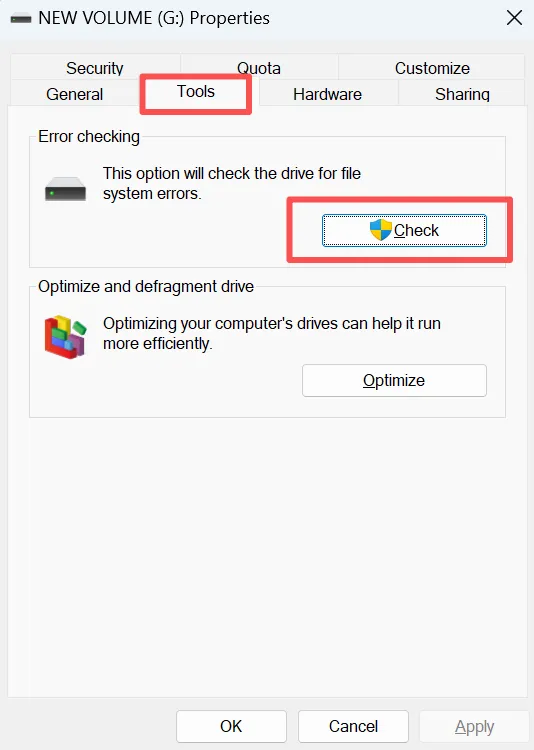
Método 2: Utilizar la herramienta de comprobación de errores de Windows
Para usuarios que prefieren una interfaz gráfica:
- Abrir el Explorador de archivos
- Haga clic con el botón derecho en la unidad y seleccione Propiedades
- Vaya a Herramientas → Comprobación de errores → Comprobar.
Este método es útil para inspecciones rápidas sin líneas de comandos.
Explicación de los errores más comunes del sistema de archivos de Windows
Comprender los errores ayuda a elegir la solución adecuada.
Los problemas típicos son:
- Tablas de asignación de archivos dañadas
- Descriptores de seguridad no válidos
- Archivos cruzados
- Sectores defectuosos en el disco
Cada uno de estos problemas afecta a la forma en que Windows lee los datos. Ejecutar herramientas para comprobar el sistema de archivos de Windows salud puede resolver muchos de ellos automáticamente.
Buenas prácticas para evitar la corrupción del sistema de archivos
La prevención siempre es mejor que la reparación. Siga estos consejos, basados en las mejores prácticas del sector:
- Expulse siempre las unidades externas de forma segura
- Evite los cierres forzosos
- Mantener Windows actualizado
- Realice análisis antivirus con regularidad
- Compruebe periódicamente el estado del disco
Estos pasos reducen significativamente la posibilidad de daños en el sistema de archivos.
¿Qué ocurre si la comprobación del sistema de archivos provoca la pérdida de datos?
En algunos casos, la corrección de errores puede provocar la desaparición de archivos. CHKDSK puede eliminar las entradas dañadas para estabilizar el sistema. Aunque esto mejora la fiabilidad, también puede causar la pérdida de datos.
Si los archivos desaparecen después de comprobar el sistema de archivos de Windows, No escriba datos nuevos en la unidad. El uso continuado puede sobrescribir los archivos recuperables y reducir las tasas de éxito.
Recuperar datos perdidos tras errores en el sistema de archivos
Cuando se produce una pérdida de datos debido a la corrupción del sistema de archivos, se hace necesario un software de recuperación. En esta fase, una solución fiable importa más que la velocidad.
Por qué se recomienda Magic Data Recovery
Magic Data Recovery está diseñado para gestionar la pérdida de datos causada por errores del sistema de archivos, borrado accidental y corrupción del disco.
Entre sus principales ventajas figuran:
- Tecnología de exploración profunda de sistemas de archivos dañados
- Compatible con NTFS, FAT32 y exFAT
- Interfaz fácil de usar para usuarios no técnicos
- Proceso de recuperación de sólo lectura que evita daños mayores
Por ejemplo, si CHKDSK elimina entradas de archivos corruptas, Magic Data Recovery puede escanear la estructura del disco y localizar los archivos perdidos antes de que se sobrescriban.
En comparación con los métodos manuales o las herramientas genéricas, ofrece una mayor precisión y vistas previas de recuperación más claras.
Si busca una solución más segura y eficaz, merece la pena considerar Magic Data Recovery.
Compatible con Windows 7/8/10/11 y Windows Server
Cómo evitar errores del sistema de archivos en Windows
Aunque los problemas con el sistema de archivos son frecuentes, puedes reducir el riesgo con unos hábitos adecuados.
En primer lugar, expulse siempre las unidades externas de forma segura. Una extracción repentina puede dañar el sistema de archivos.
A continuación, evita las interrupciones del suministro eléctrico durante las transferencias de archivos. Los apagones inesperados suelen provocar daños. Además, realiza comprobaciones periódicas del disco para detectar errores a tiempo.
Por último, guarde copias de seguridad de los datos importantes. La prevención siempre es más fiable que la recuperación.
Conclusión
Saber cómo comprobar el sistema de archivos de Windows le ayuda a diagnosticar problemas de disco y a evitar graves pérdidas de datos. En primer lugar, identifique el tipo de sistema de archivos. A continuación, compruebe si hay errores utilizando herramientas como CHKDSK. Sin embargo, si se produce una corrupción, no se apresure a reparar el disco. En su lugar, recupere sus datos con una herramienta dedicada como Magic Data Recovery para evitar pérdidas permanentes. Siguiendo este enfoque, puede manejar los problemas del sistema de archivos de forma segura y eficaz.
Preguntas frecuentes
¿Qué significa comprobar el sistema de archivos de Windows?
¿Con qué frecuencia debo comprobar el sistema de archivos de Windows?
¿Puede la comprobación del sistema de archivos borrar mis archivos?
¿Es CHKDSK seguro para unidades externas?
¿Por qué Windows pide escanear una unidad al iniciarse?
¿Qué debo hacer si desaparecen archivos tras una comprobación de disco?
¿Pueden los errores del sistema de archivos hacer que Windows funcione con lentitud?
¿Es posible recuperar datos tras la corrupción del sistema de archivos?

Jason es un especialista en recuperación de datos y asistencia técnica con más de 15 años de experiencia práctica. Ha trabajado intensamente con usuarios finales, resolviendo casos complejos de pérdida de datos y ofreciendo soluciones prácticas de recuperación para eliminaciones accidentales, unidades formateadas, sistemas de archivos dañados, particiones perdidas, fallos del sistema y otras situaciones de emergencia relacionadas con la recuperación. Su experiencia también abarca las copias de seguridad y la restauración, la reparación de archivos y la recuperación ante desastres, con especial énfasis en ofrecer una orientación segura, fiable y técnicamente precisa.