
Überprüfen des Windows-Dateisystems und Beheben von häufigen Festplattenfehlern
Die Überprüfung des Windows-Dateisystems ist unerlässlich, wenn sich Ihr Laufwerk abnormal verhält. Wenn ein USB-Laufwerk wird nicht erkannt, wird eine Scheibe RAW, oder Dateien plötzlich verschwinden, hängt das Problem oft mit dem Dateisystem zusammen. Deshalb sollte man lernen, wie man Windows-Dateisystem prüfen Status hilft Ihnen, Probleme frühzeitig zu erkennen und Datenverluste zu vermeiden. In diesem Leitfaden erfahren Sie, wie Sie den Dateisystemtyp identifizieren, Fehler erkennen und Beschädigungen sicher behandeln können.
Inhaltsübersicht
Was bedeutet "Windows-Dateisystem überprüfen"?
Um das Windows-Dateisystem zu überprüfen, müssen zwei wichtige Aspekte überprüft werden: der Typ des Dateisystems und seine Integrität. Zu den üblichen Dateisystemen unter Windows gehören NTFS, FAT32, und exFAT. Jedes dieser Systeme organisiert die Daten anders, so dass das System darauf angewiesen ist, Dateien korrekt zu lesen und zu speichern.
Zur Überprüfung des Dateisystems gehört auch die Erkennung logischer Fehler. So können beispielsweise beschädigte Dateitabellen oder unterbrochene Clusterketten das Öffnen von Dateien verhindern. Wenn Sie den Zustand des Windows-Dateisystems überprüfen, stellen Sie daher nicht nur das Format fest, sondern auch sicher, dass die Struktur intakt ist.
Warum Sie das Windows-Dateisystem überprüfen müssen
Sie sollten den Status des Windows-Dateisystems überprüfen, wenn bestimmte Probleme auftreten. Andernfalls können kleine Probleme schnell zu ernsthaften Datenverlusten führen.
Häufige Szenarien sind:
- Ein USB-Laufwerk wird angezeigt, kann aber nicht geöffnet werden
- Das System meldet: “Sie müssen den Datenträger formatieren”.”
- Das Laufwerk wird in der Datenträgerverwaltung als RAW angezeigt
- Dateien werden unzugänglich oder beschädigt
- Die Festplatte wird ungewöhnlich langsam
In diesen Situationen hilft Ihnen die Überprüfung des Dateisystems dabei, festzustellen, ob das Problem logisch oder physisch ist. Auf diese Weise können Sie die richtige Lösung wählen, anstatt riskante Korrekturen blindlings anzuwenden.
Überprüfung des Windows-Dateisystems mit integrierten Tools
Windows bietet zuverlässige Tools zum Erkennen und Beheben von Dateisystemfehlern. Diese Tools sind kostenlos und einfach zu verwenden.
Methode 1: CHKDSK-Befehl verwenden
CHKDSK ist die gebräuchlichste Methode, um Windows-Dateisystem prüfen Integrität.
Schritte:
- Öffnen Sie die Eingabeaufforderung als Administrator
- Art:
chkdsk C: /f /r - Drücken Sie die Eingabetaste und folgen Sie den Anweisungen.
Dieser Befehl durchsucht die Festplatte, behebt logische Fehler und markiert fehlerhafte Sektoren. Er funktioniert gut für NTFS-Laufwerke.

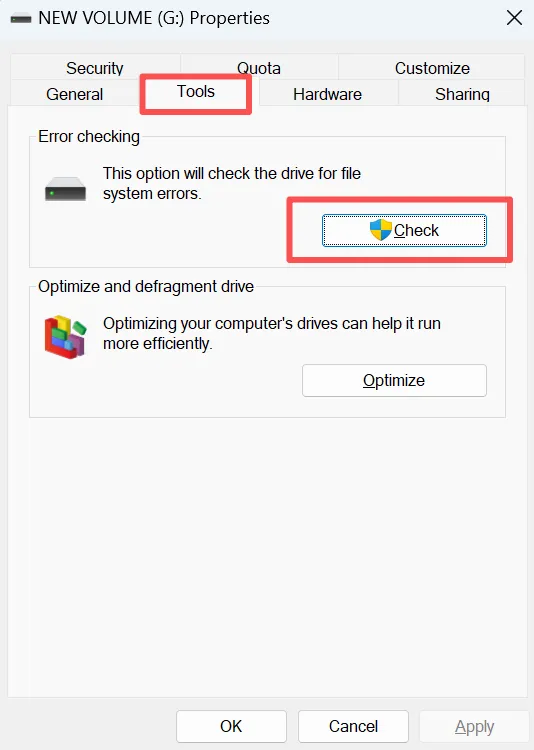
Methode 2: Windows-Fehlerprüfungsprogramm verwenden
Für Benutzer, die eine grafische Oberfläche bevorzugen:
- Datei-Explorer öffnen
- Klicken Sie mit der rechten Maustaste auf das Laufwerk und wählen Sie Eigenschaften
- Gehen Sie zu Extras → Fehlerprüfung → Prüfen
Diese Methode ist nützlich für schnelle Inspektionen ohne Befehlszeilen.
Häufige Windows-Dateisystemfehler erklärt
Das Verständnis von Fehlern hilft Ihnen, die richtige Lösung zu finden.
Typische Themen sind:
- Korrupte Dateizuordnungstabellen
- Ungültige Sicherheitsdeskriptoren
- Vernetzte Dateien
- Schlechte Sektoren auf dem Datenträger
Jedes dieser Probleme wirkt sich darauf aus, wie Windows Daten liest. Ausführen von Tools zum Windows-Dateisystem prüfen Gesundheit kann viele dieser Probleme automatisch lösen.
Best Practices zur Vermeidung von Dateisystembeschädigungen
Vorbeugen ist immer besser als reparieren. Befolgen Sie diese Tipps, die sich an den besten Praktiken der Branche orientieren:
- Externe Laufwerke immer sicher auswerfen
- Vermeiden Sie Zwangsabschaltungen
- Windows auf dem neuesten Stand halten
- Regelmäßige Antiviren-Scans durchführen
- Regelmäßige Überprüfung des Festplattenzustands
Diese Schritte verringern das Risiko einer Beschädigung des Dateisystems erheblich.
Was passiert, wenn die Überprüfung des Dateisystems zu Datenverlusten führt?
In manchen Fällen kann die Behebung von Fehlern dazu führen, dass Dateien fehlen. CHKDSK kann beschädigte Einträge entfernen, um das System zu stabilisieren. Dies verbessert zwar die Zuverlässigkeit, kann aber auch zu Datenverlusten führen.
Wenn Dateien verschwinden, nachdem Sie Windows-Dateisystem prüfen, schreiben Sie keine neuen Daten auf das Laufwerk. Eine fortgesetzte Verwendung kann wiederherstellbare Dateien überschreiben und die Erfolgsquote verringern.
Verlorene Daten nach Dateisystemfehlern wiederherstellen
Wenn ein Datenverlust aufgrund einer Beschädigung des Dateisystems auftritt, wird eine Wiederherstellungssoftware erforderlich. In diesem Stadium ist eine zuverlässige Lösung wichtiger als Schnelligkeit.
Warum Magic Data Recovery empfohlen wird
Magic Data Recovery wurde entwickelt, um Datenverluste zu beheben, die durch Dateisystemfehler, versehentliches Löschen und Festplattenbeschädigung verursacht wurden.
Die wichtigsten Vorteile sind:
- Tiefenscan-Technologie für beschädigte Dateisysteme
- Unterstützung für NTFS, FAT32 und exFAT
- Benutzerfreundliche Schnittstelle für nichttechnische Benutzer
- Nur-Lese-Wiederherstellungsprozess, der weitere Schäden vermeidet
Zum Beispiel, wenn CHKDSK beschädigte Dateieinträge entfernt, Magic Data Recovery kann die Festplattenstruktur scannen und verlorene Dateien auffinden, bevor sie überschrieben werden.
Im Vergleich zu manuellen Methoden oder generischen Tools bietet es eine höhere Genauigkeit und eine klarere Vorschau auf die Wiederherstellung.
Wenn Sie nach einer sichereren und effizienteren Lösung suchen, ist Magic Data Recovery eine Überlegung wert.
Unterstützt Windows 7/8/10/11 und Windows Server
Verhindern von Dateisystemfehlern in Windows
Obwohl Probleme mit dem Dateisystem häufig auftreten, können Sie das Risiko mit den richtigen Gewohnheiten verringern.
Zunächst sollten Sie externe Laufwerke immer sicher auswerfen. Plötzliches Entfernen kann das Dateisystem beschädigen.
Vermeiden Sie außerdem Stromunterbrechungen während der Dateiübertragung. Unerwartete Abschaltungen führen oft zu Beschädigungen. Führen Sie außerdem regelmäßige Festplattenprüfungen durch, um Fehler frühzeitig zu erkennen.
Und schließlich sollten Sie von wichtigen Daten Sicherungskopien erstellen. Vorbeugung ist immer zuverlässiger als Wiederherstellung.
Schlussfolgerung
Wissen, wie man Windows-Dateisystem prüfen hilft Ihnen bei der Diagnose von Festplattenproblemen und der Vermeidung schwerwiegender Datenverluste. Identifizieren Sie zunächst den Dateisystemtyp. Prüfen Sie dann auf Fehler mit Tools wie CHKDSK. Wenn jedoch eine Beschädigung auftritt, sollten Sie die Festplatte nicht überstürzt reparieren. Stellen Sie Ihre Daten stattdessen mit einem speziellen Tool wie Magic Data Recovery um einen dauerhaften Verlust zu vermeiden. Auf diese Weise können Sie Probleme mit dem Dateisystem sicher und effektiv lösen.
FAQs
Was bedeutet es, das Windows-Dateisystem zu überprüfen?
Wie oft sollte ich das Windows-Dateisystem überprüfen?
Kann die Überprüfung des Dateisystems meine Dateien löschen?
Ist CHKDSK sicher für externe Laufwerke?
Warum fordert Windows beim Start auf, ein Laufwerk zu überprüfen?
Was sollte ich tun, wenn Dateien nach einer Datenträgerprüfung verschwinden?
Können Dateisystemfehler dazu führen, dass Windows langsam läuft?
Ist eine Datenwiederherstellung nach einer Beschädigung des Dateisystems möglich?

Jason ist ein Spezialist für Datenwiederherstellung und technischen Support mit über 15 Jahren praktischer Erfahrung. Er hat intensiv mit Endnutzern zusammengearbeitet, schwierige Fälle von Datenverlust behoben und praktische Lösungen für versehentlich gelöschte Daten, formatierte Laufwerke, beschädigte Dateisysteme, verlorene Partitionen, Systemausfälle und andere Notfälle im Bereich der Datenwiederherstellung bereitgestellt. Zu seinen Fachgebieten gehören außerdem Datensicherung und -wiederherstellung, Dateireparatur sowie Notfallwiederherstellung, wobei er besonderen Wert auf eine sichere, zuverlässige und technisch korrekte Beratung legt.