
Come controllare il file system di Windows e risolvere gli errori comuni del disco
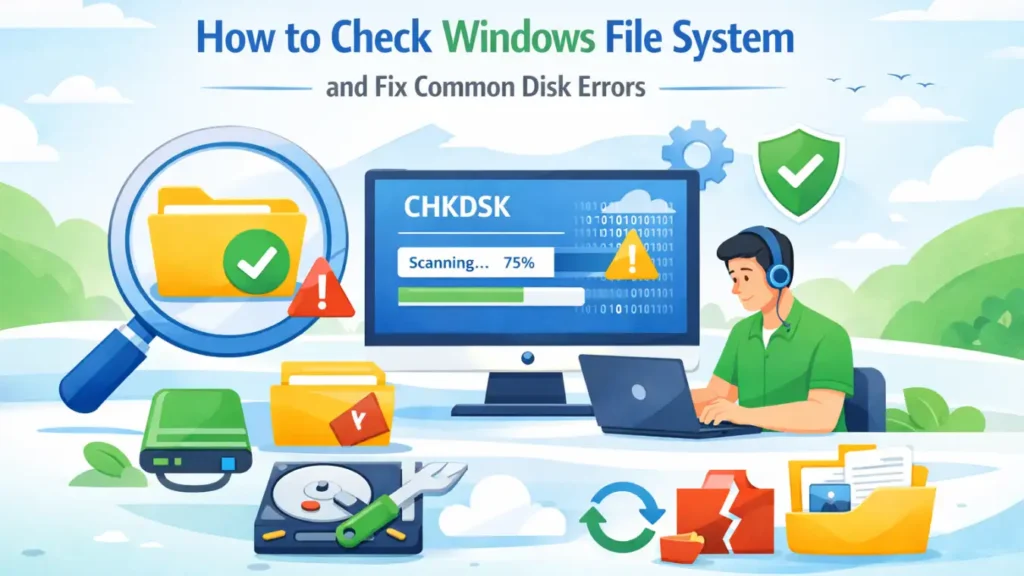
Il controllo del file system di Windows è essenziale quando l'unità si comporta in modo anomalo. Se un L'unità USB non viene riconosciuta, un disco diventa RAW, o i file scompaiono improvvisamente, il problema è spesso legato al file system. Pertanto, imparare a controllare il file system di Windows aiuta a diagnosticare tempestivamente i problemi e a evitare la perdita di dati. In questa guida imparerete a identificare il tipo di file system, a rilevare gli errori e a gestire il danneggiamento in modo sicuro.
Indice dei contenuti
Cosa significa controllare il file system di Windows
Controllare il file system di Windows significa verificare due aspetti fondamentali: il tipo di file system e la sua integrità. In Windows, i file system più comuni sono NTFS, FAT32, e exFAT. Ognuno di essi organizza i dati in modo diverso, quindi il sistema si basa su di essi per leggere e memorizzare correttamente i file.
Inoltre, la verifica del file system comporta anche il rilevamento di errori logici. Ad esempio, tabelle di file danneggiate o catene di cluster interrotte possono impedire l'apertura dei file. Pertanto, quando si controlla lo stato di salute del file system di Windows, non solo si identifica il formato, ma ci si assicura anche che la struttura sia intatta.
Perché è necessario controllare il file system di Windows
È necessario controllare lo stato del file system di Windows quando appaiono problemi specifici. In caso contrario, piccoli problemi potrebbero trasformarsi rapidamente in gravi perdite di dati.
Gli scenari più comuni includono:
- Un'unità USB viene visualizzata ma non può essere aperta
- Il sistema chiede “È necessario formattare il disco”.”
- L'unità appare come RAW in Gestione disco
- I file diventano inaccessibili o danneggiati
- Il disco diventa insolitamente lento
In queste situazioni, il controllo del file system aiuta a determinare se il problema è logico o fisico. Di conseguenza, è possibile scegliere la soluzione corretta invece di applicare alla cieca soluzioni rischiose.
Come controllare il file system di Windows utilizzando gli strumenti integrati
Windows fornisce strumenti affidabili per rilevare e risolvere gli errori del file system. Questi strumenti sono gratuiti e facili da usare.
Metodo 1: Utilizzare il comando CHKDSK
CHKDSK è il modo più comune per controllare il file system di Windows integrità.
Passi:
- Aprire il Prompt dei comandi come amministratore
- Tipo:
chkdsk C: /f /r - Premete Invio e seguite le istruzioni
Questo comando esegue la scansione del disco, corregge gli errori logici e contrassegna i settori danneggiati. Funziona bene con le unità NTFS.

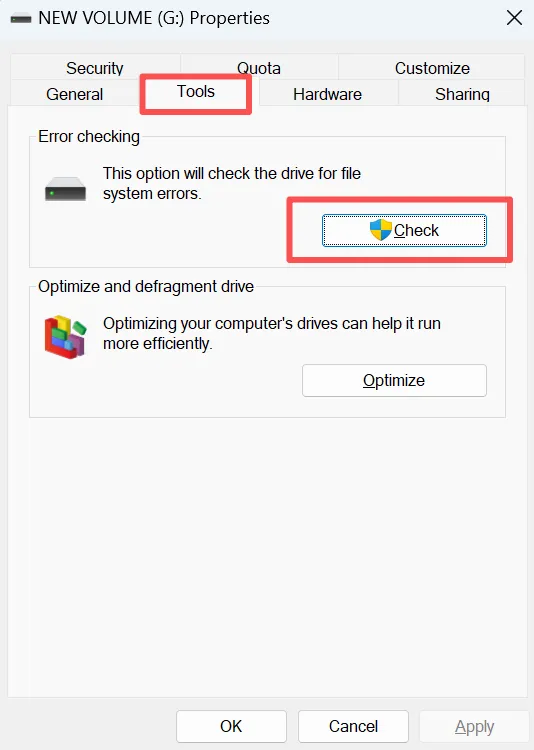
Metodo 2: Utilizzare lo strumento di controllo degli errori di Windows
Per gli utenti che preferiscono un'interfaccia grafica:
- Aprire Esplora file
- Fare clic con il tasto destro del mouse sull'unità e selezionare Proprietà
- Andare a Strumenti → Controllo errori → Verifica
Questo metodo è utile per ispezioni rapide senza linee di comando.
Spiegazione degli errori comuni del file system di Windows
La comprensione degli errori aiuta a scegliere la soluzione giusta.
I problemi tipici includono:
- Tabelle di allocazione dei file corrotte
- Descrittori di sicurezza non validi
- File con collegamenti incrociati
- Settori danneggiati sul disco
Ognuno di questi problemi influisce sul modo in cui Windows legge i dati. Eseguire gli strumenti per controllare il file system di Windows salute può risolvere molti di essi automaticamente.
Migliori pratiche per prevenire la corruzione del file system
Prevenire è sempre meglio che riparare. Sulla base delle migliori pratiche del settore, seguite questi consigli:
- Espulsione sempre sicura delle unità esterne
- Evitare gli arresti forzati
- Mantenere aggiornato Windows
- Eseguite regolarmente le scansioni antivirus
- Controllare periodicamente lo stato di salute del disco
Questi passaggi riducono notevolmente la possibilità di danneggiare il file system.
Cosa succede se il controllo del file system causa una perdita di dati?
In alcuni casi, la correzione degli errori può causare la perdita di file. CHKDSK può rimuovere le voci danneggiate per stabilizzare il sistema. Se da un lato questo migliora l'affidabilità, dall'altro può causare la perdita di dati.
Se i file scompaiono dopo che controllare il file system di Windows, non scrivere nuovi dati sull'unità. L'uso continuato può sovrascrivere i file recuperabili e ridurre le percentuali di successo.
Recuperare i dati persi dopo gli errori del file system
Quando la perdita di dati si verifica a causa del danneggiamento del file system, diventa necessario un software di recupero. In questa fase, una soluzione affidabile conta più della velocità.
Perché è consigliato l'Magic Data Recovery
Magic Data Recovery è progettato per gestire la perdita di dati causata da errori del file system, cancellazioni accidentali e corruzione del disco.
I vantaggi principali includono:
- Tecnologia di scansione profonda per i file system danneggiati
- Supporto per NTFS, FAT32 ed exFAT
- Interfaccia facile da usare per gli utenti non tecnici
- Processo di recupero in sola lettura che evita ulteriori danni
Ad esempio, se CHKDSK rimuove le voci dei file corrotti, Magic Data Recovery può scansionare la struttura del disco e individuare i file persi prima che vengano sovrascritti.
Rispetto ai metodi manuali o agli strumenti generici, offre una maggiore precisione e anteprime di recupero più chiare.
Se siete alla ricerca di una soluzione più sicura ed efficiente, vale la pena prendere in considerazione l'Magic Data Recovery.
Supporta Windows 7/8/10/11 e Windows Server
Come prevenire gli errori del file system in Windows
Sebbene i problemi del file system siano comuni, è possibile ridurre il rischio con abitudini corrette.
Innanzitutto, è necessario espellere sempre le unità esterne in modo sicuro. La rimozione improvvisa può danneggiare il file system.
Inoltre, evitate le interruzioni di corrente durante il trasferimento dei file. Gli spegnimenti inaspettati spesso causano corruzione. Inoltre, eseguite controlli regolari del disco per rilevare tempestivamente gli errori.
Infine, conservate i backup dei dati importanti. La prevenzione è sempre più affidabile del recupero.
Conclusione
Sapere come controllare il file system di Windows aiuta a diagnosticare i problemi del disco e a evitare gravi perdite di dati. Innanzitutto, è necessario identificare il tipo di file system. Quindi, verificare la presenza di errori utilizzando strumenti come CHKDSK. Tuttavia, se si verifica un danneggiamento, non bisogna affrettarsi a riparare il disco. È invece consigliabile recuperare i dati con uno strumento dedicato come Magic Data Recovery per evitare perdite permanenti. Seguendo questo approccio, è possibile gestire i problemi del file system in modo sicuro ed efficace.
Domande frequenti
Cosa significa controllare il file system di Windows?
Con quale frequenza devo controllare il file system di Windows?
Il controllo del file system può eliminare i miei file?
CHKDSK è sicuro per le unità esterne?
Perché Windows chiede di scansionare un'unità all'avvio?
Cosa devo fare se i file scompaiono dopo un controllo del disco?
Gli errori del file system possono causare la lentezza di Windows?
È possibile recuperare i dati dopo il danneggiamento del file system?

Jason è uno specialista nel recupero dati e nell’assistenza tecnica con oltre 15 anni di esperienza sul campo. Ha lavorato a lungo a stretto contatto con gli utenti finali, risolvendo casi complessi di perdita di dati e fornendo soluzioni pratiche di recupero in caso di cancellazione accidentale, unità formattate, file system danneggiati, partizioni perse, guasti di sistema e altre emergenze di recupero. La sua competenza comprende anche il backup e il ripristino, la riparazione dei file e il ripristino di emergenza, con particolare attenzione a fornire indicazioni sicure, affidabili e tecnicamente accurate.