
Como verificar o sistema de arquivos do Windows e corrigir erros comuns de disco
A verificação do sistema de arquivos do Windows é essencial quando a unidade se comporta de forma anormal. Se um A unidade USB não é reconhecida, um disco se torna RAW, Se o sistema de arquivos não estiver funcionando, ou se os arquivos desaparecerem repentinamente, o problema geralmente está relacionado ao sistema de arquivos. Portanto, aprender a verificar o sistema de arquivos do Windows O status do sistema de arquivos ajuda a diagnosticar problemas antecipadamente e a evitar a perda de dados. Neste guia, você aprenderá a identificar o tipo de sistema de arquivos, detectar erros e lidar com a corrupção com segurança.
Índice
O que significa verificar o sistema de arquivos do Windows?
Verificar o sistema de arquivos do Windows significa verificar dois aspectos fundamentais: o tipo de sistema de arquivos e sua integridade. No Windows, os sistemas de arquivos comuns incluem NTFS, FAT32, e exFAT. Cada um deles organiza os dados de forma diferente, de modo que o sistema depende deles para ler e armazenar os arquivos corretamente.
Além disso, a verificação do sistema de arquivos também envolve a detecção de erros lógicos. Por exemplo, tabelas de arquivos corrompidas ou cadeias de clusters quebradas podem impedir a abertura de arquivos. Portanto, ao verificar a integridade do sistema de arquivos do Windows, você não está apenas identificando o formato, mas também garantindo que a estrutura esteja intacta.
Por que você precisa verificar o sistema de arquivos do Windows
Você deve verificar o status do sistema de arquivos do Windows quando surgirem problemas específicos. Caso contrário, pequenos problemas podem se transformar rapidamente em perda grave de dados.
Os cenários comuns incluem:
- Uma unidade USB é exibida, mas não pode ser aberta
- O sistema exibe a mensagem “You need to format the disk” (Você precisa formatar o disco)”
- A unidade aparece como RAW no Gerenciamento de disco
- Os arquivos ficam inacessíveis ou corrompidos
- O disco fica excepcionalmente lento
Nessas situações, a verificação do sistema de arquivos ajuda a determinar se o problema é lógico ou físico. Como resultado, você pode escolher a solução correta em vez de aplicar correções arriscadas às cegas.
Como verificar o sistema de arquivos do Windows usando ferramentas integradas
O Windows fornece ferramentas confiáveis para detectar e corrigir erros no sistema de arquivos. Essas ferramentas são gratuitas e fáceis de usar.
Método 1: usar o comando CHKDSK
CHKDSK é a maneira mais comum de verificar o sistema de arquivos do Windows integridade.
Passos:
- Abra o Prompt de Comando como administrador
- Tipo:
chkdsk C: /f /r - Pressione Enter e siga as instruções
Esse comando examina o disco, corrige erros lógicos e marca setores defeituosos. Funciona bem em unidades NTFS.

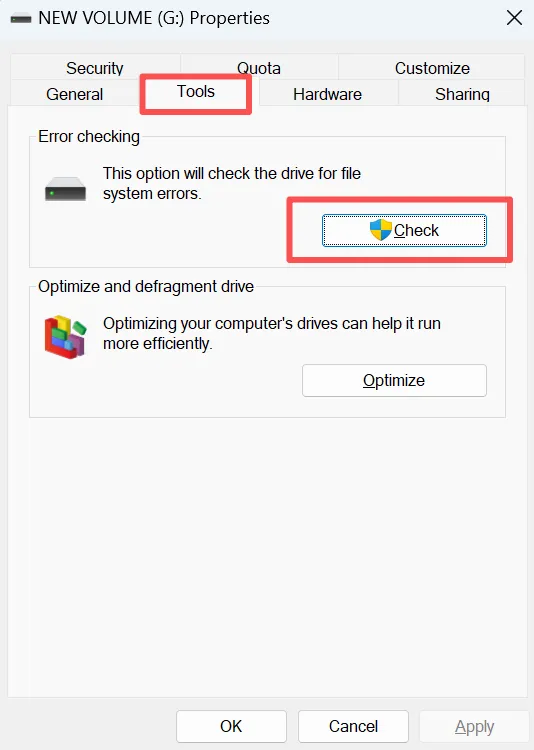
Método 2: Use a ferramenta de verificação de erros do Windows
Para usuários que preferem uma interface gráfica:
- Abra o File Explorer
- Clique com o botão direito do mouse na unidade e selecione Propriedades
- Vá para Tools → Error Checking → Check
Esse método é útil para inspeções rápidas sem linhas de comando.
Explicação dos erros comuns do sistema de arquivos do Windows
A compreensão dos erros o ajuda a escolher a correção correta.
Os problemas típicos incluem:
- Tabelas de alocação de arquivos corrompidas
- Descritores de segurança inválidos
- Arquivos com links cruzados
- Setores defeituosos no disco
Cada um desses problemas afeta a forma como o Windows lê os dados. Executar ferramentas para verificar o sistema de arquivos do Windows health pode resolver muitos deles automaticamente.
Práticas recomendadas para evitar a corrupção do sistema de arquivos
A prevenção é sempre melhor do que o reparo. Com base nas práticas recomendadas do setor, siga estas dicas:
- Sempre ejete as unidades externas com segurança
- Evite desligamentos forçados
- Mantenha o Windows atualizado
- Executar varreduras antivírus regularmente
- Verificar periodicamente a integridade do disco
Essas etapas reduzem significativamente a chance de danos ao sistema de arquivos.
E se a verificação do sistema de arquivos causar perda de dados?
Em alguns casos, a correção de erros pode resultar na perda de arquivos. O CHKDSK pode remover entradas corrompidas para estabilizar o sistema. Embora isso aumente a confiabilidade, também pode causar perda de dados.
Se os arquivos desaparecerem depois que você verificar o sistema de arquivos do Windows, Não grave novos dados na unidade. O uso contínuo pode sobrescrever arquivos recuperáveis e reduzir as taxas de sucesso.
Recupere dados perdidos após erros no sistema de arquivos
Quando a perda de dados ocorre devido à corrupção do sistema de arquivos, o software de recuperação se torna necessário. Nesse estágio, uma solução confiável é mais importante do que a velocidade.
Por que o Magic Data Recovery é recomendado
Magic Data Recovery foi projetado para lidar com a perda de dados causada por erros no sistema de arquivos, exclusão acidental e corrupção de disco.
As principais vantagens incluem:
- Tecnologia de varredura profunda para sistemas de arquivos danificados
- Suporte para NTFS, FAT32 e exFAT
- Interface amigável para usuários não técnicos
- Processo de recuperação somente leitura que evita danos adicionais
Por exemplo, se o CHKDSK remover entradas de arquivos corrompidos, Magic Data Recovery pode examinar a estrutura do disco e localizar arquivos perdidos antes que eles sejam substituídos.
Em comparação com métodos manuais ou ferramentas genéricas, ele oferece maior precisão e visualizações de recuperação mais claras.
Se você estiver procurando uma solução mais segura e eficiente, vale a pena considerar o Magic Data Recovery.
Compatível com Windows 7/8/10/11 e Windows Server
Como evitar erros do sistema de arquivos no Windows
Embora os problemas do sistema de arquivos sejam comuns, você pode reduzir o risco com hábitos adequados.
Primeiro, sempre ejete as unidades externas com segurança. A remoção repentina pode danificar o sistema de arquivos.
Em seguida, evite interrupções de energia durante as transferências de arquivos. Desligamentos inesperados geralmente causam corrupção. Além disso, execute verificações regulares do disco para detectar erros antecipadamente.
Por fim, mantenha backups dos dados importantes. A prevenção é sempre mais confiável do que a recuperação.
Conclusão
Saber como verificar o sistema de arquivos do Windows ajuda você a diagnosticar problemas no disco e a evitar a perda grave de dados. Primeiro, identifique o tipo de sistema de arquivos. Em seguida, verifique se há erros usando ferramentas como CHKDSK. Entretanto, se houver corrupção, não se apresse em reparar o disco. Em vez disso, recupere seus dados com uma ferramenta dedicada, como o Magic Data Recovery primeiro para evitar perdas permanentes. Seguindo essa abordagem, você pode lidar com problemas do sistema de arquivos de forma segura e eficaz.
Perguntas frequentes
O que significa verificar o sistema de arquivos do Windows?
Com que frequência devo verificar o sistema de arquivos do Windows?
A verificação do sistema de arquivos pode excluir meus arquivos?
O CHKDSK é seguro para unidades externas?
Por que o Windows solicita a verificação de uma unidade na inicialização?
O que devo fazer se os arquivos desaparecerem após uma verificação de disco?
Os erros no sistema de arquivos podem fazer com que o Windows seja executado lentamente?
A recuperação de dados é possível após a corrupção do sistema de arquivos?

Jason é especialista em recuperação de dados e suporte técnico, com mais de 15 anos de experiência prática. Ele tem trabalhado extensivamente com usuários finais, resolvendo casos complexos de perda de dados e oferecendo soluções práticas de recuperação para exclusões acidentais, unidades formatadas, sistemas de arquivos danificados, partições perdidas, falhas de sistema e outras emergências de recuperação. Sua especialização também abrange backup e restauração, reparo de arquivos e recuperação de desastres, com forte ênfase em orientações seguras, confiáveis e tecnicamente precisas.