
Windowsのファイルシステムをチェックし、一般的なディスクエラーを修正する方法
ドライブに異常が発生した場合、Windowsファイルシステムのチェックは不可欠である。もし USBドライブが認識されない, ディスクは次のようになる。 RAW, ファイルが突然消えてしまうなど、ファイルシステムに問題があることが多い。したがって Windowsのファイルシステムをチェックする ステータスは、問題を早期に診断し、データ損失を回避するのに役立ちます。このガイドでは、ファイルシステムの種類を特定し、エラーを検出し、破損を安全に処理する方法を学びます。.
目次
Windowsファイルシステムのチェックとは
Windowsのファイル・システムをチェックすることは、ファイル・システムのタイプとその完全性という2つの重要な側面を検証することを意味する。Windowsでは、一般的なファイルシステムには以下のものがある。 エヌティーエフエス, FAT32, そして エクストラファット. .それぞれデータの整理方法が異なるため、システムはファイルを正しく読み込んで保存するために、そのデータに依存している。.
さらに、ファイルシステムのチェックには論理エラーの検出も含まれる。例えば、破損したファイル・テーブルや壊れたクラスタ・チェーンは、ファイルを開けなくする可能性がある。したがって、Windowsのファイル・システムの健全性をチェックする場合、フォーマットを特定するだけでなく、構造が無傷であることも確認することになる。.
なぜWindowsのファイルシステムをチェックする必要があるのか
特定の問題が発生した場合は、Windowsのファイルシステムの状態を確認する必要がある。そうしないと、小さな問題がすぐに深刻なデータ損失になってしまうかもしれません。.
よくあるシナリオは以下の通り:
- USBドライブは表示されるが、開くことができない
- ディスクをフォーマットする必要があります。“
- ディスクの管理でドライブがRAWと表示される
- ファイルにアクセスできなくなる、またはファイルが破損する
- ディスクが異常に遅くなる
このような状況では、ファイルシステムをチェックすることで、問題が論理的なものなのか物理的なものなのかを判断することができます。その結果、リスクの高い修正をやみくもに適用するのではなく、正しい解決策を選択することができる。.
内蔵ツールを使ってWindowsのファイルシステムをチェックする方法
Windowsは、ファイルシステムのエラーを検出し、修正するための信頼性の高いツールを提供しています。これらのツールは無料で使いやすい。.
方法1:CHKDSKコマンドを使用する
チェックディスク が最も一般的な方法である。 Windowsのファイルシステムをチェックする 完全性。.
ステップ
- 管理者としてコマンドプロンプトを開く
- タイプ
chkdsk C:/f /r - Enterキーを押し、指示に従ってください。
このコマンドはディスクをスキャンし、論理エラーを修正し、不良セクタをマークする。NTFSドライブに有効です。.

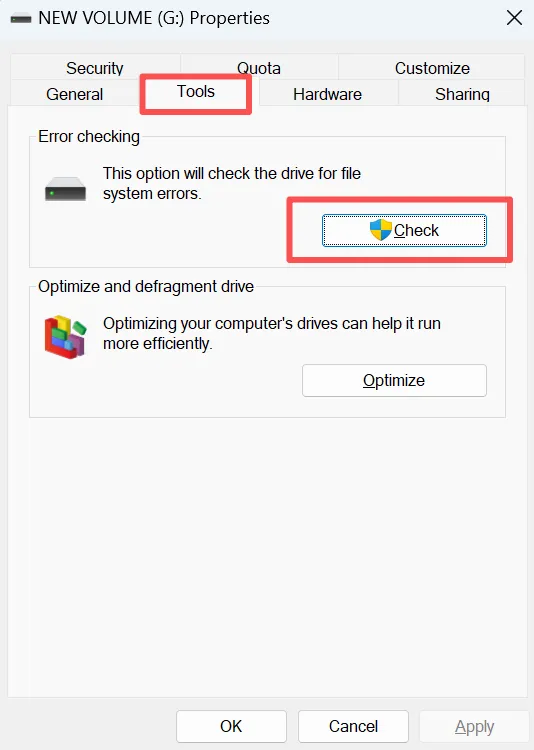
方法2:Windowsエラーチェックツールを使用する
グラフィカルなインターフェースを好むユーザー向け:
- ファイルエクスプローラーを開く
- ドライブを右クリックし、プロパティを選択します。
- ツール → エラーチェック → チェック
この方法は、コマンドラインを使わずに素早く検査するのに便利だ。.
一般的なWindowsファイルシステムのエラーについて
エラーを理解することで、正しい修正方法を選択することができる。.
代表的な問題は以下の通り:
- 破損したファイルアロケーションテーブル
- 無効なセキュリティ記述子
- クロスリンクされたファイル
- ディスクの不良セクタ
これらの問題はそれぞれ、ウィンドウズがデータを読み取る方法に影響する。ツールの実行 Windowsのファイルシステムをチェックする 健康はその多くを自動的に解決してくれる。.
ファイルシステムの破損を防ぐベストプラクティス
予防は常に修理に勝る。業界のベストプラクティスに基づき、以下のヒントに従ってください:
- 外付けドライブを常に安全に取り出す
- 強制シャットダウンの回避
- Windowsを常に最新の状態に保つ
- ウイルス対策スキャンを定期的に実行する
- ディスクの健全性を定期的にチェックする
これらの手順により、ファイルシステムが損傷する可能性は大幅に減少する。.
ファイルシステムのチェックがデータロスを引き起こしたら?
場合によっては、エラーを修正するとファイルが欠落することがあります。CHKDSKはシステムを安定させるために、破損したエントリを削除することができる。これは信頼性を向上させますが、データ損失を引き起こす可能性もあります。.
ファイルを削除した場合 Windowsのファイルシステムをチェックする, ドライブに新しいデータを書き込まないでください。使用し続けると、復元可能なファイルが上書きされ、成功率が低下する可能性があります。.
ファイルシステムエラーで失われたデータの復元
ファイルシステムの破損が原因でデータ損失が発生した場合、復元ソフトウェアが必要になる。この段階では、スピードよりも信頼できるソリューションが重要です。.
Magic Data Recoveryが推奨される理由
Magic Data Recovery は、ファイルシステムのエラー、偶発的な削除、およびディスクの破損によって引き起こされるデータの損失を処理するように設計されています。.
主な利点は以下の通り:
- 破損したファイルシステムのディープスキャン技術
- NTFS、FAT32、exFATのサポート
- 非技術系ユーザー向けのユーザーフレンドリーなインターフェース
- さらなるダメージを回避する読み取り専用のリカバリープロセス
例えば、CHKDSKが破損したファイル・エントリーを削除する場合、, Magic Data Recovery は、ディスク構造をスキャンし、上書きされる前に失われたファイルを見つけることができます。.
手作業や汎用ツールに比べ、高い精度と鮮明な復元プレビューを提供します。.
より安全で効率的なソリューションをお探しなら、Magic Data Recoveryは検討に値する。.
Windows 7/8/10/11およびWindows Serverをサポート
Windowsのファイルシステムエラーを防ぐ方法
ファイルシステムの問題はよくあることだが、適切な習慣を身につければリスクを減らすことができる。.
まず、外付けドライブは常に安全に取り出してください。突然取り外すと、ファイルシステムに損傷を与える可能性があります。.
次に、ファイル転送中の電源遮断を避けること。予期せぬシャットダウンは、しばしば破損の原因となる。さらに、定期的にディスクチェックを行い、エラーを早期に発見する。.
最後に、重要なデータのバックアップをとっておくこと。予防は常に復旧よりも確実である。.
まとめ
どうすればいいのか Windowsのファイルシステムをチェックする ディスクの問題を診断し、深刻なデータ損失を回避するのに役立ちます。まず、ファイルシステムの種類を特定する。次に、以下のようなツールを使ってエラーをチェックする。 チェックディスク. .ただし、破損が発生した場合は、慌ててディスクを修復しないでください。代わりに、以下のような専用ツールでデータを復元してください。 Magic Data Recovery を最初に実行し、永久的な損失を防ぐ。このアプローチに従うことで、ファイルシステムの問題を安全かつ効果的に処理することができます。.
よくあるご質問
Windowsのファイルシステムをチェックするとはどういう意味ですか?
Windowsのファイルシステムはどのくらいの頻度でチェックすべきですか?
ファイルシステムをチェックすると、ファイルが削除されますか?
CHKDSKは外付けドライブでも安全ですか?
なぜWindowsは起動時にドライブのスキャンを要求するのですか?
ディスクチェック後にファイルが消えてしまった場合はどうすればよいですか?
ファイルシステムのエラーが原因でWindowsの動作が遅くなることはありますか?
ファイルシステム破損後のデータ復旧は可能ですか?

Jasonは、15年以上の実務経験を持つデータ復旧およびテクニカルサポートの専門家です。 彼は第一線のユーザーと幅広く連携し、困難なデータ損失事例のトラブルシューティングを行うとともに、誤削除、ドライブのフォーマット、ファイルシステムの破損、パーティションの消失、システム障害、その他の緊急の復旧事態に対して、実用的な復旧ソリューションを提供してきました。また、バックアップと復元、ファイル修復、災害復旧にも精通しており、安全かつ信頼性が高く、技術的に正確な指導を特に重視しています。.