
Table d'allocation de fichiers défectueuse : Guide complet de réparation
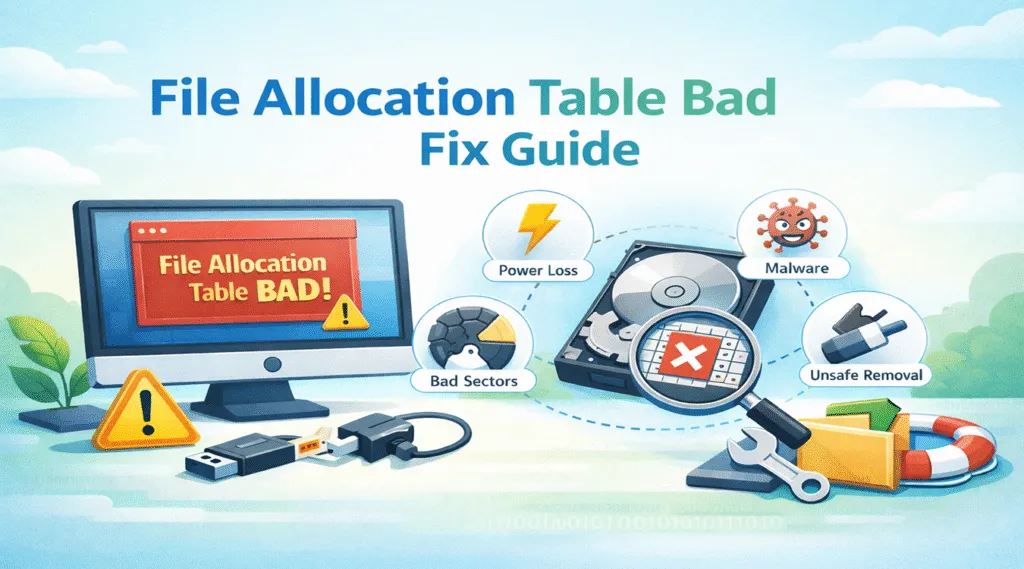
Lorsque Windows affiche le message table d'allocation de fichiers défectueuse, La plupart des gens paniquent immédiatement. Après tout, le disque devient souvent illisible en même temps. Pire encore, Windows peut vous inviter à formater le disque, ce qui vous avertit immédiatement que vos fichiers risquent de disparaître.
Dans la réalité, ce problème apparaît généralement à la suite d'une coupure de courant soudaine, d'un retrait USB dangereux ou d'une panne du système. C'est pourquoi de nombreux utilisateurs en font l'expérience sans aucune préparation. En outre, le problème peut affecter les lecteurs externes, les clés USB et les partitions internes.
Dans ce guide, vous apprendrez ce que table d'allocation de fichiers défectueuse et pourquoi il se produit, et comment le résoudre étape par étape. En outre, vous découvrirez des méthodes de récupération du disque dur si les outils de réparation ne peuvent pas rétablir l'accès.
Table des matières
Qu'est-ce que Table d'allocation de fichiers défectueuse C'est-à-dire ?
L'erreur table d'allocation de fichiers défectueuse signifie que Windows a détecté une corruption à l'intérieur du système de fichiers structure. Plus précisément, la table d'allocation des fichiers (FAT) ne fournit plus une carte fiable de l'endroit où les fichiers sont stockés.
Par conséquent, Windows ne peut pas localiser correctement les données des fichiers. Le système bloque donc l'accès pour éviter tout dommage supplémentaire. Dans de nombreux cas, le disque afficher comme RAW, inaccessible ou non formaté.
Si vous voyez table d'allocation de fichiers défectueuse lecteur c, La pression est alors encore plus forte. Étant donné que le lecteur C stocke les fichiers système et les données personnelles de Windows, une corruption à cet endroit peut entraîner des échecs de démarrage. Vous devez donc agir rapidement et avec prudence.
Qu'est-ce qu'une table d'allocation de fichiers (FAT) ?
Une table d'allocation de fichiers est un index utilisé par Systèmes de fichiers basés sur la FAT, tels que FAT16 et FAT32. Il suit :
- Quels secteurs du disque appartiennent à un fichier
- Quels sont les secteurs libres ?
- Comment fragments de fichiers se connecter à travers le disque
En d'autres termes, la FAT fonctionne comme une carte routière numérique. Toutefois, si la feuille de route est endommagée, Windows ne peut pas lire correctement l'emplacement des fichiers. Malgré cela, les données réelles peuvent toujours exister sur le disque.
Symptômes courants de Table d'allocation de fichiers défectueuse
Bien que le message lui-même soit clair, les symptômes apparaissent souvent avant l'apparition de l'erreur. Par exemple, vous pouvez remarquer
- Le lecteur ne peut pas s'ouvrir dans l'explorateur de fichiers
- Windows vous demande de formater le disque
- Des fichiers disparaissent ou affichent des noms étranges
- La partition s'affiche en tant que RAW
- La copie de fichiers devient extrêmement lente
- Le système se bloque pendant la lecture du disque
- L'ordinateur ne démarre pas (en particulier lorsque le lecteur C est affecté).
Par conséquent, si vous voyez plusieurs de ces signes ensemble, table d'allocation de fichiers défectueuse devient une explication probable.
Quelles sont les causes Table d'allocation de fichiers défectueuse Des erreurs ?
Ce problème survient rarement de manière aléatoire. Il est généralement dû à des interruptions, à l'usure physique ou à des activités malveillantes. Par conséquent, comprendre la cause première permet de choisir la solution la plus sûre.
Placement suggéré de l'illustration :
Insérer une infographie montrant la corruption de la FAT causée par une coupure de courant, une suppression non sécurisée, des logiciels malveillants et des secteurs défectueux.
Perte soudaine de puissance ou arrêt forcé
Si votre ordinateur s'éteint pendant l'écriture de données, il se peut que la FAT ne soit pas mise à jour correctement. Par conséquent, Windows détecte des incohérences et signale que la FAT n'est pas mise à jour correctement. table d'allocation de fichiers défectueuse.
Retrait non sécurisé des clés USB
De nombreux utilisateurs débranchent les lecteurs flash sans les éjecter. De ce fait, les opérations sur les fichiers peuvent s'arrêter en cours de route. Au fil du temps, la table d'allocation des fichiers devient instable.
Secteurs défectueux ou stockage vieillissant
Les disques durs et les disques SSD peuvent développer des secteurs défectueux. Si ces secteurs endommagés affectent la zone FAT, Windows peut perdre l'accès à la table. Par conséquent, le disque peut soudainement apparaître corrompu.
Infection par un logiciel malveillant ou un virus
Certains logiciels malveillants s'attaquent directement aux structures du système de fichiers. Même après la suppression du virus, la corruption de la FAT peut subsister. Par conséquent, Windows continue d'afficher l'erreur.
Corruption du système de fichiers après un crash
Les pannes de système peuvent interrompre les processus du disque. C'est pourquoi la corruption du système de fichiers apparaît souvent après un écran bleu ou un redémarrage inattendu.
Comment réparer Table d'allocation de fichiers défectueuse En toute sécurité (étape par étape)
Avant de tenter une réparation, n'oubliez pas une règle importante : évitez d'écrire de nouvelles données sur le disque affecté. Sinon, vous risquez d'écraser des fichiers récupérables.
Étape 1 : Cesser immédiatement d'utiliser le lecteur
Tout d'abord, arrêtez de copier, d'enregistrer ou d'installer quoi que ce soit sur le disque. Cette étape est simple, mais elle facilite souvent la récupération ultérieure.
Si le lecteur est externe, éjectez-le correctement et ne le reconnectez qu'en cas de besoin.
Étape 2 : Essayer un port, un câble ou un ordinateur différent
Parfois, le problème ressemble à une corruption, mais il s'agit en fait d'un problème de connexion. Dans ce cas, essayez un autre port ou câble USB. Si possible, testez le lecteur sur un autre ordinateur.
Si Windows lit le disque normalement après cela, vous pouvez éviter des réparations plus importantes.
Étape 3 : Exécuter CHKDSK pour réparer les erreurs du système de fichiers
Si le disque reste inaccessible, CHKDSK peut réparer les problèmes liés au système de fichiers logiques.
Ouvrez l'Invite de commande en tant qu'administrateur, puis exécutez :
chkdsk X : /f
Remplacer X avec la lettre de lecteur correcte.
Si vous soupçonnez des secteurs défectueux, vous pouvez également exécuter :
chkdsk X : /f /r
Cependant, CHKDSK peut supprimer des entrées de fichiers endommagés pendant la réparation. C'est pourquoi il est préférable de récupérer d'abord les fichiers importants, dans la mesure du possible.

Étape 4 : Utiliser l'outil de vérification des erreurs de Windows
Si vous préférez une méthode graphique, suivez les étapes suivantes :
- Cliquer avec le bouton droit de la souris sur le lecteur
- Sélectionner Propriétés
- Ouvrir le Outils onglet
- Cliquez sur Vérifier
Cet outil peut réparer des corruptions mineures sans commandes complexes. C'est donc une bonne option pour les débutants.
Étape 5 : Mise à jour des pilotes de disque (facultatif mais utile)
Les problèmes de pilote sont rarement à l'origine d'une corruption directe de la FAT. Toutefois, les pilotes obsolètes peuvent entraîner une mauvaise lecture des données du disque par le système. C'est pourquoi leur mise à jour peut s'avérer utile.
Aller à :
- Gestionnaire de périphériques → Lecteurs de disques → Mise à jour du pilote
Redémarrez ensuite votre PC et testez à nouveau le lecteur.
Étape 6 : Formatage du disque (uniquement en dernier recours)
Le formatage reconstruit la structure du système de fichiers. Par conséquent, il supprime souvent les table d'allocation de fichiers défectueuse message. Cependant, le formatage supprime également les références aux fichiers.
C'est pourquoi vous ne devez formater qu'après avoir récupéré des données importantes.
Comment réparer Table d'allocation des fichiers défectueuse Lecteur C
Lorsque Windows signale table d'allocation de fichiers défectueuse lecteur c, Le processus de réparation change. Étant donné que Windows utilise constamment le lecteur C, l'exécution des réparations en mode normal risque de ne pas fonctionner correctement.
Exécuter CHKDSK dans l'environnement de récupération Windows
Si Windows démarre toujours, sauvegardez d'abord vos données. Toutefois, si des problèmes de démarrage apparaissent, le mode de récupération devient l'option la plus sûre.
Pour ce faire :
- Redémarrez et entrez dans Windows Recovery
- Sélectionner Dépannage
- Ouvrir Options avancées → Invite de commande
- Exécutez :
chkdsk c : /f /r
Comme Windows n'est pas entièrement chargé, CHKDSK peut analyser le disque plus efficacement.
Utiliser la réparation au démarrage ou la restauration du système
Si l'ordinateur ne démarre pas, la réparation du démarrage peut restaurer les fichiers de démarrage. De même, la restauration du système peut annuler les modifications qui ont déclenché une corruption.
Bien que ces outils ne garantissent pas la récupération, ils permettent souvent de rétablir l'accès au système. Il vaut donc la peine de les essayer avant de réinstaller Windows.
Remplacer le lecteur si les erreurs se répètent
Si le lecteur C présente une corruption répétée, il est possible qu'il soit défaillant. Dans ce cas, la récupération devient urgente. Vous devez donc extraire immédiatement vos fichiers importants et planifier leur remplacement.
Comment récupérer les données d'un disque avec Table d'allocation de fichiers défectueuse
Même si la structure FAT est corrompue, les fichiers réels peuvent encore exister. Cependant, Windows ne peut pas les localiser correctement. C'est pourquoi de nombreux utilisateurs ne peuvent pas accéder au disque, même si les données sont récupérables.
C'est pourquoi les logiciels de récupération constituent souvent la solution la plus sûre.
Meilleures pratiques avant la récupération
Pour améliorer le succès de la récupération, suivez ces conseils :
- Éviter le formatage du disque
- Éviter les tentatives répétées de CHKDSK
- Ne pas enregistrer de nouveaux fichiers sur le disque
- Commencer le rétablissement le plus tôt possible
En outre, si le disque émet des bruits de cliquetis ou se déconnecte fréquemment, cessez de l'utiliser et récupérez rapidement vos données.
Une solution de récupération fiable : Magic Data Recovery
Si les outils de réparation échouent, vous avez encore de bonnes chances de restaurer vos fichiers. Cependant, vous avez besoin d'une solution qui se concentre sur la sécurité des données plutôt que sur la reconstruction du système de fichiers.
C'est là que Magic Data Recovery devient utile. Il peut analyser les disques affectés par table d'allocation de fichiers défectueuse et récupérer des fichiers même lorsque Windows ne peut pas lire la partition normalement.
Quel problème fondamental résout-il ?
Magic Data Recovery permet de récupérer des fichiers lorsque :
- Le lecteur affiche RAW
- Windows demande le formatage
- CHKDSK ne peut pas réparer le disque
- La partition devient illisible
- table d'allocation de fichiers défectueuse lecteur c empêche l'accès normal
Il convient donc aussi bien aux particuliers qu'aux professionnels effectuant des tâches de récupération urgentes.
Principaux avantages (arguments de vente uniques)
Magic Data Recovery présente plusieurs avantages pratiques :
- Analyse en profondeur qui contourne les structures FAT corrompues
- Analyse en lecture seule pour réduire le risque d'écrasement
- Prise en charge des disques internes, des disques externes, des clés USB et des cartes mémoire
- Utile après un formatage, une suppression ou une perte de partition
En outre, l'interface est conviviale, de sorte que même les utilisateurs non techniques peuvent suivre le processus.
Scénarios d'utilisation dans le monde réel
Par exemple, Magic Data Recovery est utile lorsque :
- Une clé USB montre table d'allocation de fichiers défectueuse, mais les photos doivent encore être récupérées
- CHKDSK répare le disque, mais les dossiers disparaissent ensuite.
- Le lecteur C devient instable, vous devez donc sauvegarder vos documents avant de réinstaller Windows.
Dans ces cas, le logiciel de récupération permet de gagner du temps et de réduire les essais et les erreurs.
Pourquoi il peut être plus fiable que les outils Windows intégrés
Les outils de réparation de Windows visent à réparer la structure du système de fichiers. Si cela permet de rétablir l'accès, cela peut également supprimer les références de fichiers corrompues. Par conséquent, certains fichiers peuvent disparaître après la réparation.
En revanche, Magic Data Recovery se concentre sur l'extraction de vos fichiers en premier lieu. Par conséquent, il offre souvent un flux de travail plus sûr lorsque les données sont les plus importantes.

Conseils de prévention Table d'allocation de fichiers défectueuse dans l'avenir
Une fois le problème réglé, la prévention devient la priorité suivante. Heureusement, des habitudes simples permettent de réduire le risque de manière significative.
- Toujours éjecter les clés USB en toute sécurité
- Éviter les arrêts forcés
- Utiliser un onduleur si les coupures de courant sont fréquentes
- Exécuter régulièrement des analyses antivirus
- Contrôler l'état des disques avec les outils SMART
- Garder sauvegardes en utilisant la règle 3-2-1
Le plus important est de remplacer rapidement les disques vieillissants. Dans le cas contraire, erreurs de système de fichiers peuvent revenir plus fréquemment.
Conclusion
L'erreur table d'allocation de fichiers défectueuse indique une corruption du système de fichiers, mais ne signifie pas toujours que vos données sont définitivement perdues. Dans de nombreux cas, des outils Windows tels que CHKDSK et Error Checking peuvent réparer la structure et restaurer l'accès.
Il convient toutefois d'être prudent. Si la question concerne table d'allocation de fichiers défectueuse lecteur c, Le risque est d'autant plus élevé que la partition système contrôle le démarrage de Windows. Par conséquent, vous devez donner la priorité à la sécurité des données avant de prendre des mesures de réparation agressives.
C'est pourquoi Magic Data Recovery est recommandé. Au lieu de se concentrer uniquement sur la réparation du système de fichiers, il permet de récupérer vos fichiers directement à partir de partitions corrompues. Par conséquent, il constitue une option plus sûre lorsque les outils Windows ne peuvent pas accéder au disque ou lorsque Récupération du disque dur doit avoir lieu avant le formatage.
Prise en charge de Windows 7/8/10/11 et Windows Server
FAQ à propos de Table d'allocation de fichiers défectueuse
Que signifie "file allocation table bad" ?
CHKDSK corrigera-t-il la table d'allocation de fichiers défectueuse ?
Pourquoi Windows me demande-t-il de formater le disque ?
Puis-je récupérer des fichiers sans formater le disque ?
Que dois-je faire si la table d'allocation des fichiers est défectueuse sur le lecteur c ?
Les logiciels malveillants peuvent-ils être à l'origine de ce problème ?
Cette erreur signifie-t-elle que mon disque est physiquement défaillant ?

Vasilii est un spécialiste de la récupération de données qui possède une dizaine d'années d'expérience pratique dans ce domaine. Tout au long de sa carrière, il a résolu avec succès des milliers de cas complexes impliquant des fichiers supprimés, des disques formatés, des partitions perdues et des systèmes de fichiers RAW. Son expertise couvre à la fois les méthodes de récupération manuelle à l'aide d'outils professionnels tels que les éditeurs hexagonaux et les solutions automatisées avancées à l'aide de logiciels de récupération. La mission de Vasilii est de rendre accessible aux professionnels de l'informatique et aux utilisateurs quotidiens des connaissances fiables en matière de récupération de données, afin de les aider à sauvegarder leurs précieuses ressources numériques.