
Tabella di allocazione dei file difettosa: Guida completa alla correzione
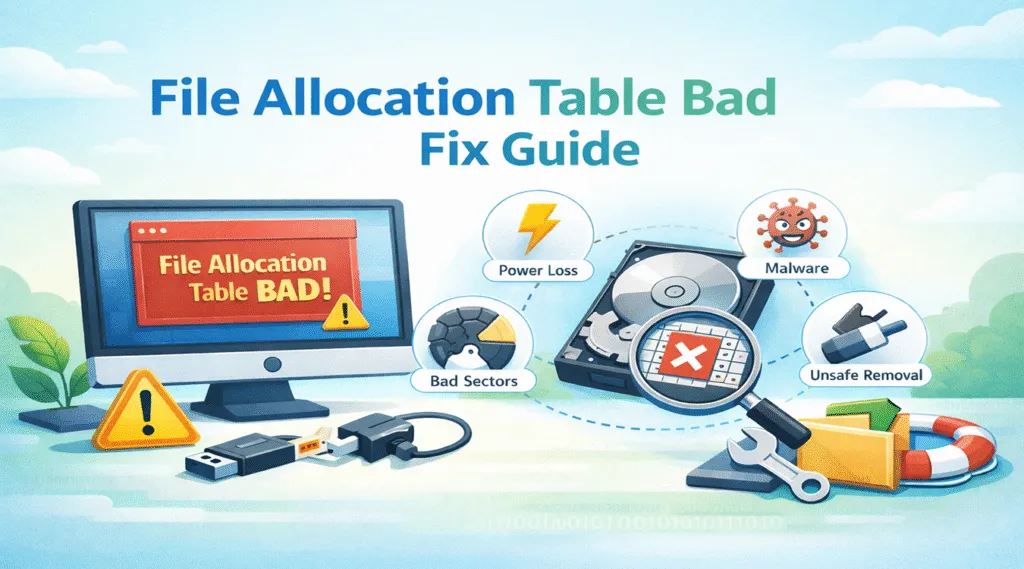
Quando Windows mostra il messaggio tabella di allocazione dei file errata, La maggior parte delle persone va subito nel panico. Dopo tutto, spesso l'unità diventa illeggibile nello stesso momento. Ancor peggio, Windows potrebbe chiedere di formattare il disco, avvertendo così che i file potrebbero scomparire.
In situazioni reali, questo problema compare solitamente dopo un'improvvisa interruzione di corrente, una rimozione USB non sicura o un arresto anomalo del sistema. Per questo motivo, molti utenti lo sperimentano senza alcuna preparazione. Inoltre, il problema può riguardare unità esterne, unità flash USB e partizioni interne.
In questa guida, imparerete cosa tabella di allocazione dei file errata significa, perché si verifica e come risolverlo passo dopo passo. Inoltre, scoprirete che è sicuro Metodi di recupero del disco rigido se gli strumenti di riparazione non riescono a ripristinare l'accesso.
Indice dei contenuti
Cosa fa Tabella di allocazione dei file errata Cioè?
L'errore tabella di allocazione dei file errata significa che Windows ha rilevato un danneggiamento all'interno del file file system struttura. In particolare, la tabella di allocazione dei file (FAT) non fornisce più una mappa affidabile della posizione dei file.
Di conseguenza, Windows non riesce a individuare correttamente i dati dei file. Pertanto, il sistema blocca l'accesso per evitare ulteriori danni. In molti casi, l'unità mostra come RAW, inaccessibile o non formattato.
Se vedete tabella di allocazione dei file danneggiata unità c, la pressione diventa ancora più alta. Poiché l'unità C contiene i file di sistema di Windows e i dati personali, il danneggiamento dell'unità può causare errori di avvio. Pertanto, è necessario agire rapidamente e con attenzione.
Che cos'è una tabella di allocazione dei file (FAT)?
Una tabella di allocazione dei file è un indice utilizzato da File system basati su FAT, come FAT16 e FAT32. Tiene traccia di:
- Quali settori del disco appartengono a un file
- Quali settori sono liberi
- Come frammenti di file connettersi attraverso il disco
In altre parole, FAT funziona come una tabella di marcia digitale. Tuttavia, se la roadmap si danneggia, Windows non può leggere correttamente le posizioni dei file. Tuttavia, i dati effettivi possono ancora essere presenti sull'unità.
Sintomi comuni di Tabella di allocazione dei file errata
Sebbene il messaggio in sé sia chiaro, i sintomi spesso compaiono prima della comparsa dell'errore. Ad esempio, si può notare che:
- L'unità non può essere aperta in Esplora file
- Windows chiede di formattare il disco
- I file scompaiono o visualizzano nomi strani
- La partizione viene visualizzata come RAW
- La copia dei file diventa estremamente lenta
- Il sistema si blocca durante la lettura dell'unità
- Il PC non riesce ad avviarsi (soprattutto quando è interessata l'unità C)
Pertanto, se vedete diversi di questi segni insieme, tabella di allocazione dei file errata diventa una spiegazione probabile.
Quali sono le cause Tabella di allocazione dei file errata Errori?
Questo problema raramente si verifica in modo casuale. Di solito, invece, è dovuto a interruzioni, usura fisica o attività dannose. Di conseguenza, la comprensione della causa principale aiuta a scegliere la soluzione più sicura.
Collocazione suggerita per l'illustrazione:
Inserire un'infografica che mostra il danneggiamento della FAT causato da perdita di potenza, rimozione non sicura, malware e settori danneggiati.
Perdita improvvisa di potenza o spegnimento forzato
Se il computer si spegne durante la scrittura dei dati, la FAT potrebbe non aggiornarsi correttamente. Di conseguenza, Windows rileva delle incongruenze e segnala tabella di allocazione dei file errata.
Rimozione non sicura delle unità USB
Molti utenti scollegano le unità flash senza espellerle. Per questo motivo, le operazioni sui file possono interrompersi a metà del processo. Con il tempo, la tabella di allocazione dei file diventa instabile.
Settori danneggiati o invecchiamento dello storage
I dischi rigidi e le unità SSD possono sviluppare settori danneggiati. Se questi settori danneggiati interessano l'area FAT, Windows potrebbe perdere l'accesso alla tabella. Pertanto, l'unità può apparire improvvisamente danneggiata.
Infezione da malware o virus
Alcune minacce informatiche attaccano direttamente le strutture del file system. Anche dopo la rimozione del virus, il danneggiamento di FAT può rimanere. Di conseguenza, Windows continua a mostrare l'errore.
Corruzione del file system dopo un crash
Gli arresti anomali del sistema possono interrompere i processi del disco. Per questo motivo, la corruzione del file system appare spesso dopo una schermata blu o un riavvio inaspettato.
Come risolvere Tabella di allocazione dei file errata In sicurezza (passo dopo passo)
Prima di tentare qualsiasi riparazione, ricordate una regola importante: evitate di scrivere nuovi dati sull'unità interessata. Altrimenti, si rischia di sovrascrivere i file recuperabili.
Fase 1: interrompere immediatamente l'utilizzo dell'unità
Innanzitutto, interrompere la copia, il salvataggio o l'installazione di qualsiasi cosa sul disco. Questo passo è semplice, ma spesso facilita il recupero in seguito.
Se l'unità è esterna, estrarla correttamente e ricollegarla solo se necessario.
Fase 2: provare con un'altra porta, un altro cavo o un altro computer
A volte il problema sembra di corruzione, ma in realtà si tratta di un problema di connessione. Pertanto, provare con un'altra porta o un altro cavo USB. Se possibile, testare l'unità su un altro computer.
Se Windows legge l'unità normalmente, si possono evitare riparazioni più approfondite.
Passo 3: Eseguire CHKDSK per riparare gli errori del file system
Se l'unità rimane inaccessibile, CHKDSK può riparare i problemi del file system logico.
Aprire il Prompt dei comandi come amministratore, quindi eseguire:
chkdsk X: /f
Sostituire X con la lettera di unità corretta.
Se si sospetta la presenza di settori danneggiati, è possibile eseguire anche:
chkdsk X: /f /r
Tuttavia, CHKDSK potrebbe rimuovere le voci dei file danneggiati durante la riparazione. Per questo motivo, si consiglia di recuperare prima i file importanti, se possibile.

Passo 4: utilizzare lo strumento di controllo degli errori di Windows
Se si preferisce un metodo grafico, seguire la seguente procedura:
- Fare clic con il tasto destro del mouse sull'unità
- Selezionare Proprietà
- Aprire la sezione Strumenti scheda
- Cliccare Controllo
Questo strumento è in grado di risolvere corruzioni minori senza comandi complessi. Pertanto, è una buona opzione per i principianti.
Passo 5: Aggiornare i driver del disco (facoltativo ma utile)
Raramente i problemi dei driver causano direttamente il danneggiamento di FAT. Tuttavia, i driver obsoleti possono causare un'errata lettura dei dati del disco da parte del sistema. Per questo motivo, aggiornarli può essere utile.
Vai a:
- Gestione periferiche → Unità disco → Aggiorna driver
Successivamente, riavviare il PC e testare nuovamente l'unità.
Passo 6: Formattare l'unità (solo come ultima opzione)
La formattazione ricostruisce la struttura del file system. Pertanto, spesso rimuove i file tabella di allocazione dei file errata messaggio. Tuttavia, la formattazione elimina anche i riferimenti ai file.
Per questo motivo, si dovrebbe formattare solo dopo aver recuperato i dati importanti.
Come risolvere Tabella di allocazione dei file Unità C difettosa
Quando Windows segnala tabella di allocazione dei file danneggiata unità c, Il processo di riparazione cambia. Poiché Windows utilizza costantemente l'unità C, l'esecuzione delle riparazioni in modalità normale potrebbe non funzionare bene.
Eseguire CHKDSK nell'ambiente di ripristino di Windows
Se Windows si avvia comunque, eseguire prima il backup dei dati. Tuttavia, se si verificano problemi di avvio, la modalità di ripristino diventa l'opzione più sicura.
Per farlo:
- Riavviare e accedere al ripristino di Windows
- Selezionare Risoluzione dei problemi
- Aperto Opzioni avanzate → Prompt dei comandi
- Correre:
chkdsk c: /f /r
Poiché Windows non è completamente carico, CHKDSK può eseguire la scansione del disco in modo più efficace.
Utilizzare Riparazione all'avvio o Ripristino del sistema
Se il PC non si avvia, Riparazione avvio può ripristinare i file di avvio. Allo stesso modo, il Ripristino del sistema può ripristinare le modifiche che hanno provocato il danneggiamento.
Sebbene questi strumenti non garantiscano il ripristino, spesso ripristinano l'accesso al sistema. Pertanto, vale la pena provarli prima di reinstallare Windows.
Sostituire l'unità se gli errori continuano a ripetersi
Se l'unità C mostra ripetutamente un danneggiamento, è possibile che l'unità si stia guastando. In questo caso, il ripristino diventa urgente. Pertanto, è necessario estrarre immediatamente i file importanti e pianificare una sostituzione.
Come recuperare i dati da un'unità con Tabella di allocazione dei file errata
Anche se la struttura FAT è danneggiata, i file effettivi possono ancora esistere. Tuttavia, Windows non riesce a localizzarli correttamente. Per questo motivo, molti utenti non possono accedere all'unità anche se i dati sono ancora recuperabili.
Pertanto, il software di recupero rappresenta spesso la strada più sicura da percorrere.
Le migliori pratiche prima del recupero
Per migliorare il successo del recupero, seguite questi consigli:
- Evitare la formattazione dell'unità
- Evitare tentativi ripetuti di CHKDSK
- Non salvare nuovi file sul disco
- Avviare il recupero il prima possibile
Inoltre, se l'unità emette rumori di scatto o si disconnette frequentemente, smettere di usarla e recuperare rapidamente i dati.
Una soluzione di recupero affidabile: Magic Data Recovery
Se gli strumenti di riparazione falliscono, si ha ancora una buona possibilità di ripristinare i file. Tuttavia, è necessaria una soluzione che si concentri sulla sicurezza dei dati piuttosto che sulla ricostruzione del file system.
È qui che Magic Data Recovery diventa utile. Può eseguire la scansione delle unità affette da tabella di allocazione dei file errata errori e recuperare i file anche quando Windows non è in grado di leggere normalmente la partizione.
Quale problema fondamentale risolve?
Magic Data Recovery aiuta a recuperare i file quando:
- L'unità mostra RAW
- Windows richiede la formattazione
- CHKDSK non può riparare il disco
- La partizione diventa illeggibile
- tabella di allocazione dei file danneggiata unità c impedisce il normale accesso
Pertanto, è adatto sia agli utenti privati che ai professionisti che si occupano di attività di recupero urgenti.
Vantaggi principali (punti di vendita unici)
L'Magic Data Recovery offre diversi punti di forza pratici:
- Scansione profonda che aggira le strutture FAT danneggiate
- Scansione in sola lettura per ridurre il rischio di sovrascrittura
- Supporta unità interne, dischi esterni, unità flash USB e schede di memoria.
- Utile dopo la formattazione, l'eliminazione o la perdita di partizioni
Inoltre, l'interfaccia è facile da usare, per cui anche gli utenti non tecnici possono seguire il processo.
Scenari di utilizzo nel mondo reale
Ad esempio, Magic Data Recovery è utile quando:
- Un'unità USB mostra tabella di allocazione dei file errata, ma le foto devono ancora essere recuperate
- CHKDSK ripara l'unità, ma le cartelle scompaiono successivamente
- L'unità C diventa instabile, quindi è necessario salvare i documenti prima di reinstallare Windows.
In questi casi, il software di recupero consente di risparmiare tempo e di ridurre i tentativi e gli errori.
Perché può essere più affidabile degli strumenti integrati in Windows
Gli strumenti di riparazione di Windows mirano a riparare la struttura del file system. Se da un lato possono ripristinare l'accesso, dall'altro possono rimuovere i riferimenti ai file danneggiati. Di conseguenza, alcuni file potrebbero scomparire dopo la riparazione.
Al contrario, Magic Data Recovery si concentra sull'estrazione dei file. Pertanto, spesso offre un flusso di lavoro più sicuro quando i dati sono più importanti.

Suggerimenti per prevenire Tabella di allocazione dei file errata nel futuro
Dopo aver risolto il problema, la prevenzione diventa la priorità successiva. Fortunatamente, semplici abitudini riducono notevolmente il rischio.
- Espulsione sempre sicura delle unità USB
- Evitare gli arresti forzati
- Utilizzate un gruppo di continuità se le interruzioni di corrente si verificano spesso
- Eseguite regolarmente le scansioni antivirus
- Monitoraggio della salute del disco con gli strumenti SMART
- Mantenere backup utilizzando la regola del 3-2-1
Soprattutto, sostituite tempestivamente le unità obsolete. Altrimenti, errori del file system possono tornare più frequentemente.
Conclusione
L'errore tabella di allocazione dei file errata indica un danneggiamento del file system, ma non sempre significa che i dati siano definitivamente persi. In molti casi, strumenti di Windows come CHKDSK e Controllo errori possono riparare la struttura e ripristinare l'accesso.
Tuttavia, è necessario prestare attenzione. Se il problema riguarda tabella di allocazione dei file danneggiata unità c, Il rischio diventa maggiore perché la partizione di sistema controlla l'avvio di Windows. Pertanto, è necessario dare priorità alla sicurezza dei dati prima di procedere a una riparazione aggressiva.
Ecco perché si consiglia Magic Data Recovery. Invece di concentrarsi solo sulla riparazione del file system, aiuta a recuperare i file direttamente dalle partizioni danneggiate. Di conseguenza, offre un'opzione più sicura quando gli strumenti di Windows non sono in grado di accedere all'unità o quando Recupero HDD deve avvenire prima della formattazione.
Supporta Windows 7/8/10/11 e Windows Server
Domande frequenti su Tabella di allocazione dei file errata
Che cosa significa tabella di allocazione dei file danneggiata?
CHKDSK risolverà il problema della tabella di allocazione dei file?
Perché Windows mi chiede di formattare l'unità?
È possibile recuperare i file senza formattare l'unità?
Cosa devo fare se vedo la tabella di allocazione dei file nell'unità c?
Il malware può causare questo problema?
Questo errore significa che l'unità si sta guastando fisicamente?

Vasilii è uno specialista del recupero dati con circa 10 anni di esperienza pratica nel settore. Nel corso della sua carriera, ha risolto con successo migliaia di casi complessi riguardanti file cancellati, unità formattate, partizioni perse e file system RAW. La sua esperienza copre sia i metodi di recupero manuale utilizzando strumenti professionali come gli editor esadecimali, sia le soluzioni automatiche avanzate con i software di recupero. La missione di Vasilii è quella di rendere accessibile la conoscenza del recupero dati affidabile sia ai professionisti IT che agli utenti di tutti i giorni, aiutandoli a salvaguardare i loro preziosi beni digitali.