
ファイルアロケーションテーブルの不具合:完全修正ガイド
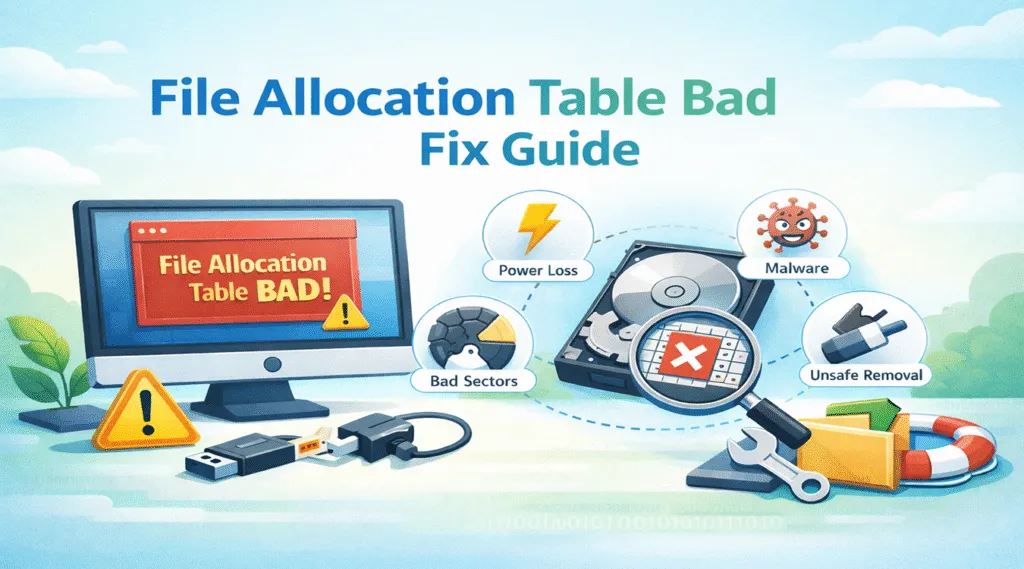
Windowsがメッセージを表示した場合 ファイルアロケーションテーブル不良, ほとんどの人はすぐにパニックになる。結局のところ、同時にドライブが読めなくなることが多いのだ。さらに悪いことに、Windowsがディスクをフォーマットするよう促すことがある。.
実際の状況では、この問題は通常、突然の停電、安全でないUSBの取り外し、システムのクラッシュの後に現れる。そのため、多くのユーザーは何の準備もなくこの問題を経験する。さらに、この問題は外付けドライブ、USBフラッシュドライブ、内蔵パーティションに影響を与える可能性があります。.
このガイドでは ファイルアロケーションテーブル不良 その意味、なぜそうなるのか、どうすれば直せるのかを順を追って説明する。さらに、安全な ハードドライブ復旧方法 修復ツールでアクセスを復元できない場合。.
目次
何をするのか ファイルアロケーションテーブル不良 どういう意味?
エラー ファイルアロケーションテーブル不良 Windowsが ファイルシステム 構造になっている。具体的には、ファイルアロケーションテーブル(FAT)は、ファイルがどこに保存されているかの信頼できるマップを提供しなくなった。.
その結果、Windowsはファイルデータを正しく見つけることができなくなる。そのため、システムはさらなる損傷を防ぐためにアクセスをブロックします。多くの場合、ドライブは RAWで表示, アクセスできないか、フォーマットされていない。.
もし ファイルアロケーションテーブル不良ドライブC, このプレッシャーはさらに大きくなる。CドライブにはWindowsのシステムファイルや個人データが保存されているため、Cドライブが破損すると起動に失敗する可能性があります。したがって、迅速かつ慎重に対処する必要があります。.
ファイルアロケーションテーブル(FAT)とは?
ファイル・アロケーション・テーブルは、次のようなインデックスです。 FATベースのファイルシステム, FAT16やFAT32など。追跡します:
- どのディスク・セクターがファイルに属するか
- どの部門が無料か
- どのように ファイルの断片 ディスクに接続する
言い換えれば、FATはデジタル・ロードマップのように機能する。しかし、ロードマップが破損すると、Windowsはファイルの場所を正しく読み取ることができなくなる。それでも、実際のデータはドライブ上に存在する可能性がある。.
一般的な症状 ファイルアロケーションテーブル不良
メッセージ自体は明確だが、エラーが表示される前に症状が現れることが多い。例えば
- ドライブをファイルエクスプローラで開くことができません。
- Windowsがディスクをフォーマットするよう求める
- ファイルが消えたり、変な名前が表示される
- パーティションはRAWと表示されます。
- ファイルのコピーが極端に遅くなる
- ドライブの読み取り中にシステムがフリーズする
- PCが起動しない(特にCドライブが影響を受けている場合)
従って、もしこれらの兆候がいくつか一緒に見られたら、, ファイルアロケーションテーブル不良 が有力な説明となる。.
原因 ファイルアロケーションテーブル不良 エラー?
この問題がランダムに起こることはほとんどない。その代わりに、通常、中断、物理的な摩耗、または悪意のある活動によって発生します。そのため、根本的な原因を理解することで、最も安全な修正方法を選択することができます。.
推奨されるイラストの配置
電源喪失、安全でない取り外し、マルウェア、不良セクタによるFAT破損を示すインフォグラフィックを挿入する。.
突然の電源喪失または強制シャットダウン
データの書き込み中にコンピュータがシャットダウンすると、FATが正しく更新されないことがあります。その結果、Windowsは不整合を検出し、次のように報告します。 ファイルアロケーションテーブル不良.
USBドライブの安全でない取り外し
多くのユーザーは、フラッシュドライブを取り出さずに抜いてしまう。そのため、ファイル操作が途中で止まってしまうことがある。時間の経過とともに、ファイルアロケーションテーブルが不安定になります。.
不良セクタまたはストレージの老朽化
ハードドライブやSSDには不良セクタが発生する可能性があります。これらの破損セクタがFAT領域に影響を及ぼすと、Windowsはテーブルへのアクセスを失う可能性があります。そのため、ドライブが突然破損したように見えることがあります。.
マルウェアまたはウイルス感染
ファイルシステム構造を直接攻撃するマルウェアもある。ウイルスを駆除しても、FATの破損が残ることがあります。その結果、Windowsはエラーを表示し続ける。.
クラッシュ後のファイルシステムの破損
システム・クラッシュはディスク・プロセスを中断させることがある。そのため、ファイルシステムの破損は、ブルースクリーンや予期せぬ再起動の後に現れることが多い。.
修正方法 ファイルアロケーションテーブル不良 安全に(ステップバイステップ)
修復を試みる前に、1つの重要なルールを覚えておいてください。そうしないと、復元可能なファイルを上書きしてしまう可能性があります。.
ステップ1:ドライブの使用を直ちに停止する
まず、ディスク上の何かをコピー、保存、インストールするのをやめる。このステップは簡単だが、後で復旧が容易になることが多い。.
外付けドライブの場合は、適切に取り出し、必要なときだけ再接続してください。.
ステップ2:別のポート、ケーブル、またはコンピュータを試す
問題が破損しているように見えても、実際は接続の問題であることがあります。そのため、別のUSBポートまたはケーブルを試してください。可能であれば、別のコンピュータでドライブをテストしてください。.
その後、Windowsがドライブを正常に読み取れば、より深い修復は避けられるかもしれない。.
ステップ3:CHKDSKを実行してファイルシステムのエラーを修復する
ドライブにアクセスできない場合, チェックディスク 論理ファイルシステムの問題を修復できる。.
コマンドプロンプトを管理者として開き、実行する:
chkdsk X:/f
交換 X を正しいドライブレターで入力してください。.
不良セクタが疑われる場合は、これを実行することもできる:
chkdsk X:/f /r
しかし、CHKDSKは修復中に破損したファイルエントリを削除する可能性がある。そのため、可能な限り最初に重要なファイルを復元する必要があります。.

ステップ4:Windowsエラーチェックツールの使用
グラフィカルな方法をご希望の場合は、以下の手順に従ってください:
- ドライブを右クリック
- 選択 プロパティ
- を開く。 ツール タブ
- クリック チェック
このツールは、複雑なコマンドを使わなくても軽度の破損を修正できる。従って、初心者には良い選択肢である。.
ステップ5:ディスクドライバの更新(オプションですが、便利です)
ドライバの問題が直接FATの破損を引き起こすことはほとんどない。しかし、ドライバが古いと、システムがディスクデータを誤読する可能性がある。そのため、ドライバを更新することが有効です。.
に行く:
- デバイスマネージャー → ディスクドライブ → ドライバーの更新
その後、PCを再起動し、ドライブを再度テストしてください。.
ステップ6:ドライブをフォーマットする(最後のオプションとしてのみ使用可能)
フォーマットはファイルシステム構造を再構築する。そのため ファイルアロケーションテーブル不良 メッセージが表示されます。ただし、フォーマットするとファイル参照も削除される。.
そのため、重要なデータを復元した後にフォーマットする必要がある。.
修正方法 ファイルアロケーションテーブル不良 Cドライブ
Windowsが ファイルアロケーションテーブル不良ドライブC, 修復プロセスが変わります。Windowsは常にCドライブを使用しているため、通常モードで修復を実行してもうまくいかない場合があります。.
Windowsリカバリ環境でCHKDSKを実行する
Windowsがまだ起動する場合は、まずデータをバックアップしてください。しかし、起動に問題がある場合は、リカバリーモードの方が安全です。.
そのためには
- 再起動し、Windowsの回復に入る
- 選択 トラブルシューティング
- オープン 高度なオプション → コマンドプロンプト
- 走れ:
chkdsk c:/f /r
Windowsが完全にロードされていないので、CHKDSKはより効果的にディスクをスキャンすることができる。.
スタートアップ修復またはシステムの復元を使用する
PCの起動に失敗した場合、スタートアップ修復で起動ファイルを復元できます。同様に、システムの復元は、破損の引き金となった変更をロールバックすることができます。.
これらのツールは回復を保証するものではないが、多くの場合システムアクセスを回復する。したがって、Windowsを再インストールする前に試してみる価値はある。.
エラーが再発する場合はドライブを交換する
Cドライブが繰り返し破損を示す場合、ドライブが故障している可能性があります。その場合、復旧が急務となります。そのため、すぐに重要なファイルを取り出し、交換を計画する必要があります。.
ドライブからデータを復元する方法 ファイルアロケーションテーブル不良
FAT構造が壊れていても、実際のファイルは存在する可能性があります。しかし、Windowsはそれらを正しく見つけることができません。そのため、データが復元可能であるにもかかわらず、多くのユーザーがドライブにアクセスできないのです。.
そのため、リカバリーソフトウェアが最も安全な方法を提供することが多い。.
復旧前のベストプラクティス
リカバリーを成功させるには、以下のヒントに従おう:
- ドライブのフォーマットを避ける
- CHKDSKの繰り返しを避ける
- 新しいファイルをディスクに保存しない
- できるだけ早くリカバリーを開始する
また、ドライブからクリック音がしたり、頻繁に接続が切れたりする場合は、使用を中止し、速やかにデータを復元してください。.
信頼性の高い復旧ソリューションMagic Data Recovery
修復ツールが失敗しても、ファイルを復元できる可能性は高い。しかし、ファイル・システムの再構築よりもデータの安全性に重点を置いたソリューションが必要です。.
そこで Magic Data Recovery が便利になる。以下の影響を受けたドライブをスキャンすることができる。 ファイルアロケーションテーブル不良 Windowsがパーティションを正常に読み取れない場合でも、エラーやファイルの復元が可能です。.
どのような核心的問題を解決するのか?
Magic Data Recoveryは、次のような場合にファイルを復元するのに役立ちます:
- ドライブはRAWを表示
- Windowsがフォーマットを要求
- CHKDSKがディスクを修復できない
- パーティションが読めなくなる
- ファイルアロケーションテーブル不良ドライブC 通常のアクセスを妨げる
そのため、ホームユーザーにも、緊急の復旧作業を行う専門家にも適している。.
主な利点(独自のセールスポイント)
Magic Data Recoveryにはいくつかの実用的な強みがある:
- 破損したFAT構造をバイパスするディープスキャン
- 読み取り専用スキャンで上書きリスクを軽減
- 内蔵ドライブ、外付けディスク、USBフラッシュドライブ、メモリーカードに対応
- フォーマット、削除、パーティション消失後に便利
さらに、インターフェイスはユーザーフレンドリーなので、技術的な知識がないユーザーでもプロセスに従うことができる。.
実際の使用シナリオ
例えば、Magic Data Recoveryはこんなときに役立つ:
- USBドライブ ファイルアロケーションテーブル不良, しかし、写真の修復はまだ必要だ
- CHKDSKはドライブを修復するが、その後フォルダが消えてしまう。
- Cドライブが不安定になり、Windowsを再インストールする前にドキュメントを保存する必要がある。
このような場合、リカバリーソフトウェアは時間を節約し、試行錯誤を減らすことができます。.
Windows内蔵ツールより信頼できる理由
Windowsの修復ツールは、ファイルシステムの構造を修正することを目的としている。このツールはアクセスを復元する一方で、破損したファイル参照を削除することもある。その結果、修復後にいくつかのファイルが消えてしまうことがある。.
対照的に、Magic Data Recoveryはまずファイルを抽出することに重点を置いています。そのため、データが最も重要なときに、より安全なワークフローを提供することができます。.

予防のためのヒント ファイルアロケーションテーブル不良 将来
問題を解決したら、次に優先されるのは予防だ。幸いなことに、簡単な習慣でリスクを大幅に減らすことができる。.
- USBドライブを常に安全に取り出す
- 強制シャットダウンの回避
- 停電が頻繁に起こる場合はUPSを使う
- ウイルス対策スキャンを定期的に実行する
- SMARTツールでディスクの健全性を監視
- キープ バックアップ 3-2-1ルール
最も重要なのは、老朽化したドライブを早めに交換することだ。そうでなければ, ファイルシステムエラー より頻繁に戻ってくるかもしれない。.
まとめ
エラー ファイルアロケーションテーブル不良 はファイルシステムの破損を示しますが、データが永久に失われるとは限りません。多くの場合、CHKDSKやエラーチェックのようなWindowsツールで構造を修復し、アクセスを復元することができます。.
しかし、注意は必要だ。もしその問題が ファイルアロケーションテーブル不良ドライブC, システムパーティションはWindowsの起動を制御しているため、そのリスクはより高くなる。したがって、積極的な修復ステップの前に、データの安全性を優先する必要があります。.
これがMagic Data Recoveryをお勧めする理由です。Magic Data Recoveryは、ファイルシステムの修復のみに焦点を当てるのではなく、破損したパーティションから直接ファイルを復元するのに役立ちます。その結果、Windowsツールがドライブにアクセスできない場合や、以下のような場合に、より安全なオプションを提供します。 HDDリカバリー はフォーマットの前に行わなければならない。.
Windows 7/8/10/11およびWindows Serverをサポート
よくある質問 ファイルアロケーションテーブル不良
ファイルアロケーションテーブルが悪いとはどういう意味ですか?
CHKDSKはファイルアロケーションテーブルの不良を修正しますか?
なぜWindowsはドライブのフォーマットを要求するのですか?
ドライブをフォーマットせずにファイルを復元できますか?
cドライブのファイルアロケーションテーブルに問題がある場合、どうすればよいですか?
マルウェアがこの問題を引き起こすのでしょうか?
このエラーは、ドライブが物理的に故障していることを意味するのでしょうか?

バシリイは、この分野で約10年の実務経験を持つデータ復元のスペシャリストです。そのキャリアを通じて、彼は削除されたファイル、フォーマットされたドライブ、失われたパーティション、RAWファイルシステムを含む何千もの複雑なケースの解決に成功してきました。彼の専門知識は、16進エディタなどの専門ツールを使用した手動復元方法と、復元ソフトウェアを使用した高度な自動化ソリューションの両方をカバーしています。バシリの使命は、信頼できるデータ復元知識をITプロフェッショナルと一般ユーザーの双方が利用できるようにし、貴重なデジタル資産を保護できるようにすることです。.