
File Allocation Table Bad: Eine vollständige Anleitung zur Behebung
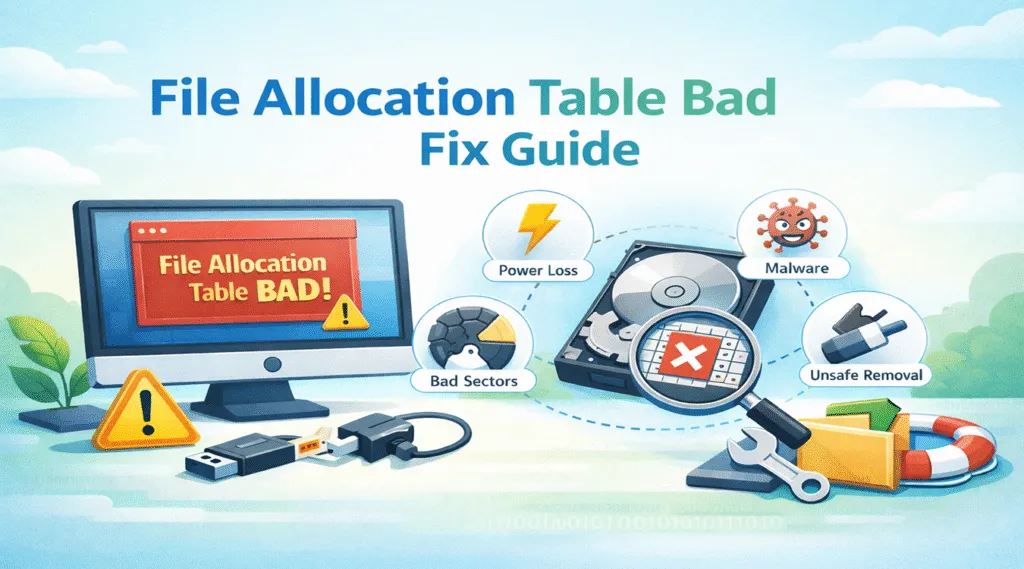
Wenn Windows die Meldung anzeigt Dateizuordnungstabelle fehlerhaft, geraten die meisten Menschen sofort in Panik. Schließlich wird das Laufwerk oft zur gleichen Zeit unlesbar. Schlimmer noch: Windows fordert Sie möglicherweise auf, den Datenträger zu formatieren, was einer sofortigen Warnung gleichkommt, dass Ihre Dateien verschwinden könnten.
In der Praxis tritt dieses Problem meist nach einem plötzlichen Stromausfall, einer unsicheren USB-Entnahme oder einem Systemabsturz auf. Aus diesem Grund tritt es bei vielen Benutzern ohne jegliche Vorbereitung auf. Außerdem kann das Problem externe Laufwerke, USB-Flash-Laufwerke und interne Partitionen betreffen.
In diesem Leitfaden erfahren Sie, was Dateizuordnungstabelle fehlerhaft bedeutet, warum es passiert und wie man es Schritt für Schritt beheben kann. Darüber hinaus entdecken Sie sichere Methoden der Festplattenwiederherstellung wenn Reparaturwerkzeuge den Zugriff nicht wiederherstellen können.
Inhaltsübersicht
Was bedeutet Dateizuordnungstabelle schlecht Bedeutet?
Der Fehler Dateizuordnungstabelle fehlerhaft bedeutet, dass Windows eine Beschädigung innerhalb der Dateisystem Struktur. Insbesondere bietet die Dateizuordnungstabelle (FAT) keine zuverlässige Übersicht mehr darüber, wo Dateien gespeichert sind.
Dies hat zur Folge, dass Windows die Dateidaten nicht mehr richtig finden kann. Daher blockiert das System den Zugriff, um weitere Schäden zu verhindern. In vielen Fällen wird das Laufwerk als RAW anzeigen, unzugänglich oder unformatiert.
Wenn Sie sehen Dateizuordnungstabelle fehlerhaftes Laufwerk c, wird der Druck noch größer. Da auf Laufwerk C Windows-Systemdateien und persönliche Daten gespeichert sind, kann eine Beschädigung dieses Laufwerks zu Startfehlern führen. Daher müssen Sie schnell und sorgfältig handeln.
Was ist eine Dateizuordnungstabelle (FAT)?
Eine Dateizuordnungstabelle ist ein Index, der von FAT-basierte Dateisysteme, wie z.B. FAT16 und FAT32. Es verfolgt:
- Welche Festplattensektoren zu einer Datei gehören
- Welche Sektoren sind frei?
- Wie Dateifragmente über die Festplatte verbinden
Mit anderen Worten: FAT funktioniert wie eine digitale Straßenkarte. Wenn jedoch die Straßenkarte beschädigt wird, kann Windows die Dateispeicherorte nicht mehr richtig lesen. Trotzdem können die eigentlichen Daten noch auf dem Laufwerk vorhanden sein.
Häufige Symptome von Dateizuordnungstabelle schlecht
Obwohl die Meldung selbst eindeutig ist, treten die Symptome oft auf, bevor der Fehler angezeigt wird. Zum Beispiel können Sie bemerken:
- Das Laufwerk kann im Datei-Explorer nicht geöffnet werden
- Windows fordert Sie auf, den Datenträger zu formatieren
- Dateien verschwinden oder zeigen seltsame Namen an
- Die Partition wird als RAW angezeigt
- Das Kopieren von Dateien wird extrem langsam
- Das System friert beim Lesen des Laufwerks ein
- Der PC lässt sich nicht starten (insbesondere wenn Laufwerk C betroffen ist)
Wenn Sie also mehrere dieser Zeichen zusammen sehen, Dateizuordnungstabelle fehlerhaft wird zu einer wahrscheinlichen Erklärung.
Welche Ursachen gibt es? Dateizuordnungstabelle schlecht Irrtümer?
Dieses Problem tritt selten zufällig auf. Stattdessen wird es in der Regel durch Unterbrechungen, physischen Verschleiß oder bösartige Aktivitäten verursacht. Wenn Sie also die Ursache kennen, können Sie die sicherste Lösung wählen.
Vorgeschlagene Platzierung der Illustration:
Fügen Sie eine Infografik ein, die die Beschädigung der FAT durch Stromausfall, unsicheres Entfernen, Malware und fehlerhafte Sektoren zeigt.
Plötzlicher Stromausfall oder erzwungene Abschaltung
Wenn Ihr Computer beim Schreiben von Daten heruntergefahren wird, wird die FAT möglicherweise nicht korrekt aktualisiert. Infolgedessen erkennt Windows Inkonsistenzen und meldet Dateizuordnungstabelle fehlerhaft.
Unsicheres Entfernen von USB-Laufwerken
Viele Benutzer ziehen Flash-Laufwerke ab, ohne sie auszuwerfen. Aus diesem Grund können Dateivorgänge mitten im Prozess anhalten. Mit der Zeit wird die Dateizuordnungstabelle instabil.
Schlechte Sektoren oder veralteter Speicher
Festplatten und SSDs können fehlerhafte Sektoren entwickeln. Wenn diese beschädigten Sektoren den FAT-Bereich betreffen, kann Windows den Zugriff auf die Tabelle verlieren. Daher kann das Laufwerk plötzlich beschädigt erscheinen.
Malware oder Virusinfektion
Einige Schadprogramme greifen direkt die Strukturen des Dateisystems an. Selbst nach der Entfernung des Virus kann die FAT-Beschädigung bestehen bleiben. Folglich zeigt Windows weiterhin den Fehler an.
Beschädigung des Dateisystems nach einem Absturz
Systemabstürze können Festplattenprozesse unterbrechen. Aus diesem Grund tritt eine Beschädigung des Dateisystems häufig nach einem blauen Bildschirm oder einem unerwarteten Neustart auf.
Wie reparieren Dateizuordnungstabelle schlecht Sicher (Schritt für Schritt)
Bevor Sie eine Reparatur versuchen, sollten Sie eine wichtige Regel beachten: Vermeiden Sie es, neue Daten auf das betroffene Laufwerk zu schreiben. Andernfalls könnten Sie wiederherstellbare Dateien überschreiben.
Schritt 1: Verwenden Sie das Laufwerk sofort nicht mehr
Stoppen Sie zunächst das Kopieren, Speichern oder Installieren von Daten auf dem Datenträger. Dieser Schritt ist einfach, erleichtert aber oft die spätere Wiederherstellung.
Wenn es sich um ein externes Laufwerk handelt, werfen Sie es ordnungsgemäß aus und schließen Sie es nur bei Bedarf wieder an.
Schritt 2: Versuchen Sie einen anderen Anschluss, ein anderes Kabel oder einen anderen Computer
Manchmal sieht das Problem wie eine Beschädigung aus, ist aber in Wirklichkeit ein Verbindungsproblem. Versuchen Sie daher einen anderen USB-Anschluss oder ein anderes Kabel. Wenn möglich, testen Sie das Laufwerk auf einem anderen Computer.
Wenn Windows das Laufwerk danach normal liest, können Sie tiefere Reparaturen vermeiden.
Schritt 3: CHKDSK ausführen, um Dateisystemfehler zu reparieren
Wenn das Laufwerk unzugänglich bleibt, CHKDSK kann Probleme mit dem logischen Dateisystem reparieren.
Öffnen Sie die Eingabeaufforderung als Administrator, und führen Sie sie aus:
chkdsk X: /f
Ersetzen Sie X mit dem richtigen Laufwerksbuchstaben.
Wenn Sie einen Verdacht auf fehlerhafte Sektoren haben, können Sie das Programm auch ausführen:
chkdsk X: /f /r
Allerdings kann CHKDSK während der Reparatur beschädigte Dateieinträge entfernen. Aus diesem Grund sollten Sie wichtige Dateien nach Möglichkeit zuerst wiederherstellen.

Schritt 4: Windows-Fehlerprüfungsprogramm verwenden
Wenn Sie eine grafische Methode bevorzugen, folgen Sie diesen Schritten:
- Klicken Sie mit der rechten Maustaste auf das Laufwerk
- Wählen Sie Eigenschaften
- Öffnen Sie die Werkzeuge Registerkarte
- Klicken Sie auf Siehe
Dieses Tool kann kleinere Beschädigungen ohne komplexe Befehle beheben. Daher ist es eine gute Option für Anfänger.
Schritt 5: Aktualisieren der Festplattentreiber (optional, aber nützlich)
Treiberprobleme führen nur selten direkt zur Beschädigung der FAT. Dennoch können veraltete Treiber dazu führen, dass das System Festplattendaten falsch liest. Aus diesem Grund kann eine Aktualisierung der Treiber helfen.
Gehen Sie zu:
- Geräte-Manager → Laufwerke → Treiber aktualisieren
Starten Sie danach Ihren PC neu und testen Sie das Laufwerk erneut.
Schritt 6: Formatieren des Laufwerks (nur als letzte Option)
Beim Formatieren wird die Struktur des Dateisystems neu aufgebaut. Daher werden oft die Dateizuordnungstabelle fehlerhaft Nachricht. Allerdings werden bei der Formatierung auch die Dateiverweise gelöscht.
Aus diesem Grund sollten Sie erst formatieren, wenn Sie wichtige Daten wiederhergestellt haben.
Wie reparieren Dateizuordnungstabelle Schlechtes Laufwerk C
Wenn Windows meldet Dateizuordnungstabelle fehlerhaftes Laufwerk c, ändert sich der Reparaturprozess. Da Windows ständig das Laufwerk C verwendet, kann es sein, dass die Reparatur im normalen Modus nicht gut funktioniert.
CHKDSK in der Windows-Wiederherstellungsumgebung ausführen
Wenn Windows noch startet, sichern Sie zunächst Ihre Daten. Wenn jedoch Startprobleme auftreten, ist der Wiederherstellungsmodus die sicherere Option.
Um dies zu tun:
- Starten Sie neu und rufen Sie die Windows-Wiederherstellung auf.
- Wählen Sie Fehlerbehebung
- Öffnen Sie Erweiterte Optionen → Eingabeaufforderung
- Laufen:
chkdsk c: /f /r
Da Windows nicht voll ausgelastet ist, kann CHKDSK die Festplatte effektiver überprüfen.
Startreparatur oder Systemwiederherstellung verwenden
Wenn der PC nicht startet, kann die Starthilfe die Startdateien wiederherstellen. In ähnlicher Weise kann die Systemwiederherstellung Änderungen rückgängig machen, die zu einer Beschädigung geführt haben.
Obwohl diese Tools keine Garantie für die Wiederherstellung bieten, stellen sie häufig den Systemzugriff wieder her. Daher lohnt es sich, sie vor der Neuinstallation von Windows auszuprobieren.
Ersetzen Sie das Laufwerk, wenn die Fehler immer wieder auftreten
Wenn Laufwerk C wiederholt beschädigt ist, kann es sein, dass das Laufwerk defekt ist. In diesem Fall ist eine Wiederherstellung dringend erforderlich. Daher sollten Sie Ihre wichtigen Dateien sofort extrahieren und einen Ersatz planen.
Wie man Daten von einem Laufwerk mit Dateizuordnungstabelle schlecht
Selbst wenn die FAT-Struktur beschädigt ist, können die eigentlichen Dateien noch vorhanden sein. Windows kann sie jedoch nicht richtig lokalisieren. Deshalb können viele Benutzer nicht auf das Laufwerk zugreifen, obwohl die Daten noch wiederherstellbar sind.
Daher ist eine Wiederherstellungssoftware oft der sicherste Weg nach vorn.
Bewährte Praktiken vor der Wiederherstellung
Befolgen Sie diese Tipps, um den Erfolg der Wiederherstellung zu verbessern:
- Vermeiden Sie das Formatieren des Laufwerks
- Vermeiden Sie wiederholte CHKDSK-Versuche
- Keine neuen Dateien auf der Festplatte speichern
- So bald wie möglich mit der Wiederherstellung beginnen
Wenn das Laufwerk außerdem Klickgeräusche von sich gibt oder die Verbindung häufig unterbrochen wird, sollten Sie es nicht mehr verwenden und die Daten schnell wiederherstellen.
Eine zuverlässige Wiederherstellungslösung: Magic Data Recovery
Wenn Reparaturtools versagen, haben Sie immer noch eine gute Chance, Ihre Dateien wiederherzustellen. Sie benötigen jedoch eine Lösung, die sich auf die Datensicherheit und nicht auf die Wiederherstellung des Dateisystems konzentriert.
Das ist der Punkt, an dem Magic Data Recovery nützlich wird. Es kann Laufwerke scannen, die betroffen sind von Dateizuordnungstabelle fehlerhaft Fehler zu beheben und Dateien wiederherzustellen, auch wenn Windows die Partition nicht normal lesen kann.
Welches Kernproblem wird damit gelöst?
Magic Data Recovery hilft bei der Wiederherstellung von Dateien, wenn:
- Das Laufwerk zeigt RAW
- Windows fordert Formatierung an
- CHKDSK kann den Datenträger nicht reparieren
- Die Partition wird unlesbar
- Dateizuordnungstabelle fehlerhaftes Laufwerk c verhindert den normalen Zugang
Daher eignet es sich sowohl für Privatanwender als auch für Profis, die dringende Wiederherstellungsaufgaben erledigen.
Hauptvorteile (Unique Selling Points)
Magic Data Recovery bietet mehrere praktische Vorteile:
- Tiefenscan, der beschädigte FAT-Strukturen umgeht
- Nur-Lese-Scannen, um das Risiko des Überschreibens zu verringern
- Unterstützt interne Laufwerke, externe Festplatten, USB-Flash-Laufwerke und Speicherkarten
- Nützlich nach Formatierung, Löschung oder Partitionsverlust
Darüber hinaus ist die Schnittstelle benutzerfreundlich, so dass auch technisch nicht versierte Benutzer dem Prozess folgen können.
Anwendungsszenarien in der realen Welt
Magic Data Recovery ist zum Beispiel hilfreich, wenn:
- Ein USB-Laufwerk zeigt Dateizuordnungstabelle fehlerhaft, aber Fotos müssen noch wiederhergestellt werden
- CHKDSK repariert das Laufwerk, aber die Ordner verschwinden danach
- Laufwerk C wird instabil, so dass Sie Dokumente vor der Neuinstallation von Windows speichern müssen
In diesen Fällen spart die Wiederherstellungssoftware Zeit und verringert die Anzahl der Versuche und Irrtümer.
Warum es zuverlässiger sein kann als die eingebauten Windows-Tools
Windows-Reparaturtools zielen darauf ab, die Struktur des Dateisystems zu reparieren. Dadurch kann zwar der Zugriff wiederhergestellt werden, aber es können auch beschädigte Dateiverweise entfernt werden. Infolgedessen können einige Dateien nach der Reparatur verschwinden.
Im Gegensatz dazu konzentriert sich Magic Data Recovery darauf, Ihre Dateien zuerst zu extrahieren. Daher bietet es oft einen sichereren Arbeitsablauf, wenn Daten am wichtigsten sind.

Tipps zur Vorbeugung Dateizuordnungstabelle schlecht in der Zukunft
Nachdem Sie das Problem behoben haben, kommt der Prävention die nächste Priorität zu. Zum Glück lässt sich das Risiko durch einfache Gewohnheiten erheblich verringern.
- USB-Laufwerke immer sicher auswerfen
- Vermeiden Sie Zwangsabschaltungen
- Verwenden Sie eine USV, wenn Stromausfälle häufig auftreten
- Regelmäßige Antiviren-Scans durchführen
- Überwachung des Festplattenzustands mit SMART-Tools
- Behalten Sie Backups Anwendung der 3-2-1-Regel
Am wichtigsten ist es, alternde Laufwerke frühzeitig zu ersetzen. Ansonsten, Dateisystemfehler können häufiger zurückkehren.
Schlussfolgerung
Der Fehler Dateizuordnungstabelle fehlerhaft weist auf eine Beschädigung des Dateisystems hin, bedeutet aber nicht immer, dass Ihre Daten dauerhaft verloren sind. In vielen Fällen können Windows-Tools wie CHKDSK und Error Checking die Struktur reparieren und den Zugriff wiederherstellen.
Sie sollten jedoch vorsichtig sein. Wenn das Problem Folgendes betrifft Dateizuordnungstabelle fehlerhaftes Laufwerk c, Da die Systempartition den Start von Windows steuert, ist das Risiko höher. Daher sollten Sie der Datensicherheit Vorrang vor aggressiven Reparaturmaßnahmen einräumen.
Aus diesem Grund wird Magic Data Recovery empfohlen. Anstatt sich nur auf die Reparatur des Dateisystems zu konzentrieren, hilft es, Ihre Dateien direkt von beschädigten Partitionen wiederherzustellen. Folglich bietet es eine sicherere Option, wenn Windows-Tools nicht auf das Laufwerk zugreifen können oder wenn HDD-Wiederherstellung muss vor der Formatierung erfolgen.
Unterstützt Windows 7/8/10/11 und Windows Server
FAQ über Dateizuordnungstabelle schlecht
Was bedeutet "File Allocation Table Bad"?
Kann CHKDSK fehlerhafte Dateizuordnungstabellen beheben?
Warum fordert Windows mich auf, das Laufwerk zu formatieren?
Kann ich Dateien wiederherstellen, ohne das Laufwerk zu formatieren?
Was soll ich tun, wenn ich eine fehlerhafte Dateizuordnungstabelle auf Laufwerk c sehe?
Kann Malware dieses Problem verursachen?
Bedeutet dieser Fehler, dass mein Laufwerk physisch defekt ist?

Vasilii ist ein Datenrettungsspezialist mit rund 10 Jahren praktischer Erfahrung in diesem Bereich. Im Laufe seiner Karriere hat er Tausende von komplexen Fällen mit gelöschten Dateien, formatierten Laufwerken, verlorenen Partitionen und RAW-Dateisystemen erfolgreich gelöst. Sein Fachwissen umfasst sowohl manuelle Wiederherstellungsmethoden mit professionellen Tools wie Hex-Editoren als auch fortschrittliche automatische Lösungen mit Wiederherstellungssoftware. Vasilii hat es sich zur Aufgabe gemacht, zuverlässiges Wissen zur Datenwiederherstellung sowohl IT-Fachleuten als auch normalen Nutzern zugänglich zu machen und ihnen dabei zu helfen, ihre wertvollen digitalen Ressourcen zu schützen.