
Tabela de alocação de arquivos ruim: Um guia de correção completo
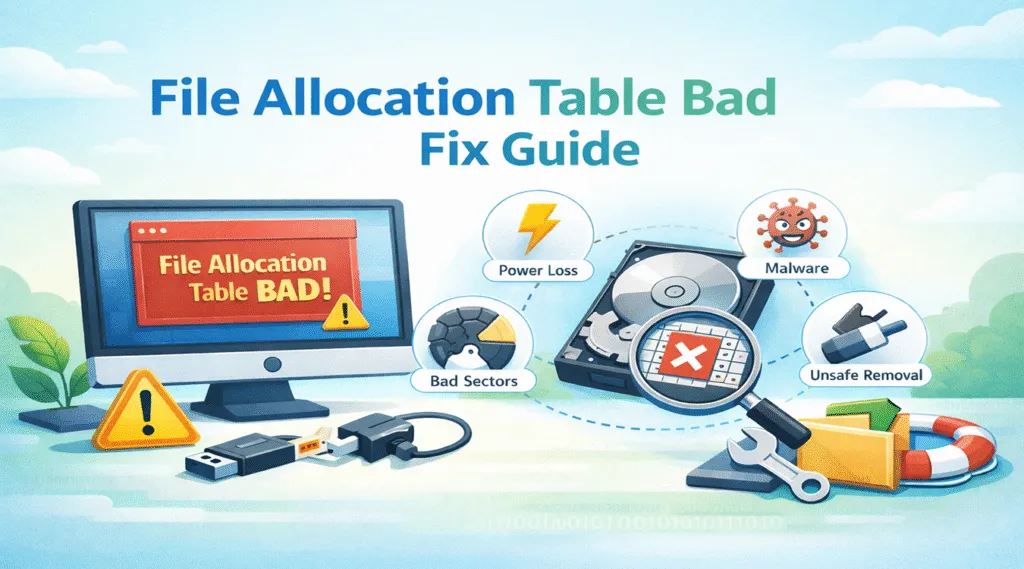
Quando o Windows mostra a mensagem tabela de alocação de arquivos ruim, A maioria das pessoas entra em pânico imediatamente. Afinal de contas, a unidade geralmente se torna ilegível ao mesmo tempo. Pior ainda, o Windows pode solicitar a formatação do disco, o que parece um aviso instantâneo de que seus arquivos podem desaparecer.
Em situações reais, esse problema geralmente aparece após uma queda repentina de energia, uma remoção insegura do USB ou uma falha do sistema. Por esse motivo, muitos usuários passam por isso sem qualquer preparação. Além disso, o problema pode afetar unidades externas, unidades flash USB e partições internas.
Neste guia, você aprenderá o que tabela de alocação de arquivos ruim significa, por que isso acontece e como corrigi-lo passo a passo. Além disso, você descobrirá métodos de recuperação de disco rígido se as ferramentas de reparo não puderem restaurar o acesso.
Índice
O que faz Tabela de alocação de arquivos ruim O que significa?
O erro tabela de alocação de arquivos ruim significa que o Windows detectou corrupção dentro do sistema de arquivos estrutura. Mais especificamente, a tabela de alocação de arquivos (FAT) não fornece mais um mapa confiável de onde os arquivos são armazenados.
Como resultado, o Windows não consegue localizar corretamente os dados do arquivo. Portanto, o sistema bloqueia o acesso para evitar mais danos. Em muitos casos, a unidade mostrar como RAW, inacessível ou não formatado.
Se você vir tabela de alocação de arquivos com defeito na unidade c, Se a unidade C for corrompida, a pressão se torna ainda maior. Como a unidade C armazena arquivos de sistema do Windows e dados pessoais, a corrupção nessa unidade pode provocar falhas na inicialização. Portanto, você precisa agir com rapidez e cuidado.
O que é uma tabela de alocação de arquivos (FAT)?
Uma tabela de alocação de arquivos é um índice usado por Sistemas de arquivos baseados em FAT, como FAT16 e FAT32. Ele rastreia:
- Quais setores do disco pertencem a um arquivo
- Quais setores são gratuitos
- Como fragmentos de arquivos conectar através do disco
Em outras palavras, o FAT funciona como um roteiro digital. Entretanto, se o roteiro for danificado, o Windows não poderá ler os locais dos arquivos corretamente. Mesmo assim, os dados reais ainda podem existir na unidade.
Sintomas comuns de Tabela de alocação de arquivos ruim
Embora a mensagem em si seja clara, os sintomas geralmente aparecem antes que o erro apareça. Por exemplo, você pode notar:
- A unidade não pode ser aberta no File Explorer
- O Windows solicita que você formate o disco
- Os arquivos desaparecem ou exibem nomes estranhos
- A partição é exibida como RAW
- A cópia de arquivos fica extremamente lenta
- O sistema congela durante a leitura da unidade
- O PC não consegue inicializar (especialmente quando a unidade C é afetada)
Portanto, se você vir vários desses sinais juntos, tabela de alocação de arquivos ruim torna-se uma explicação provável.
Quais são as causas Tabela de alocação de arquivos ruim Erros?
Esse problema raramente acontece de forma aleatória. Em vez disso, ele geralmente ocorre devido a interrupções, desgaste físico ou atividade mal-intencionada. Consequentemente, entender a causa raiz ajuda a escolher a correção mais segura.
Sugestão de posicionamento da ilustração:
Insira um infográfico mostrando a corrupção da FAT causada por perda de energia, remoção insegura, malware e setores defeituosos.
Perda repentina de energia ou desligamento forçado
Se o computador for desligado durante a gravação de dados, a FAT poderá não ser atualizada corretamente. Como resultado, o Windows detecta inconsistências e relata tabela de alocação de arquivos ruim.
Remoção insegura de unidades USB
Muitos usuários desconectam as unidades flash sem ejetá-las. Por esse motivo, as operações com arquivos podem parar no meio do processo. Com o tempo, a tabela de alocação de arquivos se torna instável.
Setores defeituosos ou armazenamento envelhecido
Os discos rígidos e SSDs podem desenvolver setores defeituosos. Se esses setores danificados afetarem a área FAT, o Windows poderá perder o acesso à tabela. Portanto, a unidade pode parecer corrompida repentinamente.
Infecção por malware ou vírus
Alguns malwares atacam diretamente as estruturas do sistema de arquivos. Mesmo após a remoção do vírus, a corrupção da FAT pode permanecer. Consequentemente, o Windows continua exibindo o erro.
Corrupção do sistema de arquivos após uma falha
As falhas no sistema podem interromper os processos do disco. Por esse motivo, a corrupção do sistema de arquivos geralmente aparece após uma tela azul ou uma reinicialização inesperada.
Como corrigir Tabela de alocação de arquivos ruim Com segurança (passo a passo)
Antes de tentar qualquer reparo, lembre-se de uma regra importante: evite gravar novos dados na unidade afetada. Caso contrário, você poderá sobrescrever arquivos recuperáveis.
Etapa 1: Pare de usar a unidade imediatamente
Primeiro, pare de copiar, salvar ou instalar qualquer coisa no disco. Essa etapa é simples, mas geralmente facilita a recuperação mais tarde.
Se a unidade for externa, ejete-a adequadamente e reconecte-a somente quando necessário.
Etapa 2: Tente uma porta, um cabo ou um computador diferente
Às vezes, o problema parece ser corrupção, mas na verdade é um problema de conexão. Portanto, tente outra porta ou cabo USB. Se possível, teste a unidade em outro computador.
Se o Windows ler a unidade normalmente depois disso, você poderá evitar reparos mais profundos.
Etapa 3: Execute o CHKDSK para reparar os erros do sistema de arquivos
Se a unidade continuar inacessível, CHKDSK pode reparar problemas do sistema de arquivos lógicos.
Abra o Prompt de Comando como Administrador e, em seguida, execute:
chkdsk X: /f
Substituir X com a letra de unidade correta.
Se suspeitar de setores defeituosos, você também pode executar:
chkdsk X: /f /r
No entanto, o CHKDSK pode remover entradas de arquivos danificados durante o reparo. Por esse motivo, sempre que possível, você deve recuperar primeiro os arquivos importantes.

Etapa 4: Use a ferramenta de verificação de erros do Windows
Se você preferir um método gráfico, siga estas etapas:
- Clique com o botão direito do mouse na unidade
- Selecione Propriedades
- Abra o Ferramentas guia
- Clique em Verificar
Essa ferramenta pode corrigir pequenas corrupções sem comandos complexos. Portanto, é uma boa opção para iniciantes.
Etapa 5: Atualize os drivers de disco (opcional, mas útil)
Os problemas de driver raramente causam corrupção direta do FAT. Ainda assim, drivers desatualizados podem fazer com que o sistema leia incorretamente os dados do disco. Por esse motivo, atualizá-los pode ajudar.
Ir para:
- Device Manager → Unidades de disco → Atualizar driver
Depois disso, reinicie o PC e teste a unidade novamente.
Etapa 6: Formatar a unidade (somente como última opção)
A formatação reconstrói a estrutura do sistema de arquivos. Portanto, ela geralmente remove o tabela de alocação de arquivos ruim mensagem. No entanto, a formatação também exclui referências de arquivos.
Por esse motivo, você só deve formatar depois de recuperar dados importantes.
Como corrigir Tabela de alocação de arquivos defeituosa Unidade C
Quando o Windows relata tabela de alocação de arquivos com defeito na unidade c, Se a unidade C for usada, o processo de reparo será alterado. Como o Windows usa constantemente a unidade C, a execução de reparos no modo normal pode não funcionar bem.
Executar o CHKDSK no ambiente de recuperação do Windows
Se o Windows ainda inicializar, faça primeiro o backup dos dados. No entanto, se surgirem problemas de inicialização, o modo de recuperação será a opção mais segura.
Para fazer isso:
- Reinicie e entre no Windows Recovery
- Selecione Solução de problemas
- Aberto Opções avançadas → Prompt de comando
- Executar:
chkdsk c: /f /r
Como o Windows não está totalmente carregado, o CHKDSK pode examinar o disco com mais eficiência.
Use o reparo de inicialização ou a restauração do sistema
Se o PC não conseguir iniciar, o Startup Repair pode restaurar os arquivos de inicialização. Da mesma forma, a Restauração do sistema pode reverter as alterações que provocaram a corrupção.
Embora essas ferramentas não garantam a recuperação, elas geralmente restauram o acesso ao sistema. Portanto, vale a pena experimentá-las antes de reinstalar o Windows.
Substitua a unidade se os erros continuarem ocorrendo
Se a unidade C apresentar corrupção repetidamente, a unidade pode estar falhando. Nesse caso, a recuperação se torna urgente. Portanto, você deve extrair seus arquivos importantes imediatamente e planejar uma substituição.
Como recuperar dados de uma unidade com Tabela de alocação de arquivos ruim
Mesmo que a estrutura FAT esteja corrompida, os arquivos reais ainda podem existir. No entanto, o Windows não consegue localizá-los corretamente. É por isso que muitos usuários não conseguem acessar a unidade, embora os dados ainda possam ser recuperados.
Portanto, o software de recuperação geralmente oferece o caminho mais seguro.
Práticas recomendadas antes da recuperação
Para melhorar o sucesso da recuperação, siga estas dicas:
- Evite formatar a unidade
- Evitar tentativas repetidas de CHKDSK
- Não salve novos arquivos no disco
- Iniciar a recuperação o mais rápido possível
Além disso, se a unidade emitir ruídos de clique ou se desconectar com frequência, pare de usá-la e recupere os dados rapidamente.
Uma solução de recuperação confiável: Magic Data Recovery
Se as ferramentas de reparo falharem, você ainda terá uma grande chance de restaurar seus arquivos. No entanto, você precisa de uma solução que se concentre na segurança dos dados e não na reconstrução do sistema de arquivos.
É nesse ponto que Magic Data Recovery torna-se útil. Ele pode verificar as unidades afetadas por tabela de alocação de arquivos ruim erros e recuperar arquivos mesmo quando o Windows não consegue ler a partição normalmente.
Qual é o principal problema que ele resolve?
O Magic Data Recovery ajuda a recuperar arquivos quando:
- A unidade mostra RAW
- O Windows solicita formatação
- O CHKDSK não consegue corrigir o disco
- A partição se torna ilegível
- tabela de alocação de arquivos com defeito na unidade c impede o acesso normal
Portanto, ele é adequado tanto para usuários domésticos quanto para profissionais que lidam com tarefas de recuperação urgentes.
Principais vantagens (pontos de venda exclusivos)
O Magic Data Recovery oferece vários pontos fortes práticos:
- Varredura profunda que ignora estruturas FAT corrompidas
- Varredura somente de leitura para reduzir o risco de sobregravação
- Suporta unidades internas, discos externos, unidades flash USB e cartões de memória
- Útil após formatação, exclusão ou perda de partição
Além disso, a interface é de fácil utilização, de modo que até mesmo usuários não técnicos podem acompanhar o processo.
Cenários de uso no mundo real
Por exemplo, o Magic Data Recovery é útil quando:
- Uma unidade USB mostra tabela de alocação de arquivos ruim, mas as fotos ainda precisam ser recuperadas
- O CHKDSK repara a unidade, mas as pastas desaparecem depois disso
- A unidade C fica instável, portanto, você precisa salvar os documentos antes de reinstalar o Windows
Nesses casos, o software de recuperação economiza tempo e reduz a tentativa e erro.
Por que ele pode ser mais confiável do que as ferramentas integradas do Windows
As ferramentas de reparo do Windows visam corrigir a estrutura do sistema de arquivos. Embora isso possa restaurar o acesso, também pode remover referências de arquivos corrompidos. Como resultado, alguns arquivos podem desaparecer após o reparo.
Por outro lado, o Magic Data Recovery se concentra em extrair seus arquivos primeiro. Portanto, ele geralmente oferece um fluxo de trabalho mais seguro quando os dados são mais importantes.

Dicas para prevenir Tabela de alocação de arquivos ruim no futuro
Depois de corrigir o problema, a prevenção se torna a próxima prioridade. Felizmente, hábitos simples reduzem significativamente o risco.
- Sempre ejete as unidades USB com segurança
- Evite desligamentos forçados
- Use um no-break se as quedas de energia ocorrerem com frequência
- Executar varreduras antivírus regularmente
- Monitore a integridade do disco com as ferramentas SMART
- Manter backups usando a regra 3-2-1
Mais importante ainda, substitua as unidades antigas com antecedência. Caso contrário, erros no sistema de arquivos pode retornar com mais frequência.
Conclusão
O erro tabela de alocação de arquivos ruim indica corrupção do sistema de arquivos, mas nem sempre significa que seus dados estão permanentemente perdidos. Em muitos casos, as ferramentas do Windows, como CHKDSK e Verificação de erros, podem reparar a estrutura e restaurar o acesso.
No entanto, você deve ser cuidadoso. Se o problema envolver tabela de alocação de arquivos com defeito na unidade c, Se a partição do sistema não for reparada, o risco se torna maior porque a partição do sistema controla a inicialização do Windows. Portanto, você deve priorizar a segurança dos dados antes das etapas agressivas de reparo.
É por isso que o Magic Data Recovery é recomendado. Em vez de se concentrar apenas no reparo do sistema de arquivos, ele ajuda a recuperar seus arquivos diretamente de partições corrompidas. Como resultado, ele oferece uma opção mais segura quando as ferramentas do Windows não conseguem acessar a unidade ou quando Recuperação de HDD deve ocorrer antes da formatação.
Compatível com Windows 7/8/10/11 e Windows Server
Perguntas frequentes sobre Tabela de alocação de arquivos ruim
O que significa "file allocation table bad"?
O CHKDSK corrigirá a tabela de alocação de arquivos incorreta?
Por que o Windows me pede para formatar a unidade?
Posso recuperar arquivos sem formatar a unidade?
O que devo fazer se a tabela de alocação de arquivos da unidade c estiver com defeito?
O malware pode causar esse problema?
Esse erro significa que minha unidade está falhando fisicamente?

Vasilii é um especialista em recuperação de dados com cerca de 10 anos de experiência prática na área. Ao longo de sua carreira, ele resolveu com sucesso milhares de casos complexos envolvendo arquivos excluídos, unidades formatadas, partições perdidas e sistemas de arquivos RAW. Sua experiência abrange métodos de recuperação manual usando ferramentas profissionais, como editores hexadecimais, e soluções automatizadas avançadas com software de recuperação. A missão do Vasilii é tornar o conhecimento confiável sobre recuperação de dados acessível tanto para profissionais de TI quanto para usuários comuns, ajudando-os a proteger seus valiosos ativos digitais.