
Tabla de Asignación de Archivos Mal: Una Guía Completa Fix
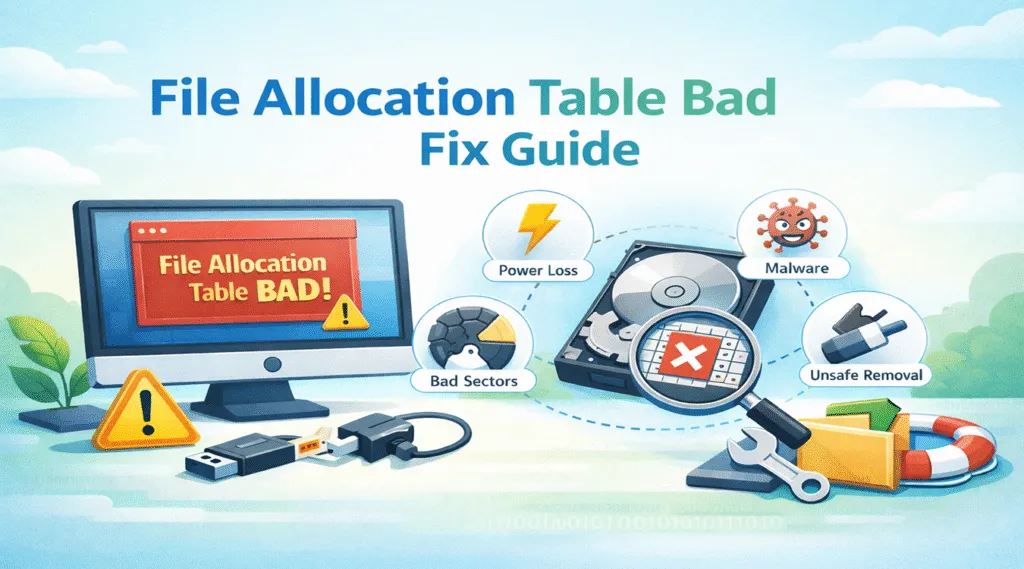
Cuando Windows muestra el mensaje tabla de asignación de archivos defectuosa, la mayoría de la gente entra en pánico inmediatamente. Después de todo, la unidad suele volverse ilegible al mismo tiempo. Peor aún, Windows puede pedirle que formatee el disco, lo que parece una advertencia instantánea de que sus archivos podrían desaparecer.
En situaciones de la vida real, este problema suele aparecer tras un apagón repentino, una extracción de USB insegura o un fallo del sistema. Por eso, muchos usuarios lo experimentan sin ninguna preparación. Además, el problema puede afectar a unidades externas, memorias USB y particiones internas.
En esta guía aprenderá qué tabla de asignación de archivos defectuosa significa, por qué ocurre y cómo solucionarlo paso a paso. Además, descubrirá métodos de recuperación de discos duros si las herramientas de reparación no pueden restaurar el acceso.
Índice
¿Qué hace Tabla de asignación de archivos defectuosa ¿Qué quieres decir?
El error tabla de asignación de archivos defectuosa significa que Windows detectó corrupción dentro del sistema de archivos estructura. Más concretamente, la tabla de asignación de archivos (FAT) ya no proporciona un mapa fiable de dónde se almacenan los archivos.
Como resultado, Windows no puede localizar correctamente los datos del archivo. Por lo tanto, el sistema bloquea el acceso para evitar daños mayores. En muchos casos, la unidad mostrar como RAW, inaccesible o sin formato.
Si ve tabla de asignación de archivos unidad c defectuosa, la presión es aún mayor. Dado que la unidad C almacena archivos de sistema de Windows y datos personales, la corrupción allí puede desencadenar fallos de arranque. Por lo tanto, es necesario actuar con rapidez y cuidado.
¿Qué es una tabla de asignación de archivos (FAT)?
Una tabla de asignación de archivos es un índice utilizado por Sistemas de archivos basados en FAT, como FAT16 y FAT32. Realiza un seguimiento:
- Qué sectores del disco pertenecen a un fichero
- Qué sectores están libres
- Cómo fragmentos de archivos conectar a través del disco
En otras palabras, FAT funciona como una hoja de ruta digital. Sin embargo, si la hoja de ruta se daña, Windows no puede leer correctamente las ubicaciones de los archivos. Aun así, los datos reales pueden seguir existiendo en la unidad.
Síntomas comunes de Tabla de asignación de archivos defectuosa
Aunque el mensaje en sí es claro, los síntomas suelen aparecer antes de que aparezca el error. Por ejemplo, puedes notarlo:
- La unidad no se puede abrir en el Explorador de archivos
- Windows le pide que formatee el disco
- Los archivos desaparecen o muestran nombres extraños
- La partición se muestra como RAW
- La copia de archivos se vuelve extremadamente lenta
- El sistema se bloquea durante la lectura de la unidad
- El PC no arranca (especialmente cuando la unidad C está afectada).
Por lo tanto, si ve varios de estos signos juntos, tabla de asignación de archivos defectuosa se convierte en una explicación probable.
Causas Tabla de asignación de archivos defectuosa ¿Errores?
Este problema rara vez ocurre al azar. Suele deberse a interrupciones, desgaste físico o actividades malintencionadas. Por lo tanto, entender la causa raíz te ayuda a elegir la solución más segura.
Colocación sugerida de la ilustración:
Inserte una infografía que muestre la corrupción de FAT causada por pérdida de energía, eliminación insegura, malware y sectores defectuosos.
Pérdida repentina de potencia o apagado forzado
Si su ordenador se apaga mientras escribe datos, es posible que la FAT no se actualice correctamente. Como resultado, Windows detecta inconsistencias e informa tabla de asignación de archivos defectuosa.
Extracción insegura de unidades USB
Muchos usuarios desconectan las memorias USB sin expulsarlas. Debido a ello, las operaciones con archivos pueden detenerse a mitad de proceso. Con el tiempo, la tabla de asignación de archivos se vuelve inestable.
Sectores defectuosos o almacenamiento obsoleto
Los discos duros y las unidades SSD pueden desarrollar sectores defectuosos. Si esos sectores dañados afectan al área FAT, Windows puede perder el acceso a la tabla. Por lo tanto, la unidad puede aparecer dañada de repente.
Infección por malware o virus
Algunos programas maliciosos atacan directamente las estructuras del sistema de archivos. Incluso después de la eliminación del virus, la corrupción de la FAT puede permanecer. En consecuencia, Windows sigue mostrando el error.
Corrupción del sistema de archivos tras un fallo
Las caídas del sistema pueden interrumpir los procesos del disco. Por ese motivo, la corrupción del sistema de archivos suele aparecer tras una pantalla azul o un reinicio inesperado.
Cómo solucionar Tabla de asignación de archivos defectuosa Con seguridad (paso a paso)
Antes de intentar cualquier reparación, recuerde una regla importante: evite escribir nuevos datos en la unidad afectada. De lo contrario, podrías sobrescribir archivos recuperables.
Paso 1: Deje de utilizar la unidad inmediatamente
En primer lugar, deja de copiar, guardar o instalar nada en el disco. Este paso es sencillo, pero a menudo facilita la recuperación posterior.
Si la unidad es externa, expúlsela correctamente y vuelva a conectarla sólo cuando sea necesario.
Paso 2: Pruebe con otro puerto, cable u ordenador
A veces, el problema parece corrupción pero en realidad es un problema de conexión. Por lo tanto, pruebe con otro puerto USB o cable. Si es posible, pruebe la unidad en otro ordenador.
Si Windows lee la unidad con normalidad después de eso, puede evitar reparaciones más profundas.
Paso 3: Ejecute CHKDSK para reparar los errores del sistema de archivos
Si la unidad sigue inaccesible, CHKDSK puede reparar problemas del sistema lógico de archivos.
Abra el símbolo del sistema como administrador y ejecútelo:
chkdsk X: /f
Sustituir X con la letra de unidad correcta.
Si sospecha que hay sectores defectuosos, también puede ejecutar:
chkdsk X: /f /r
Sin embargo, CHKDSK puede eliminar entradas de archivos dañados durante la reparación. Por ello, siempre que sea posible, debe recuperar primero los archivos importantes.

Paso 4: Utilice la herramienta de comprobación de errores de Windows
Si prefieres un método gráfico, sigue estos pasos:
- Haga clic con el botón derecho en la unidad
- Seleccione Propiedades
- Abra el Herramientas tab
- Haga clic en Consulte
Esta herramienta puede arreglar pequeñas corrupciones sin necesidad de comandos complejos. Por lo tanto, es una buena opción para los principiantes.
Paso 5: Actualizar los controladores de disco (Opcional pero útil)
Los problemas con los controladores rara vez causan directamente la corrupción de la FAT. Sin embargo, los controladores obsoletos pueden hacer que el sistema lea mal los datos del disco. Por esa razón, actualizarlos puede ayudar.
Ir a:
- Administrador de dispositivos → Unidades de disco → Actualizar controlador.
A continuación, reinicie el PC y vuelva a probar la unidad.
Paso 6: Formatear la unidad (sólo como última opción)
El formateo reconstruye la estructura del sistema de archivos. Por lo tanto, a menudo elimina el tabla de asignación de archivos defectuosa mensaje. Sin embargo, el formateo también borra las referencias a archivos.
Por esa razón, sólo debe formatear después de recuperar datos importantes.
Cómo solucionar File Allocation Table Bad Unidad C
Cuando Windows informa tabla de asignación de archivos unidad c defectuosa, el proceso de reparación cambia. Dado que Windows utiliza constantemente la unidad C, la ejecución de reparaciones en modo normal puede no funcionar bien.
Ejecutar CHKDSK en el entorno de recuperación de Windows
Si Windows sigue arrancando, haz primero una copia de seguridad de tus datos. Sin embargo, si aparecen problemas de arranque, el Modo Recuperación se convierte en la opción más segura.
Para ello:
- Reinicie y entre en Windows Recovery
- Seleccione Solución de problemas
- Abrir Opciones avanzadas → Símbolo del sistema
- Corre:
chkdsk c: /f /r
Como Windows no está completamente cargado, CHKDSK puede escanear el disco con mayor eficacia.
Utilice Reparación de inicio o Restaurar sistema
Si el PC no arranca, Reparación de inicio puede restaurar los archivos de arranque. Del mismo modo, Restaurar sistema puede deshacer los cambios que provocaron la corrupción.
Aunque estas herramientas no garantizan la recuperación, a menudo restauran el acceso al sistema. Por lo tanto, merece la pena probarlas antes de reinstalar Windows.
Sustituya la unidad si siguen apareciendo errores
Si la unidad C muestra daños repetidamente, es posible que la unidad esté fallando. En ese caso, la recuperación se hace urgente. Por lo tanto, debe extraer sus archivos importantes de inmediato y planificar un reemplazo.
Cómo recuperar datos de una unidad con Tabla de asignación de archivos defectuosa
Incluso si la estructura de la FAT está dañada, los archivos reales pueden seguir existiendo. Sin embargo, Windows no puede localizarlos correctamente. Por eso, muchos usuarios no pueden acceder a la unidad aunque los datos sigan siendo recuperables.
Por ello, el software de recuperación suele ser el camino más seguro.
Buenas prácticas antes de la recuperación
Para mejorar el éxito de la recuperación, siga estos consejos:
- Evite formatear la unidad
- Evite repetidos intentos de CHKDSK
- No guardar archivos nuevos en el disco
- Iniciar la recuperación lo antes posible
Además, si la unidad hace chasquidos o se desconecta con frecuencia, deje de utilizarla y recupere los datos rápidamente.
Una solución de recuperación fiable: Magic Data Recovery
Si las herramientas de reparación fallan, aún tiene muchas posibilidades de restaurar sus archivos. Sin embargo, necesitas una solución que se centre en la seguridad de los datos más que en la reconstrucción del sistema de archivos.
Ahí es donde Magic Data Recovery resulta útil. Puede escanear unidades afectadas por tabla de asignación de archivos defectuosa errores y recuperar archivos incluso cuando Windows no puede leer la partición normalmente.
¿Qué problema principal resuelve?
Magic Data Recovery ayuda a recuperar archivos cuando:
- La unidad muestra RAW
- Windows solicita el formateo
- CHKDSK no puede reparar el disco
- La partición se vuelve ilegible
- tabla de asignación de archivos unidad c defectuosa impide el acceso normal
Por lo tanto, es adecuado tanto para usuarios domésticos como para profesionales que se ocupan de tareas de recuperación urgentes.
Ventajas clave (puntos de venta únicos)
Magic Data Recovery ofrece varias ventajas prácticas:
- Escaneado profundo que evita las estructuras FAT dañadas
- Exploración de sólo lectura para reducir el riesgo de sobrescritura
- Admite unidades internas, discos externos, unidades flash USB y tarjetas de memoria
- Útil después de formatear, borrar o perder una partición
Además, la interfaz es fácil de usar, por lo que incluso los usuarios sin conocimientos técnicos pueden seguir el proceso.
Escenarios de uso en el mundo real
Por ejemplo, Magic Data Recovery es útil cuando:
- Una unidad USB muestra tabla de asignación de archivos defectuosa, pero las fotos aún necesitan recuperación
- CHKDSK repara la unidad, pero las carpetas desaparecen después
- La unidad C se vuelve inestable, por lo que es necesario guardar los documentos antes de reinstalar Windows.
En estos casos, el software de recuperación ahorra tiempo y reduce el ensayo y error.
Por qué puede ser más fiable que las herramientas integradas de Windows
Las herramientas de reparación de Windows pretenden arreglar la estructura del sistema de archivos. Si bien esto puede restaurar el acceso, también puede eliminar las referencias de archivos dañados. Como resultado, algunos archivos pueden desaparecer después de la reparación.
En cambio, Magic Data Recovery se centra en extraer primero tus archivos. Por lo tanto, suele ofrecer un flujo de trabajo más seguro cuando los datos más importan.

Consejos para prevenir Tabla de asignación de archivos defectuosa en el futuro
Una vez solucionado el problema, la prevención pasa a ser la siguiente prioridad. Afortunadamente, unos hábitos sencillos reducen el riesgo de forma significativa.
- Expulse siempre las unidades USB de forma segura
- Evite los cierres forzosos
- Utiliza un SAI si los cortes de luz son frecuentes
- Realice análisis antivirus con regularidad
- Supervise la salud del disco con las herramientas SMART
- Visite copias de seguridad utilizando la regla 3-2-1
Y lo que es más importante, sustituya pronto los discos viejos. Por lo demás, errores del sistema de archivos pueden volver con más frecuencia.
Conclusión
El error tabla de asignación de archivos defectuosa indica corrupción del sistema de archivos, pero no siempre significa que sus datos se hayan perdido de forma permanente. En muchos casos, herramientas de Windows como CHKDSK y Error Checking pueden reparar la estructura y restaurar el acceso.
Sin embargo, debe tener cuidado. Si se trata de tabla de asignación de archivos unidad c defectuosa, El riesgo es mayor porque la partición del sistema controla el inicio de Windows. Por lo tanto, debe dar prioridad a la seguridad de los datos antes de tomar medidas de reparación agresivas.
Por eso se recomienda Magic Data Recovery. En lugar de centrarse únicamente en la reparación del sistema de archivos, ayuda a recuperar los archivos directamente de las particiones dañadas. Como resultado, ofrece una opción más segura cuando las herramientas de Windows no pueden acceder a la unidad o cuando Recuperación de discos duros antes de formatear.
Compatible con Windows 7/8/10/11 y Windows Server
Preguntas frecuentes Tabla de asignación de archivos defectuosa
¿Qué significa tabla de asignación de archivos defectuosa?
¿CHKDSK arreglará la tabla de asignación de archivos defectuosa?
¿Por qué Windows me pide que formatee la unidad?
¿Puedo recuperar archivos sin formatear la unidad?
¿Qué debo hacer si veo que la tabla de asignación de archivos es incorrecta en la unidad c?
¿Puede el malware causar este problema?
¿Significa este error que mi unidad está fallando físicamente?

Vasilii es un especialista en recuperación de datos con unos 10 años de experiencia práctica en este campo. A lo largo de su carrera, ha resuelto con éxito miles de casos complejos relacionados con archivos borrados, unidades formateadas, particiones perdidas y sistemas de archivos RAW. Su experiencia abarca tanto métodos de recuperación manual con herramientas profesionales como editores hexadecimales como soluciones automatizadas avanzadas con software de recuperación. La misión de Vasilii es poner los conocimientos sobre recuperación de datos al alcance tanto de los profesionales informáticos como de los usuarios de a pie, ayudándoles a salvaguardar sus valiosos activos digitales.