
Corriger l'erreur "Le fichier est trop volumineux pour le système de fichiers de destination".
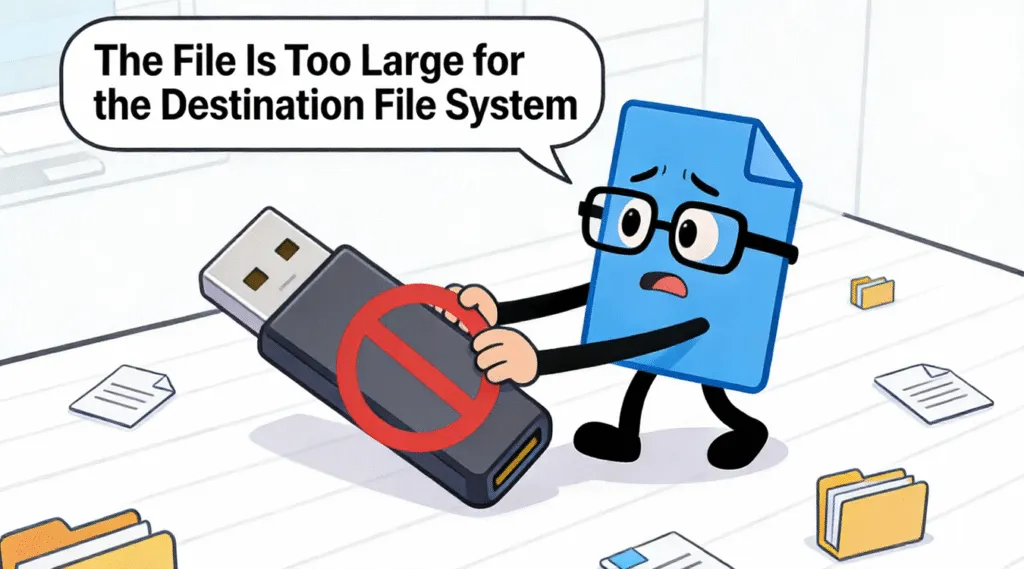
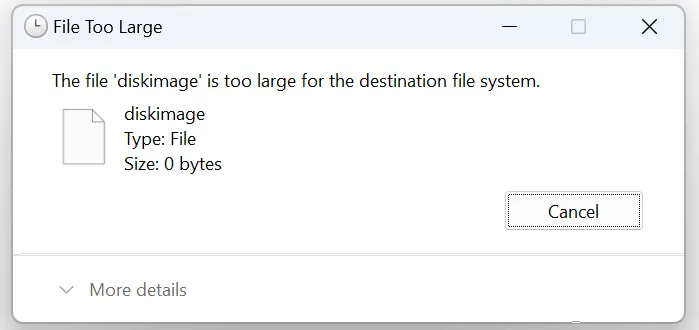
Le message d'erreur “le fichier est trop volumineux pour le système de fichiers de destination”.” apparaît lorsque vous essayez de copier ou de déplacer un fichier dont la taille est supérieure à la taille maximale prise en charge par le système de fichiers de l'unité de stockage cible. Une variante très courante de ce message est “le fichier est trop volumineux pour le système de fichiers de destination”.”, Les deux indiquent la même limitation sous-jacente.
Dans la plupart des cas, cette erreur se produit lors du transfert de fichiers volumineux, tels que des vidéos, des images disque ou des sauvegardes, vers une clé USB ou un disque dur externe équipé d'un lecteur de carte mémoire. FAT32 système de fichiers. FAT32 a une taille de fichier maximale stricte de 4 Go moins 1 octet, ce qui le rend incompatible avec les grands fichiers modernes.
La bonne nouvelle est que vos données ne sont ni corrompues ni perdues. La limite réside dans la système de fichiers et non le fichier lui-même. Une fois que vous avez compris la cause, la solution devient simple.
Table des matières
Pourquoi l'erreur “Le fichier est trop volumineux pour le système de fichiers de destination” se produit-elle ?
Les causes les plus courantes sont les suivantes
- Limite de taille des fichiers FAT32: FAT32 ne peut pas stocker des fichiers individuels d'une taille supérieure à 4 Go.
- Formatage de l'héritage: De nombreuses clés USB sont livrées préformatées en FAT32 pour une large compatibilité.
- Grands dossiers modernes: Les vidéos haute résolution, les fichiers ISO et les sauvegardes dépassent souvent les limites de FAT32.
Selon la documentation de Microsoft, FAT32 a été conçu dans les années 1990 et n'a jamais été prévu pour gérer les tailles de fichiers actuelles. Les systèmes de fichiers modernes tels que NTFS et exFAT supprimer cette restriction.
Comment corriger l'erreur “Le fichier est trop volumineux pour le système de fichiers de destination” ?
Vous trouverez ci-dessous les solutions les plus fiables et les plus utilisées. Choisissez celle qui correspond le mieux à votre situation.
Solution 1 : Reformater le disque en NTFS ou exFAT
Formatage le lecteur de destination vers un système de fichiers moderne est la solution la plus permanente.
NTFS prend en charge des fichiers extrêmement volumineux et offre une fiabilité et une sécurité accrues. exFAT est optimisé pour les disques amovibles et fonctionne avec Windows, les appareils photo et de nombreux périphériques multimédias.
Étapes (Windows) :
1. Connecter la clé USB.
2. Ouvrir Explorateur de fichiers et cliquez avec le bouton droit de la souris sur le lecteur.
3. Sélectionner Format.
4. Choisir NTFS ou exFAT comme système de fichiers.
5. Cliquez sur Démarrage.
Important : Le formatage efface les données existantes. Sauvegardez vos fichiers avant de procéder.
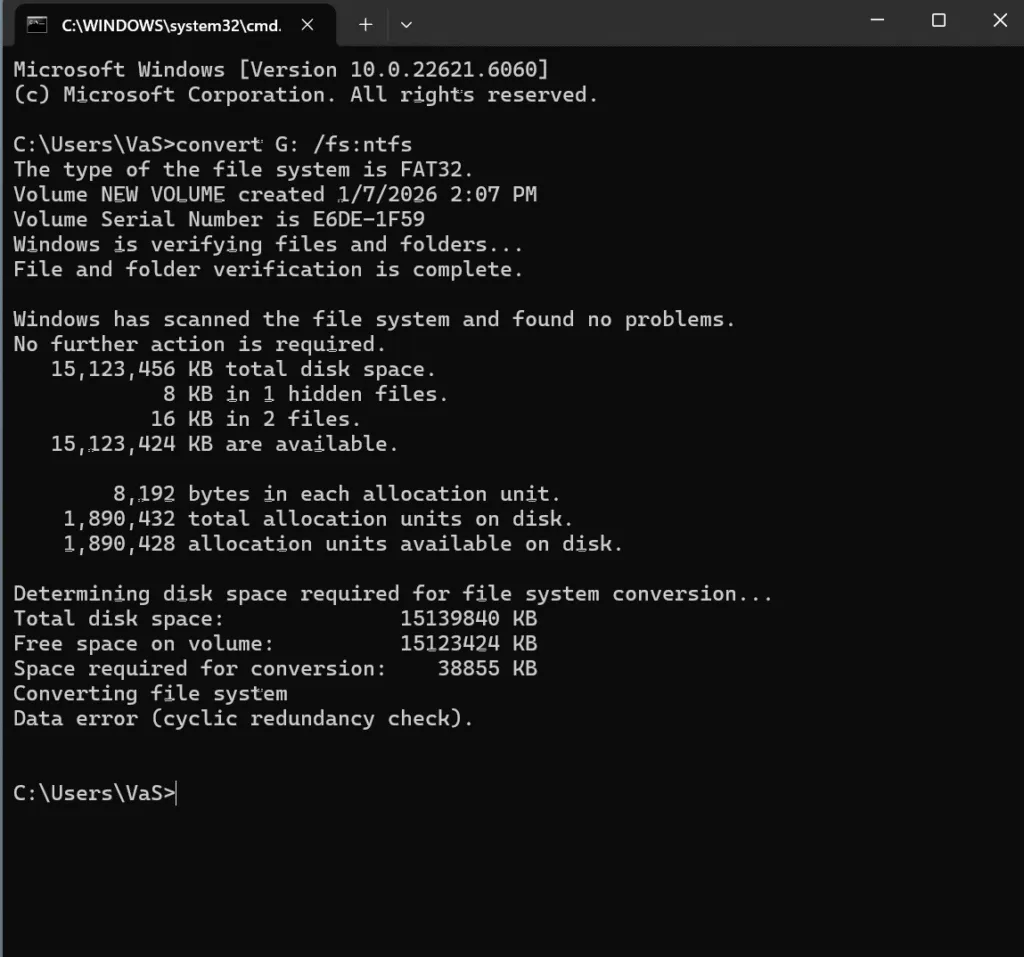
Solution 2 : Convertir FAT32 en NTFS sans perte de données
Windows fournit un outil de conversion intégré qui préserve les données existantes.
Commandement :
convertir X : /fs:ntfs
Remplacer X : avec la lettre du lecteur.
Cette méthode fonctionne de manière fiable pour les disques sains et évite un formatage complet.
Solution 3 : Diviser les fichiers volumineux en parties plus petites
Si vous devez conserver FAT32 pour des raisons de compatibilité, vous pouvez diviser les fichiers volumineux en segments plus petits à l'aide d'outils de compression tels que ZIP ou 7-Zip.
Cette approche est pratique pour les transferts occasionnels mais inefficace pour le stockage à long terme.
Solution 4 : Utiliser un support de transfert différent
Stockage dans le nuage, externe SSD formatés avec NTFS, ou les transferts en réseau contournent entièrement les limites de FAT32. Cette option est souvent plus rapide et plus sûre pour les fichiers très volumineux.
FAT32 vs NTFS vs exFAT
Système de fichiers | Taille maximale d'un fichier unique | Meilleur cas d'utilisation |
FAT32 | 4 GB | Dispositifs anciens |
NTFS | 16 TB+ | Systèmes Windows |
exFAT | 16 EB | Disques amovibles |
Le choix d'un système de fichiers correct permet d'éviter que cette erreur ne se reproduise.
Que se passe-t-il si le formatage ne se fait pas correctement ?
Si un disque devient inaccessible pendant le formatage ou la conversion, ne paniquez pas. Les systèmes de fichiers peuvent souvent être reconstruits. Magic Data Recovery fonctionne en mode lecture seule et est conçu pour récupérer en toute sécurité des fichiers sur des supports formatés ou inaccessibles.
Conclusion
L'erreur “le fichier est trop volumineux pour le système de fichiers de destination”.” n'est pas une défaillance du système, mais un problème de compatibilité. En sélectionnant le bon système de fichiers, vous pouvez résoudre le problème facilement. Si vous oubliez de sauvegarder vos fichiers avant le formatage, ne paniquez pas. Arrêtez d'écrire de nouveaux fichiers sur le disque après le formatage et utilisez des outils de récupération professionnels tels que Magic Data Recovery pour récupérer les données dans les plus brefs délais.
Prise en charge de Windows 7/8/10/11 et Windows Server
FAQ - Le fichier est trop volumineux pour le système de fichiers de destination
Comment corriger un fichier trop volumineux pour le système de fichiers de destination ?
Comment contourner la limite de 4 Go sur FAT32 ?
Pourquoi ne puis-je pas mettre un fichier de 5 Go sur une clé USB ?
Comment formater une clé USB de plus de 32 Go en FAT32 ?
Puis-je formater une clé USB de 128 Go en FAT32 ?
Comment transférer un fichier de 20 Go ?
Comment dépasser la limite de taille de FAT32 ?
Comment formater un fichier FAT32 de plus de 4 Go ?

Vasilii est un spécialiste de la récupération de données qui possède une dizaine d'années d'expérience pratique dans ce domaine. Tout au long de sa carrière, il a résolu avec succès des milliers de cas complexes impliquant des fichiers supprimés, des disques formatés, des partitions perdues et des systèmes de fichiers RAW. Son expertise couvre à la fois les méthodes de récupération manuelle à l'aide d'outils professionnels tels que les éditeurs hexagonaux et les solutions automatisées avancées à l'aide de logiciels de récupération. La mission de Vasilii est de rendre accessible aux professionnels de l'informatique et aux utilisateurs quotidiens des connaissances fiables en matière de récupération de données, afin de les aider à sauvegarder leurs précieuses ressources numériques.