
Fehler "Die Datei ist zu groß für das Zieldateisystem" beheben
Die Fehlermeldung “die Datei ist zu groß für das Zieldateisystem” erscheint, wenn Sie versuchen, eine Datei zu kopieren oder zu verschieben, die die vom Dateisystem des Zielspeichergeräts unterstützte maximale Größe überschreitet. Eine sehr häufige Variante dieser Meldung ist “die Datei ist zu groß für das Zieldateisystem”, und beide weisen auf dieselbe zugrunde liegende Einschränkung hin.
In den meisten Fällen tritt dieser Fehler auf, wenn Sie große Dateien - wie Videos, Disk-Images oder Backups - auf ein USB-Flash-Laufwerk oder eine externe Festplatte mit FAT32 Dateisystem. FAT32 hat eine strenge maximale Dateigröße von 4 GB minus 1 Byte, was es mit modernen großen Dateien inkompatibel macht.
Die gute Nachricht ist, dass Ihre Daten nicht beschädigt werden oder verloren gehen. Die Einschränkung liegt in der Dateisystem Format, nicht die Datei selbst. Wenn Sie die Ursache verstanden haben, ist die Lösung ganz einfach.
Inhaltsübersicht
Warum tritt der Fehler “Die Datei ist zu groß für das Zieldateisystem” auf?
Zu den häufigsten Ursachen gehören:
- FAT32-Dateigrößenbegrenzung: FAT32 kann keine einzelnen Dateien speichern, die größer als 4 GB sind.
- Ältere Formatierung: Viele USB-Laufwerke sind für eine breite Kompatibilität als FAT32 vorformatiert.
- Große moderne Dateien: Hochauflösende Videos, ISO-Dateien und Backups überschreiten häufig die Grenzen von FAT32.
Laut der Microsoft-Dokumentation wurde FAT32 in den 1990er Jahren entwickelt und war nie für die heutigen Dateigrößen ausgelegt. Moderne Dateisysteme wie NTFS und exFAT diese Beschränkung aufheben.
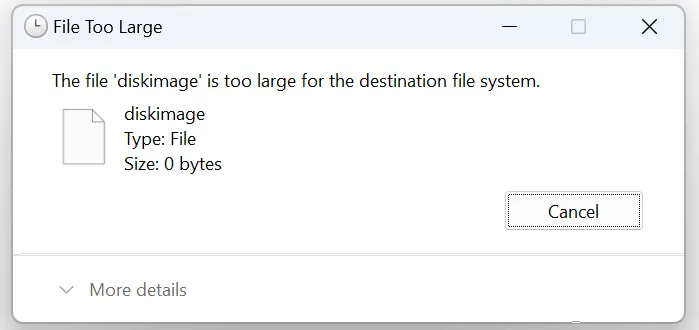
Fehler “Die Datei ist zu groß für das Zieldateisystem” beheben
Nachstehend finden Sie die zuverlässigsten und am weitesten verbreiteten Lösungen. Wählen Sie die Lösung, die am besten zu Ihrem Szenario passt.
Lösung 1: Formatieren Sie das Laufwerk auf NTFS oder exFAT
Formatierung Die dauerhafteste Lösung ist die Umstellung des Ziellaufwerks auf ein modernes Dateisystem.
NTFS unterstützt extrem große Dateien und bietet mehr Zuverlässigkeit und Sicherheit. exFAT ist für Wechsellaufwerke optimiert und funktioniert mit Windows, Kameras und vielen Mediengeräten.
Schritte (Windows):
1. Schließen Sie das USB-Laufwerk an.
2. Öffnen Sie Datei-Explorer und klicken Sie mit der rechten Maustaste auf das Laufwerk.
3. Wählen Sie . Format.
4. Wählen Sie . NTFS oder exFAT als das Dateisystem.
5. Klicken Sie auf . Start.
Wichtig! Beim Formatieren werden vorhandene Daten gelöscht. Sichern Sie die Dateien, bevor Sie fortfahren.
Lösung 2: Konvertieren von FAT32 in NTFS ohne Datenverlust
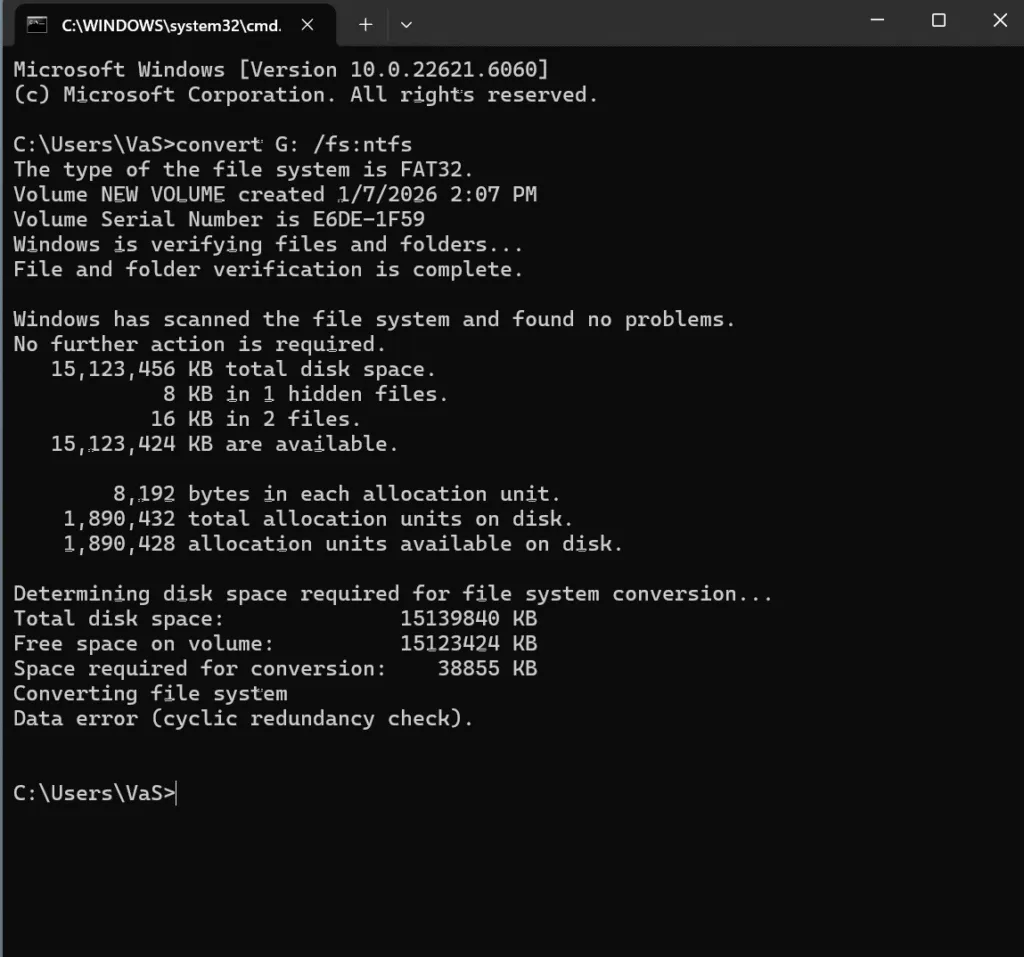
Windows bietet ein integriertes Konvertierungswerkzeug, das die vorhandenen Daten beibehält.
Befehl:
X konvertieren: /fs:ntfs
Ersetzen Sie X: mit dem Laufwerksbuchstaben.
Diese Methode funktioniert zuverlässig bei gesunden Laufwerken und vermeidet eine vollständige Formatierung.
Lösung 3: Große Dateien in kleinere Teile aufteilen
Wenn Sie FAT32 aus Gründen der Gerätekompatibilität beibehalten müssen, können Sie große Dateien mit Komprimierungsprogrammen wie ZIP oder 7-Zip in kleinere Segmente aufteilen.
Dieser Ansatz ist praktisch für gelegentliche Übertragungen, aber ineffizient für die langfristige Speicherung.
Lösung 4: Verwenden Sie ein anderes Übertragungsmedium
Cloud-Speicher, extern SSDs mit NTFS formatiert sind, oder Netzwerkübertragungen, die die Grenzen von FAT32 vollständig umgehen. Diese Option ist bei sehr großen Dateien oft schneller und sicherer.
FAT32 vs. NTFS vs. exFAT
Dateisystem | Maximale Größe einer einzelnen Datei | Bester Anwendungsfall |
FAT32 | 4 GB | Ältere Geräte |
NTFS | 16 TB+ | Windows-Systeme |
exFAT | 16 EB | Wechsellaufwerke |
Die Wahl des richtigen Dateisystems verhindert, dass dieser Fehler erneut auftritt.
Was passiert, wenn die Formatierung schief geht?
Wenn ein Laufwerk wird unzugänglich während der Formatierung oder Konvertierung auftreten, geraten Sie nicht in Panik. Dateisysteme können oft rekonstruiert werden. Magic Data Recovery arbeitet im Nur-Lese-Modus und wurde entwickelt, um Dateien von formatierten oder unzugänglichen Speichern sicher wiederherzustellen.
Schlussfolgerung
Der Fehler “die Datei ist zu groß für das Zieldateisystem” ist kein Systemfehler, sondern ein Kompatibilitätsproblem. Durch die Auswahl der richtigen Dateisystem, können Sie das Problem leicht lösen. Wenn Sie vergessen haben, Ihre Dateien vor dem Formatieren zu sichern, geraten Sie nicht in Panik. Schreiben Sie nach dem Formatieren keine neuen Dateien mehr auf das Laufwerk, und verwenden Sie professionelle Wiederherstellungsprogramme wie Magic Data Recovery um die Daten so schnell wie möglich wiederherzustellen.
Unterstützt Windows 7/8/10/11 und Windows Server
FAQ - Die Datei ist zu groß für das Zieldateisystem
Wie kann ich eine Datei reparieren, die zu groß für das Zieldateisystem ist?
Wie kann ich die 4GB-Grenze bei FAT32 umgehen?
Warum kann ich eine 5-GB-Datei nicht auf einen USB-Stick speichern?
Wie formatiere ich einen USB-Stick mit mehr als 32 GB in FAT32?
Kann ich ein 128GB Flash-Laufwerk auf FAT32 formatieren?
Wie überträgt man eine 20 GB große Datei?
Wie kann man die Größenbeschränkung von FAT32 aufheben?
Wie kann ich FAT32 mit mehr als 4 GB formatieren?

Vasilii ist ein Datenrettungsspezialist mit rund 10 Jahren praktischer Erfahrung in diesem Bereich. Im Laufe seiner Karriere hat er Tausende von komplexen Fällen mit gelöschten Dateien, formatierten Laufwerken, verlorenen Partitionen und RAW-Dateisystemen erfolgreich gelöst. Sein Fachwissen umfasst sowohl manuelle Wiederherstellungsmethoden mit professionellen Tools wie Hex-Editoren als auch fortschrittliche automatische Lösungen mit Wiederherstellungssoftware. Vasilii hat es sich zur Aufgabe gemacht, zuverlässiges Wissen zur Datenwiederherstellung sowohl IT-Fachleuten als auch normalen Nutzern zugänglich zu machen und ihnen dabei zu helfen, ihre wertvollen digitalen Ressourcen zu schützen.