
Correggete l'errore "Il file è troppo grande per il file system di destinazione".
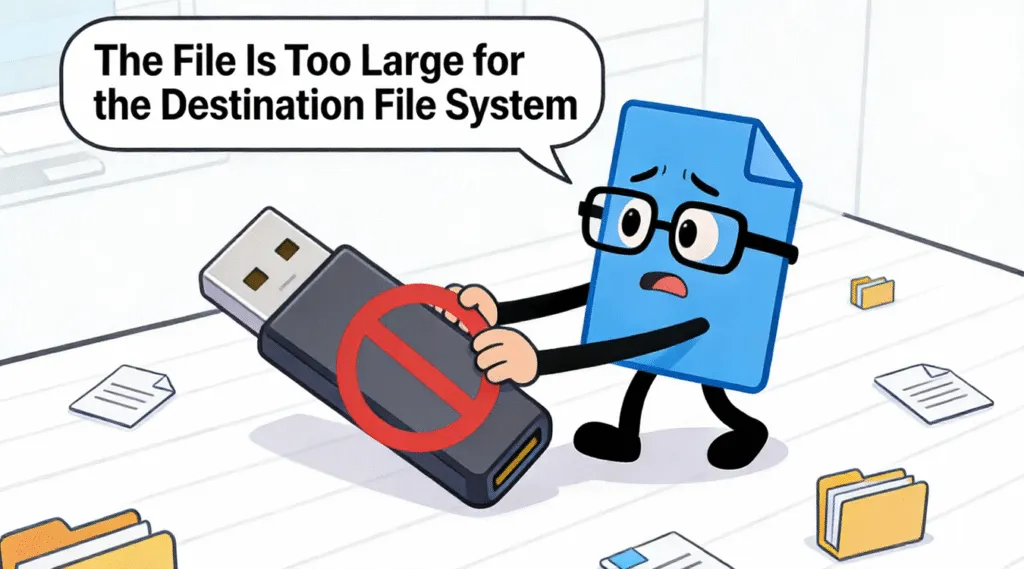
Il messaggio di errore “Il file è troppo grande per il file system di destinazione”.” appare quando si cerca di copiare o spostare un file che supera la dimensione massima supportata dal file system della periferica di archiviazione di destinazione. Una variante molto comune di questo messaggio è “Il file è troppo grande per il file system di destinazione”.”, ed entrambi indicano la stessa limitazione di fondo.
Nella maggior parte dei casi, questo errore si verifica quando si trasferiscono file di grandi dimensioni, come video, immagini del disco o backup, su un'unità flash USB o su un disco rigido esterno con FAT32 file system. FAT32 ha una dimensione massima dei file rigorosa di 4 GB meno 1 byte, che lo rende incompatibile con i moderni file di grandi dimensioni.
La buona notizia è che i dati non vengono danneggiati o persi. La limitazione risiede nel file system formato, non il file stesso. Una volta compresa la causa, la soluzione diventa semplice.
Indice dei contenuti
Perché si verifica l'errore “Il file è troppo grande per il file system di destinazione”.
Le cause più comuni includono:
- Limite di dimensione dei file FAT32: FAT32 non può memorizzare singoli file di dimensioni superiori a 4 GB.
- Formattazione legacy: Molte unità USB vengono fornite preformattate come FAT32 per un'ampia compatibilità.
- File moderni di grandi dimensioni: Video ad alta risoluzione, file ISO e backup superano spesso i limiti di FAT32.
Secondo la documentazione Microsoft, FAT32 è stato progettato negli anni '90 e non è mai stato pensato per gestire le dimensioni dei file di oggi. I moderni file system come NTFS e exFAT rimuovere questa restrizione.
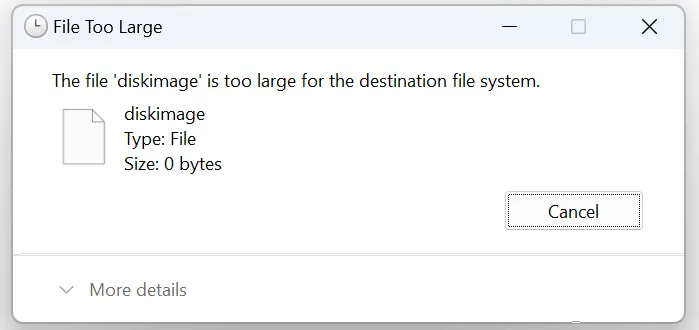
Come risolvere l'errore “Il file è troppo grande per il file system di destinazione”.
Di seguito sono riportate le soluzioni più affidabili e diffuse. Scegliete quella che si adatta meglio al vostro scenario.
Soluzione 1: Riformattare l'unità in NTFS o exFAT
Formattazione L'unità di destinazione con un file system moderno è la soluzione più definitiva.
NTFS supporta file di dimensioni estremamente elevate e offre maggiore affidabilità e sicurezza. exFAT è ottimizzato per le unità rimovibili e funziona con Windows, fotocamere e molti dispositivi multimediali.
Passi (Windows):
1. Collegare l'unità USB.
2. Aprire Esplora file e fare clic con il tasto destro del mouse sull'unità.
3. Selezionare Formato.
4. Scegliere NTFS o exFAT come file system.
5. Fare clic su Inizio.
Importante: La formattazione cancella i dati esistenti. Eseguire un backup dei file prima di procedere.
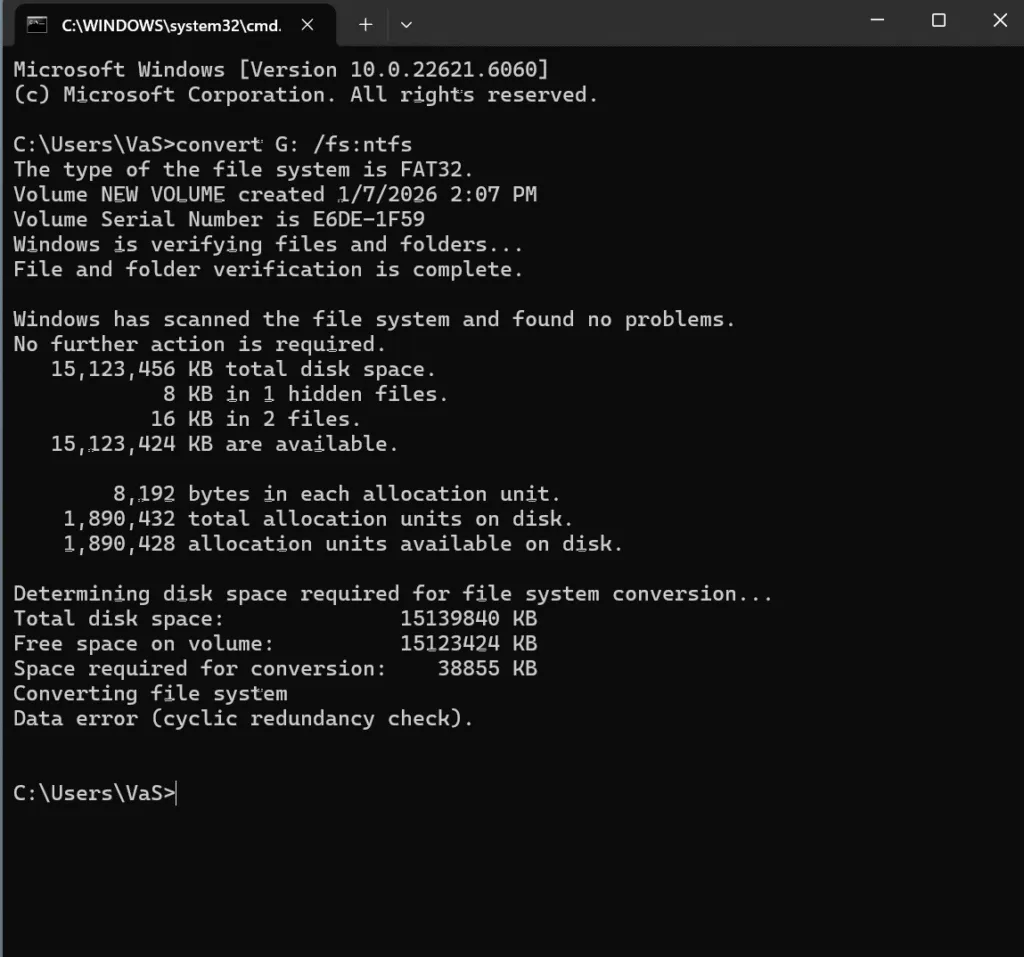
Soluzione 2: Convertire FAT32 in NTFS senza perdita di dati
Windows offre uno strumento di conversione integrato che preserva i dati esistenti.
Comando:
convertire X: /fs:ntfs
Sostituire X: con la lettera dell'unità.
Questo metodo funziona in modo affidabile per le unità sane ed evita la formattazione completa.
Soluzione 3: Dividere i file di grandi dimensioni in parti più piccole
Se si deve mantenere FAT32 per motivi di compatibilità con il dispositivo, è possibile dividere i file di grandi dimensioni in segmenti più piccoli utilizzando strumenti di compressione come ZIP o 7-Zip.
Questo approccio è pratico per i trasferimenti occasionali, ma inefficiente per la conservazione a lungo termine.
Soluzione 4: utilizzare un altro mezzo di trasferimento
Archiviazione in cloud, esterna SSD formattati con NTFS, oppure i trasferimenti di rete aggirano completamente i limiti di FAT32. Questa opzione è spesso più veloce e sicura per i file molto grandi.
FAT32 vs NTFS vs exFAT
Sistema di file | Dimensione massima del singolo file | Il miglior caso d'uso |
FAT32 | 4 GB | Dispositivi legacy |
NTFS | 16 TB+ | Sistemi Windows |
exFAT | 16 EB | Unità rimovibili |
La scelta del file system corretto impedisce il ripetersi di questo errore.
Cosa succede se la formattazione è sbagliata?
Se un'unità diventa inaccessibile durante la formattazione o la conversione, non fatevi prendere dal panico. Spesso i file system possono essere ricostruiti. Magic Data Recovery opera in modalità di sola lettura ed è progettato per recuperare in modo sicuro i file da archivi formattati o inaccessibili.
Conclusione
L'errore “Il file è troppo grande per il file system di destinazione”.” non è un guasto del sistema, ma un problema di compatibilità. Selezionando il giusto file system, è possibile risolvere facilmente il problema. Se si dimentica di eseguire il backup dei file prima della formattazione, niente panico. Smettere di scrivere nuovi file sull'unità dopo la formattazione e utilizzare strumenti di ripristino professionali come Magic Data Recovery per recuperare i dati il prima possibile.
Supporta Windows 7/8/10/11 e Windows Server
FAQ - Il file è troppo grande per il file system di destinazione
Come si risolve un file troppo grande per il file system di destinazione?
Come posso aggirare il limite di 4GB su FAT32?
Perché non posso mettere un file da 5 GB su una chiavetta USB?
Come formattare l'USB da oltre 32 GB in FAT32?
È possibile formattare un'unità flash da 128 GB in FAT32?
Come trasferire un file da 20 GB?
Come superare il limite di dimensione di FAT32?
Come posso formattare FAT32 più di 4GB?

Vasilii è uno specialista del recupero dati con circa 10 anni di esperienza pratica nel settore. Nel corso della sua carriera, ha risolto con successo migliaia di casi complessi riguardanti file cancellati, unità formattate, partizioni perse e file system RAW. La sua esperienza copre sia i metodi di recupero manuale utilizzando strumenti professionali come gli editor esadecimali, sia le soluzioni automatiche avanzate con i software di recupero. La missione di Vasilii è quella di rendere accessibile la conoscenza del recupero dati affidabile sia ai professionisti IT che agli utenti di tutti i giorni, aiutandoli a salvaguardare i loro preziosi beni digitali.