
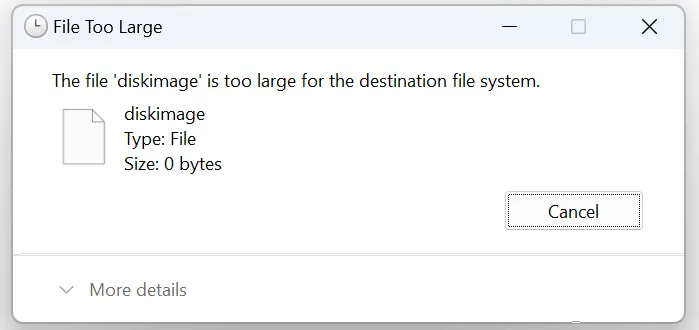
ファイルが保存先のファイルシステムに対して大きすぎます。
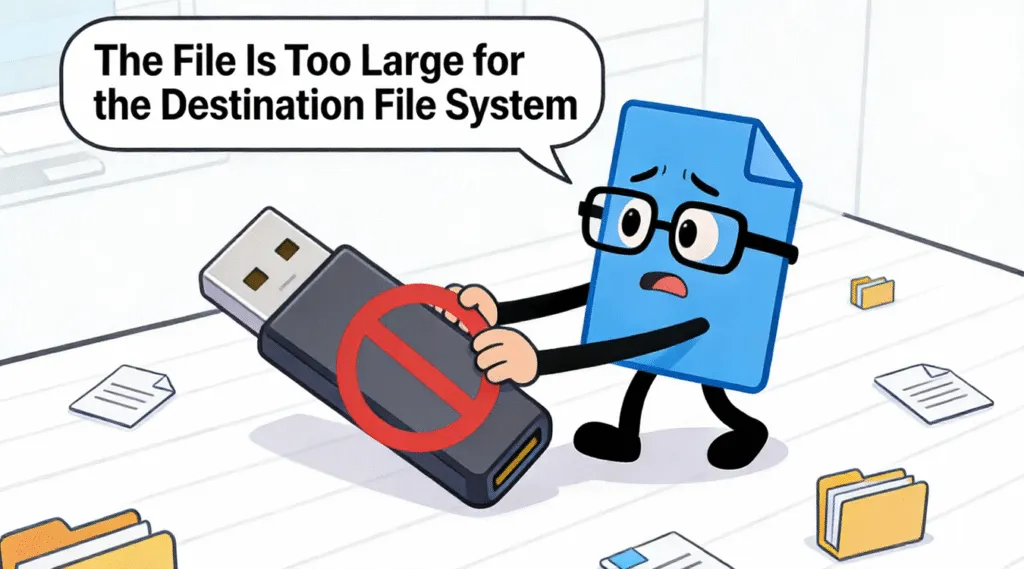
エラーメッセージ “ファイルが保存先のファイルシステムに対して大きすぎる” このメッセージは、ターゲット・ストレージ・デバイスのファイル・システムがサポートする最大サイズを超えるファイルをコピーまたは移動しようとしたときに表示されます。このメッセージのよくあるバリエーションは “ファイルが保存先のファイルシステムに対して大きすぎる”, どちらも同じ制限を示唆している。.
ほとんどの場合、このエラーは、動画、ディスクイメージ、バックアップなどの大容量ファイルをUSBフラッシュドライブや外付けハードドライブに転送する際に発生します。 FAT32 ファイルシステム。FAT32は、最大ファイルサイズが 4GBマイナス1バイト, そのため、最近の大容量ファイルとは互換性がない。.
良いニュースは、データが破損したり失われたりしないことだ。制限は ファイルシステム フォーマットであって、ファイルそのものではない。原因が分かれば、解決策は簡単になります。.
目次
宛先ファイルシステムに対してファイルが大きすぎます」エラーが発生する理由
最も一般的な原因は以下の通りである:
- FAT32ファイルサイズの制限: FAT32 4GBを超えるファイルを個別に保存することはできません。.
- レガシーフォーマット:多くのUSBドライブは、幅広い互換性のためにFAT32として事前にフォーマットされて出荷されています。.
- 現代の大容量ファイル:高解像度のビデオ、ISOファイル、バックアップはFAT32の制限を超えることがよくあります。.
マイクロソフトの文書によると、FAT32は1990年代に設計されたもので、今日のファイルサイズを扱うことを意図したものではなかった。最新のファイルシステム エヌティーエフエス そして エクストラファット この制限を解除する。.
The File Is Too Large for Destination File System“ エラーの修正方法
以下は、最も信頼性が高く、広く使われているソリューションです。あなたのシナリオに最も適したものを選んでください。.
解決策1:ドライブをNTFSまたはexFATに再フォーマットする
フォーマット 宛先ドライブを最新のファイルシステムに変更することが、最も永続的な修正方法です。.
エヌティーエフエス は非常に大きなファイルをサポートし、より優れた信頼性とセキュリティを提供します。. エクストラファット はリムーバブルドライブ用に最適化されており、Windows、カメラ、多くのメディアデバイスで動作します。.
ステップ(Windows):
1.USBドライブを接続する。.
2.開く ファイルエクスプローラー をクリックし、ドライブを右クリックします。.
3.選択 フォーマット.
4.選択 エヌティーエフエス または エクストラファット をファイルシステムとして使用する。.
5.クリック スタート.
重要:フォーマットを行うと、既存のデータが消去されます。続行する前にファイルをバックアップしてください。.
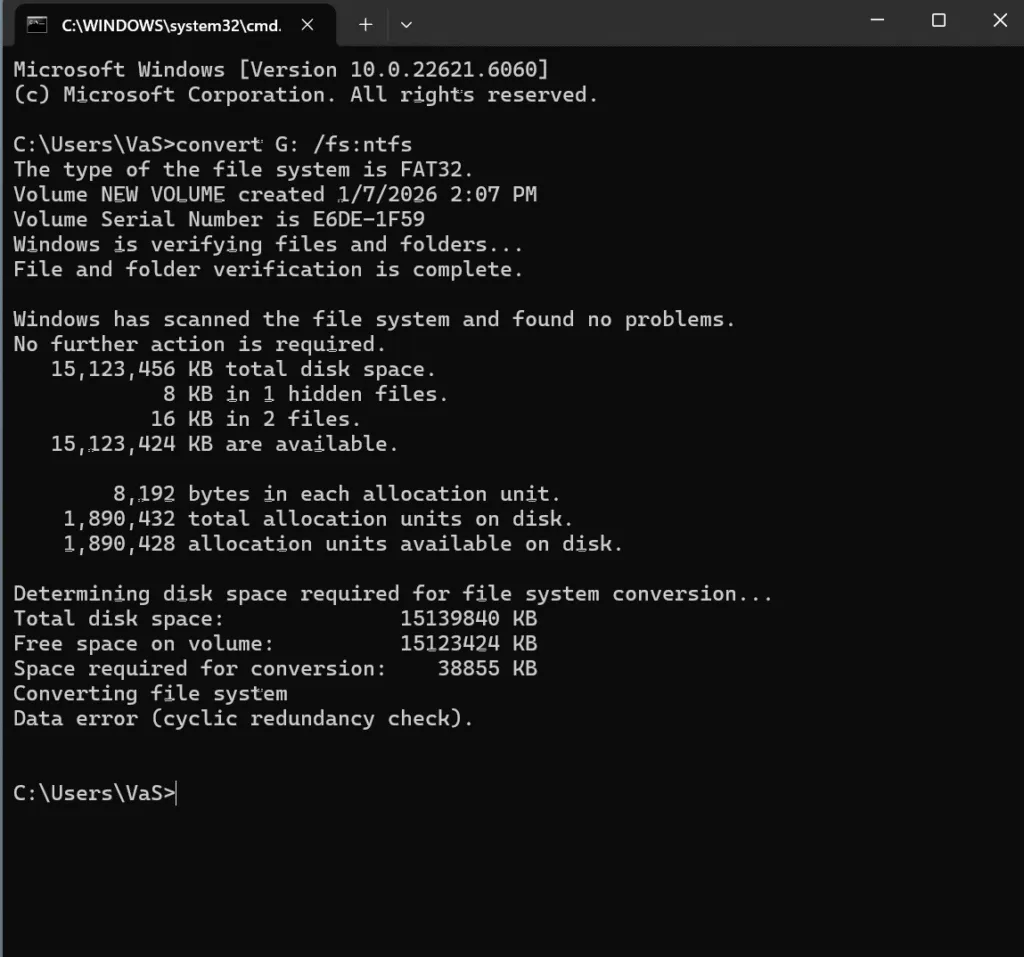
解決策 2: データ損失なしでFAT32をNTFSに変換する
ウィンドウズには、既存のデータを保持する変換ツールが組み込まれています。.
命令だ:
変換 X: /fs:ntfs
交換 X: をドライブレターで指定します。.
この方法は健康なドライブでは確実に機能し、完全なフォーマットを避けることができる。.
解決策3:大きなファイルを小さなパーツに分割する
デバイスの互換性のためにFAT32を維持しなければならない場合は、ZIPや7-Zipなどの圧縮ツールを使って大きなファイルを小さなセグメントに分割することができます。.
このやり方は、時々の転送には実用的だが、長期保存には非効率的だ。.
解決策4:別の転送媒体を使う
クラウドストレージ、外付け SSD NTFSでフォーマットされたファイル、またはネットワーク転送はFAT32の制限を完全にバイパスします。このオプションは、多くの場合、非常に大きなファイルのためのより速く、より安全です。.
FAT32 vs NTFS vs exFAT
ファイルシステム | シングルファイルの最大サイズ | ベスト・ユースケース |
FAT32 | 4 GB | レガシー・デバイス |
エヌティーエフエス | 16 TB以上 | Windowsシステム |
エクストラファット | 16 EB | リムーバブルドライブ |
正しいファイルシステムを選択することで、このエラーの再発を防ぐことができる。.
書式設定に失敗したら?
もし ドライブにアクセスできなくなる フォーマット中や変換中に慌てることはない。ファイルシステムは多くの場合再構築できる。. Magic Data Recovery 読み取り専用モードで動作し、フォーマットされた、またはアクセスできないストレージからファイルを安全に復元するように設計されています。.
まとめ
エラー “ファイルが保存先のファイルシステムに対して大きすぎる” これはシステムの故障ではなく、互換性の問題である。適切な ファイルシステム, 簡単に問題を解決することができます。フォーマットする前にファイルのバックアップを忘れても、慌てないでください。フォーマット後はドライブへの新しいファイルの書き込みを停止し、以下のような専門的な復元ツールを使用してください。 Magic Data Recovery 一刻も早くデータを復旧するために。.
Windows 7/8/10/11およびWindows Serverをサポート
FAQ - ファイルが大きすぎて、保存先のファイルシステムが使用できません。
保存先のファイルシステムに対して容量が大きすぎるファイルを修正するには?
FAT32の4GB制限を回避するには?
なぜ5GBのファイルをUSBメモリに入れられないのですか?
32GB以上のUSBをFAT32にフォーマットするには?
128GBのフラッシュ・ドライブをFAT32にフォーマットできますか?
20GBのファイルを転送するには?
FAT32のサイズ制限を破るには?
4GB以上のFAT32をフォーマットするには?

バシリイは、この分野で約10年の実務経験を持つデータ復元のスペシャリストです。そのキャリアを通じて、彼は削除されたファイル、フォーマットされたドライブ、失われたパーティション、RAWファイルシステムを含む何千もの複雑なケースの解決に成功してきました。彼の専門知識は、16進エディタなどの専門ツールを使用した手動復元方法と、復元ソフトウェアを使用した高度な自動化ソリューションの両方をカバーしています。バシリの使命は、信頼できるデータ復元知識をITプロフェッショナルと一般ユーザーの双方が利用できるようにし、貴重なデジタル資産を保護できるようにすることです。.