
Solucionar el error El archivo es demasiado grande para el sistema de archivos de destino
El mensaje de error “el archivo es demasiado grande para el sistema de archivos de destino” aparece cuando se intenta copiar o mover un archivo que supera el tamaño máximo admitido por el sistema de archivos del dispositivo de almacenamiento de destino. Una variación muy común de este mensaje es “el archivo es demasiado grande para el sistema de archivos de destino”, y ambos indican la misma limitación subyacente.
En la mayoría de los casos, este error se produce al transferir archivos de gran tamaño -como vídeos, imágenes de disco o copias de seguridad- a una unidad flash USB o un disco duro externo con FAT32 sistema de archivos. FAT32 tiene un estricto tamaño máximo de archivo de 4 GB menos 1 byte, lo que lo hace incompatible con los archivos modernos de gran tamaño.
La buena noticia es que tus datos no se corrompen ni se pierden. La limitación reside en la sistema de archivos y no el propio archivo. Una vez comprendida la causa, la solución es sencilla.
Índice
¿Por qué se produce el error “El archivo es demasiado grande para el sistema de archivos de destino”?
Las causas más comunes son:
- Límite de tamaño de los archivos FAT32: FAT32 no puede almacenar archivos individuales de más de 4 GB.
- Formato heredado: Muchas unidades USB vienen preformateadas como FAT32 para una mayor compatibilidad.
- Archivos modernos de gran tamaño: Los vídeos de alta resolución, los archivos ISO y las copias de seguridad suelen superar los límites de FAT32.
Según la documentación de Microsoft, FAT32 se diseñó en los años 90 y nunca se pensó para gestionar los tamaños de archivo actuales. Los sistemas de archivos modernos, como NTFS y exFAT eliminar esta restricción.
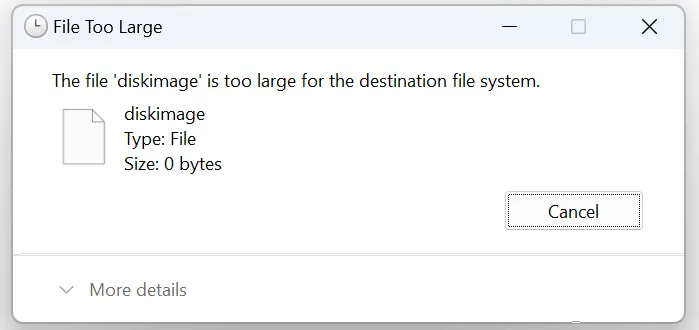
Cómo solucionar el error “El archivo es demasiado grande para el sistema de archivos de destino”.
A continuación encontrará las soluciones más fiables y utilizadas. Elija la que mejor se adapte a su situación.
Solución 1: Reformatee la unidad a NTFS o exFAT
Formato la unidad de destino a un sistema de archivos moderno es la solución más permanente.
NTFS admite archivos extremadamente grandes y ofrece mayor fiabilidad y seguridad. exFAT está optimizado para unidades extraíbles y funciona en Windows, cámaras y muchos dispositivos multimedia.
Pasos (Windows):
1. Conecte la unidad USB.
2. Abra Explorador de archivos y haz clic con el botón derecho en la unidad.
3. Seleccione Formato.
4. Elija NTFS o exFAT como sistema de archivos.
5. Haga clic en Inicio.
Importante: El formateo borra los datos existentes. Haga una copia de seguridad de los archivos antes de proceder.
Solución 2: Convertir FAT32 a NTFS sin pérdida de datos
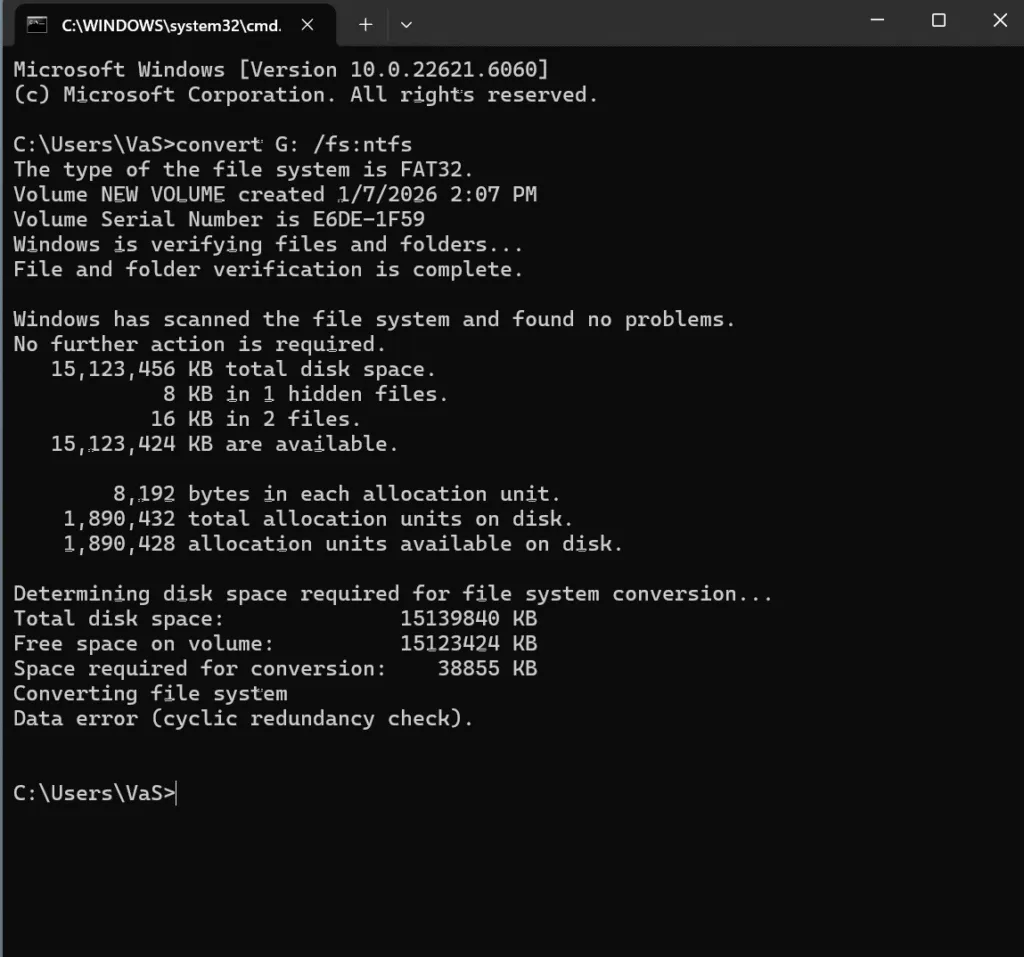
Windows proporciona una herramienta de conversión integrada que conserva los datos existentes.
Comando:
convertir X: /fs:ntfs
Sustituir X: con la letra de la unidad.
Este método funciona de forma fiable en unidades sanas y evita el formateo completo.
Solución 3: Divida los archivos grandes en partes más pequeñas
Si debes mantener FAT32 por compatibilidad con el dispositivo, puedes dividir los archivos grandes en segmentos más pequeños utilizando herramientas de compresión como ZIP o 7-Zip.
Este enfoque es práctico para transferencias ocasionales, pero ineficaz para el almacenamiento a largo plazo.
Solución 4: Utilizar un medio de transferencia diferente
Almacenamiento en la nube, externo Unidades SSD formateados con NTFS, o las transferencias por red se saltan por completo los límites de FAT32. Esta opción suele ser más rápida y segura para archivos muy grandes.
FAT32 vs NTFS vs exFAT
Sistema de archivos | Tamaño máximo de un archivo | El mejor caso de uso |
FAT32 | 4 GB | Dispositivos heredados |
NTFS | 16 TB+ | Sistemas Windows |
exFAT | 16 EB | Unidades extraíbles |
Elegir el sistema de archivos correcto evita que este error vuelva a producirse.
¿Y si el formato sale mal?
Si una unidad se vuelve inaccesible durante el formateo o la conversión, que no cunda el pánico. Los sistemas de archivos suelen poder reconstruirse. Magic Data Recovery funciona en modo de sólo lectura y está diseñado para recuperar archivos de almacenamiento formateado o inaccesible de forma segura.
Conclusión
El error “el archivo es demasiado grande para el sistema de archivos de destino” no es un fallo del sistema, sino un problema de compatibilidad. Si selecciona el sistema de archivos, puede resolver el problema fácilmente. Si olvida hacer una copia de seguridad de sus archivos antes de formatear, no se asuste. Deje de escribir nuevos archivos en la unidad después de formatearla y utilice herramientas de recuperación profesionales como Magic Data Recovery para recuperar los datos lo antes posible.
Compatible con Windows 7/8/10/11 y Windows Server
FAQ - El archivo es demasiado grande para el sistema de archivos de destino
¿Cómo puedo corregir un archivo demasiado grande para el sistema de archivos de destino?
¿Cómo puedo evitar el límite de 4 GB en FAT32?
¿Por qué no puedo meter un archivo de 5 GB en una memoria USB?
¿Cómo formatear un USB de más de 32 GB a FAT32?
¿Puedo formatear una unidad flash de 128 GB a FAT32?
¿Cómo transferir un archivo de 20 GB?
¿Cómo romper el límite de tamaño de FAT32?
¿Cómo puedo formatear FAT32 de más de 4 GB?

Vasilii es un especialista en recuperación de datos con unos 10 años de experiencia práctica en este campo. A lo largo de su carrera, ha resuelto con éxito miles de casos complejos relacionados con archivos borrados, unidades formateadas, particiones perdidas y sistemas de archivos RAW. Su experiencia abarca tanto métodos de recuperación manual con herramientas profesionales como editores hexadecimales como soluciones automatizadas avanzadas con software de recuperación. La misión de Vasilii es poner los conocimientos sobre recuperación de datos al alcance tanto de los profesionales informáticos como de los usuarios de a pie, ayudándoles a salvaguardar sus valiosos activos digitales.