
Comment réparer une mémoire flash USB sans perte de données
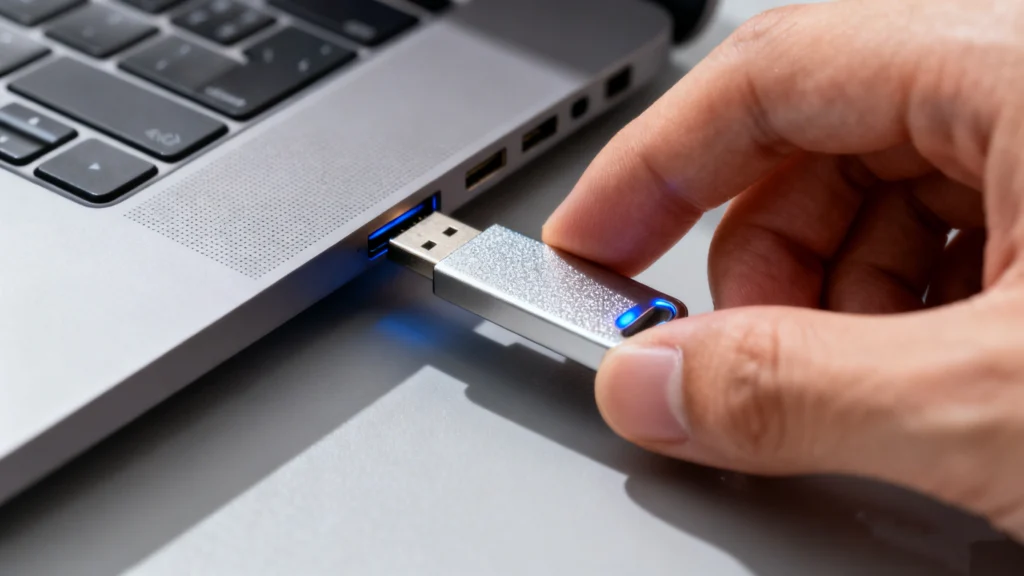
Imaginez la situation suivante : vous branchez votre disque dur sur l'ordinateur pour accéder à une présentation importante, mais au lieu de vos fichiers, vous voyez apparaître une erreur “Drive not formatted” (disque non formaté) ou un écran vide. Pour beaucoup de créateurs et de professionnels, le besoin d'accéder à un disque dur est une nécessité. réparer la mémoire flash usb est une situation d'urgence très stressante. Que votre lecteur présente une “RAW”, est protégé en écriture ou n'apparaît tout simplement pas dans l'explorateur de fichiers, ces problèmes sont courants dans le cycle de vie de tout système de stockage à mémoire flash.
Dans ce guide complet, nous allons explorer les Solutions pour les clés USB à réparer une clé USB endommagée appareils. Des simples vérifications matérielles aux correctifs avancés en ligne de commande, vous apprendrez les moyens les plus efficaces de restaurer les fonctionnalités de votre appareil. En outre, si vos fichiers ont déjà disparu, nous vous expliquerons comment Magic Data Recovery constitue l'ultime filet de sécurité pour votre vie numérique.
Table des matières
Pourquoi la mémoire flash USB est-elle défaillante ?
Avant de nous pencher sur les solutions, il est essentiel de comprendre pourquoi vous pourriez avoir besoin de réparer la mémoire flash usb en premier lieu. Les clés USB sont sujettes à la corruption physique et logique. Les erreurs logiques se produisent souvent à la suite d'un “retrait non sécurisé” (débrancher le lecteur alors qu'il est en train d'écrire des données), d'une surtension soudaine ou d'une panne du système de fichiers.
D'autre part, l'usure physique des puces flash NAND peut conduire à “mauvais secteurs.” La reconnaissance précoce de ces signes, tels que des vitesses de transfert lentes ou des problèmes de connexion intermittents, peut vous aider à sauver vos données avant que le disque ne tombe complètement en panne.
Méthode 1 : Effectuer un contrôle physique et de connexion
Parfois, la solution la plus simple est la plus efficace. Avant de procéder à des réparations logicielles complexes, assurez-vous que le problème n'est pas d'ordre mécanique.
- Ports de commutation : Branchez le périphérique sur un autre port. Si vous utilisez un ordinateur de bureau, utilisez les ports du panneau d'E/S arrière (connectés directement à la carte mère) plutôt que les concentrateurs du panneau avant.
- Inspecter le connecteur : Des débris ou des peluches à l'intérieur de la prise USB peuvent empêcher une connexion solide. Utilisez de l'air comprimé pour la nettoyer.
- Test sur un autre système d'exploitation : Essayez de réparer la mémoire flash usb en le branchant sur un Mac si vous êtes sous Windows, ou vice versa. Cela permet de déterminer si le problème vient du lecteur ou des pilotes de votre ordinateur.
Méthode 2 : Utiliser CHKDSK pour réparer les erreurs du système de fichiers
Si votre ordinateur détecte le lecteur mais ne peut pas l'ouvrir, le système de fichiers est probablement corrompu. Windows fournit un outil intégré puissant appelé CHKDSK (Vérifier le disque) qui peut efficacement réparer une clé USB endommagée structures.
Instructions étape par étape :
- Branchez la clé USB et identifiez sa lettre de lecteur (par exemple, G :).
- Presse
Win + S, tapez “cmd”, cliquez avec le bouton droit de la souris et sélectionnez Exécuter en tant qu'administrateur. - Dans la fenêtre noire, tapez
chkdsk G : /f /r /x(Remplacez ‘G’ par la lettre de votre lecteur). - Presse Entrer.
Les /f indique à l'utilitaire de corriger les erreurs, tandis que le paramètre /r localise les secteurs défectueux. C'est souvent le moyen le plus rapide de réparer la mémoire flash usb sans avoir à formater l'appareil et à tout perdre.
Méthode 3 : Réinstallation des pilotes USB via le Gestionnaire de périphériques
Si votre USB non reconnu persiste, le problème peut se situer au niveau de la pile de pilotes de Windows. Avec le temps, les pilotes peuvent devenir instables ou entrer en conflit avec d'autres périphériques.
Pour résoudre ce problème, cliquez avec le bouton droit de la souris sur l'icône Démarrage et ouvrir le Gestionnaire de périphériques. Développez la section “Lecteurs de disques” et localisez votre lecteur flash spécifique. Cliquez avec le bouton droit de la souris sur le périphérique et sélectionnez “Désinstaller le périphérique”. Une fois cette opération terminée, débranchez le lecteur et redémarrez votre ordinateur. Lorsque vous rebranchez le lecteur, Windows réinstalle automatiquement une version propre du pilote, ce qui permet souvent de résoudre les problèmes de connectivité.
Méthode 4 : Attribuer une nouvelle lettre de lecteur
Un conflit courant mais négligé se produit lorsque Windows attribue à votre clé USB une lettre de lecteur qui est déjà utilisée par un lecteur réseau ou un autre périphérique. Cela a pour effet de rendre le lecteur Mémoire flash USB apparaissent invisibles dans l'explorateur de fichiers.
Pour y remédier, ouvrez Gestion des disques. Localisez votre disque amovible dans la liste. Cliquez avec le bouton droit de la souris sur la partition et sélectionnez “Modifier la lettre du lecteur et les chemins d'accès”. Choisissez une lettre plus loin dans l'alphabet, comme “M” ou “Z”. Souvent, le lecteur apparaît immédiatement dans la vue des dossiers après cette modification.
Méthode 5 : Corriger les erreurs USB “Protégé en écriture”.
Si vous pouvez voir vos fichiers mais ne pouvez pas les modifier, votre disque est dans un état de “lecture seule”. Pour réparer la mémoire flash usb avec protection en écriture, vous devrez peut-être utiliser l'éditeur du registre.
- Presse
Victoire + R, typeregedit, et appuyez sur Entrée. - Naviguer vers :
HKEY_LOCAL_MACHINE\SYSTEM\CurrentControlSet\Control\StorageDevicePolicies. - Si cette clé existe, recherchez la Protection contre l'écriture DWORD et modifiez sa valeur en
0. - Redémarrez votre PC et essayez à nouveau d'utiliser le lecteur.
Méthode 6 : Traitement des disques RAW et de la corruption grave
Lorsque le système de fichiers est affiché comme “RAW,le système d'exploitation ne peut plus lire la structure de données interne. Il s'agit d'une étape critique au cours de laquelle la plupart des utilisateurs pensent que leurs données ont disparu à jamais. Bien que vous puissiez formater le disque en réparer la mémoire flash usb Sur le plan matériel, cette opération effacera vos données.
Au lieu de formater immédiatement, vous devriez donner la priorité à l'extraction des données. Même un clé USB cassée qui ne s'ouvrent pas peuvent souvent être analysés par des outils professionnels afin de récupérer les données binaires sous-jacentes.
La solution ultime : Récupérez vos données avec Magic Data Recovery

Pourquoi Magic Data Recovery est un choix fiable
De nombreux utilisateurs se sentent dépassés lorsqu'ils réalisent que leur sauvegarde n'a pas été mise à jour. Magic Data Recovery est conçu pour combler le fossé entre un disque défectueux et vos précieux fichiers. Contrairement aux commandes de réparation standard qui risquent d'écraser accidentellement des données, ce logiciel utilise un algorithme d'analyse non destructif.
Principaux avantages de l'utilisation de Magic Data Recovery :
- Analyse approfondie des partitions : Il peut reconstruire des fichiers à partir de partitions “RAW” ou non allouées que Windows refuse de lire.
- Prise en charge universelle des fichiers : Que vous perdiez des images haute résolution, des feuilles de calcul complexes ou des vidéos 4K, il prend en charge plus de 1 000 formats de fichiers.
- Interface conviviale : Vous n'avez pas besoin d'être un expert technique. L'assistant vous guide de “Scanner” à “Récupérer” en trois clics.
- Polyvalence des scénarios : Il est parfait en cas de suppression accidentelle, d'attaque de virus ou d'erreur “le disque doit être formaté”.
Comment l'utiliser dans des situations réelles
Supposons que l'ensemble de votre dossier d'articles “en cours” se trouve sur un disque qui nécessite soudainement un formatage. Au lieu de cliquer sur “Formater”, vous exécutez simplement Magic Data Recovery. Le logiciel contourne le système de fichiers corrompu, trouve vos documents Word et vous permet de les enregistrer sur votre disque dur local.
Si vous êtes à la recherche d'une solution plus efficace et moins stressante pour protéger vos actifs numériques, vous devriez certainement essayer les services suivants Magic Data Recovery. Il offre un niveau de précision et de réussite que les astuces manuelles de type “CMD” ne peuvent tout simplement pas égaler.
Conclusion
Apprendre à réparer la mémoire flash usb est une compétence vitale à l'ère numérique. En commençant par les vérifications matérielles, en passant par CHKDSK et en gérant vos pilotes, vous pouvez résoudre 90% des erreurs courantes. Cependant, n'oubliez jamais que le matériel est temporaire, mais qu'il ne l'est pas. récupération des données de la clé USB devrait toujours être la première étape.
Nous recommandons Magic Data Recovery comme première ligne de défense dès qu'un disque commence à faire des siennes. Il garantit que même si le matériel tombe en panne, votre travail reste en sécurité. Pour obtenir les meilleurs résultats, éjectez toujours vos disques en toute sécurité et conservez un nuage secondaire. sauvegarde de vos projets les plus importants.
Prise en charge de Windows 7/8/10/11 et Windows Server
FAQ
Comment réparer une mémoire flash USB ?
Peut-on réparer une clé USB corrompue ?
Comment restaurer la capacité d'origine d'une clé USB ?
Comment récupérer les données d'une clé USB ?
Comment réparer une clé USB qui ne se lit pas ?
Quelle est la durée de vie d'une clé USB ?
Comment savoir si une clé USB est corrompue ?
Quel est le meilleur outil pour réparer une clé USB ?

Jason est un spécialiste de la récupération de données et de l'assistance technique, fort de plus de 15 ans d'expérience sur le terrain. Il a beaucoup travaillé auprès des utilisateurs finaux, résolvant des cas complexes de perte de données et proposant des solutions de récupération concrètes en cas de suppression accidentelle, de disques formatés, de systèmes de fichiers endommagés, de partitions perdues, de pannes système et d’autres situations d’urgence nécessitant une récupération. Son expertise couvre également la sauvegarde et la restauration, la réparation de fichiers et la reprise après sinistre, en mettant particulièrement l’accent sur des conseils sûrs, fiables et techniquement rigoureux.