
Como consertar a memória flash USB sem perda de dados
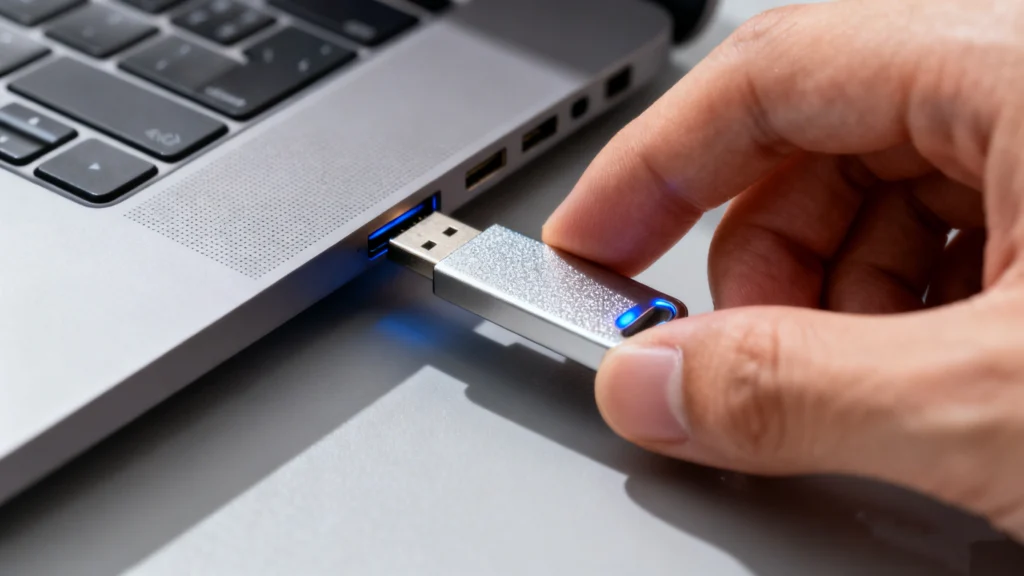
Imagine o seguinte: você conecta sua unidade ao computador para acessar uma apresentação importante, mas, em vez de seus arquivos, vê um erro “Unidade não formatada” ou uma tela em branco. Para muitos criadores e profissionais, a necessidade de consertar a memória flash usb é uma emergência de alto estresse. Se a sua unidade está mostrando um “RAW”, está protegido contra gravação ou simplesmente não aparece no File Explorer, esses problemas são comuns no ciclo de vida de qualquer armazenamento baseado em flash.
Neste guia abrangente, exploraremos os Soluções de unidade flash USB para reparar USB corrompido dispositivos. De simples verificações de hardware a correções avançadas de linha de comando, você aprenderá as maneiras mais eficazes de restaurar a funcionalidade do seu dispositivo. Além disso, se seus arquivos já tiverem desaparecido, apresentaremos como Magic Data Recovery serve como a melhor rede de segurança para sua vida digital.
Índice
Por que a memória flash USB falha?
Antes de nos aprofundarmos nas soluções, é essencial entender por que você pode precisar consertar a memória flash usb em primeiro lugar. As unidades USB são propensas à corrupção física e lógica. Os erros lógicos geralmente ocorrem devido a “remoção insegura” (desconectar a unidade enquanto ela está gravando dados), picos de energia repentinos ou falhas no sistema de arquivos.
Por outro lado, o desgaste físico dos chips flash NAND pode levar a “setores defeituosos.” Reconhecer esses sinais precocemente - como velocidades de transferência lentas ou problemas de conexão intermitentes - pode ajudá-lo a salvar seus dados antes que a unidade falhe completamente.
Método 1: Realizar uma verificação física e de conexão
Às vezes, a solução mais simples é a mais eficaz. Antes de passar para correções complexas de software, verifique se o problema não é mecânico.
- Portas do switch: Conecte o dispositivo em uma porta diferente. Se estiver usando um desktop, use as portas do painel de E/S traseiro (conectadas diretamente à placa-mãe) em vez dos hubs do painel frontal.
- Inspecione o conector: Detritos ou fiapos dentro do plugue USB podem impedir uma conexão sólida. Use ar comprimido para limpá-lo.
- Teste em outro sistema operacional: Tente consertar a memória flash usb conectando-o a um Mac, se você estiver no Windows, ou vice-versa. Isso determinará se o problema é com a unidade ou com os drivers do seu computador.
Método 2: usar o CHKDSK para reparar erros do sistema de arquivos
Se o computador detectar a unidade, mas não conseguir abri-la, é provável que o sistema de arquivos esteja corrompido. O Windows fornece uma poderosa ferramenta interna chamada CHKDSK (Verificar disco) que pode efetivamente reparar USB corrompido estruturas.
Instruções passo a passo:
- Conecte a unidade USB e identifique a letra da unidade (por exemplo, G:).
- Imprensa
Win + S, digite “cmd”, clique com o botão direito do mouse e selecione Executar como administrador. - Na janela preta, digite:
chkdsk G: /f /r /x(Substitua ‘G’ pela letra de sua unidade). - Imprensa Entrar.
O /f informa ao utilitário para corrigir erros, enquanto o parâmetro /r localiza setores defeituosos. Essa costuma ser a maneira mais rápida de consertar a memória flash usb sem a necessidade de formatar o dispositivo e perder tudo.
Método 3: Reinstalar os drivers USB por meio do Gerenciador de dispositivos
Se o seu USB não reconhecido Se o erro persistir, o problema pode estar na pilha de drivers do Windows. Com o tempo, os drivers podem se tornar instáveis ou entrar em conflito com outros periféricos.
Para resolver isso, clique com o botão direito do mouse no ícone Início e abra o botão Gerenciador de dispositivos. Expanda a seção “Unidades de disco” e localize a unidade flash específica. Clique com o botão direito do mouse no dispositivo e selecione “Uninstall device” (Desinstalar dispositivo). Quando terminar, desconecte a unidade e reinicie o computador. Quando você conectar a unidade novamente, o Windows reinstalará automaticamente uma versão limpa do driver, o que geralmente resolve os problemas de conectividade.
Método 4: Atribuir uma nova letra de unidade
Um conflito comum, porém negligenciado, ocorre quando o Windows atribui uma letra de unidade ao USB que já está sendo usada por uma unidade de rede ou outro periférico. Isso faz com que o Memória flash USB aparecem invisíveis no File Explorer.
Para corrigir isso, abra Gerenciamento de disco. Localize sua unidade removível na lista. Clique com o botão direito do mouse na partição e selecione “Change Drive Letter and Paths”. Escolha uma letra mais abaixo no alfabeto, como “M” ou “Z”. Frequentemente, a unidade aparecerá imediatamente em sua exibição de pasta após essa alteração.
Método 5: Corrigir erros de USB “Write Protected
Se você puder ver seus arquivos, mas não puder modificá-los, a unidade está em um estado “Somente leitura”. Para consertar a memória flash usb com proteção contra gravação, talvez seja necessário usar o Editor do Registro.
- Imprensa
Win + R, tiporegedit, e pressione Enter. - Navegue até:
HKEY_LOCAL_MACHINE\SYSTEM\CurrentControlSet\Control\StorageDevicePolicies. - Se essa chave existir, localize a chave WriteProtect DWORD e altere seu valor para
0. - Reinicie o PC e tente usar a unidade novamente.
Método 6: Como lidar com unidades RAW e corrupção grave
Quando o sistema de arquivos é exibido como “RAW,o sistema operacional não consegue mais ler a estrutura de dados interna. Esse é um estágio crítico em que a maioria dos usuários supõe que seus dados foram perdidos para sempre. Embora você possa formatar a unidade para consertar a memória flash usb em termos de hardware, isso apagará seus dados.
Em vez de formatar imediatamente, você deve priorizar a extração de dados. Mesmo um pen drive quebrado que não abrem, muitas vezes podem ser escaneados por ferramentas profissionais para recuperar os dados binários subjacentes.
A solução definitiva: Recupere seus dados com o Magic Data Recovery

Por que o Magic Data Recovery é a escolha confiável
Muitos usuários se sentem sobrecarregados quando percebem que seu backup não foi atualizado. Magic Data Recovery foi projetado para preencher a lacuna entre uma unidade com falha e seus valiosos arquivos. Ao contrário dos comandos de reparo padrão que podem acidentalmente sobrescrever dados, esse software usa um algoritmo de varredura não destrutivo.
Principais vantagens de usar o Magic Data Recovery:
- Análise de partição profunda: Ele pode reconstruir arquivos de partições “RAW” ou não alocadas que o Windows se recusa a ler.
- Suporte universal a arquivos: Se você perdeu imagens de alta resolução, planilhas complexas ou vídeos em 4K, ele suporta mais de 1.000 formatos de arquivo.
- Interface amigável ao usuário: Você não precisa ser um especialista técnico. O processo orientado por um assistente o guia de “Scan” a “Recover” em três cliques simples.
- Versatilidade de cenários: Ele é perfeito para casos de exclusão acidental, ataques de vírus ou o erro “o disco precisa ser formatado”.
Como usá-lo em cenários reais
Suponha que toda a sua pasta de artigos “em andamento” esteja em uma unidade que, de repente, precisa ser formatada. Em vez de clicar em “Formatar”, você simplesmente executa Magic Data Recovery. O software contorna o sistema de arquivos corrompido, localiza os documentos do Word e permite que você os salve no disco rígido local.
Se estiver procurando uma solução mais eficiente e sem estresse para proteger seus ativos digitais, experimente Magic Data Recovery. Ele oferece um nível de precisão e sucesso que os truques manuais do “CMD” simplesmente não conseguem igualar.
Conclusão
Aprender a consertar a memória flash usb é uma habilidade vital em nossa era digital. Começando com verificações de hardware, passando pelo CHKDSK e gerenciando seus drivers, você pode resolver 90% erros comuns. Entretanto, lembre-se sempre de que o hardware é temporário, mas recuperação de dados da unidade USB deve ser sempre a primeira etapa.
Recomendamos Magic Data Recovery como sua primeira linha de defesa sempre que uma unidade começa a apresentar problemas. Isso garante que, mesmo que o hardware falhe, seu trabalho permanecerá seguro. Para obter os melhores resultados, sempre ejete suas unidades com segurança e mantenha uma nuvem secundária backup de seus projetos mais críticos.
Compatível com Windows 7/8/10/11 e Windows Server
Perguntas frequentes
Como consertar a memória flash USB?
Uma unidade flash corrompida pode ser consertada?
Como restaurar a capacidade original da unidade flash USB?
Como recuperar dados da unidade flash USB?
Como consertar um USB que não está sendo lido?
Qual é a vida útil de uma unidade flash USB?
Como saber se uma unidade flash USB está corrompida?
Qual é a melhor ferramenta para reparar uma unidade USB?

Jason é especialista em recuperação de dados e suporte técnico, com mais de 15 anos de experiência prática. Ele tem trabalhado extensivamente com usuários finais, resolvendo casos complexos de perda de dados e oferecendo soluções práticas de recuperação para exclusões acidentais, unidades formatadas, sistemas de arquivos danificados, partições perdidas, falhas de sistema e outras emergências de recuperação. Sua especialização também abrange backup e restauração, reparo de arquivos e recuperação de desastres, com forte ênfase em orientações seguras, confiáveis e tecnicamente precisas.