
USB-Flash-Speicher ohne Datenverlust reparieren
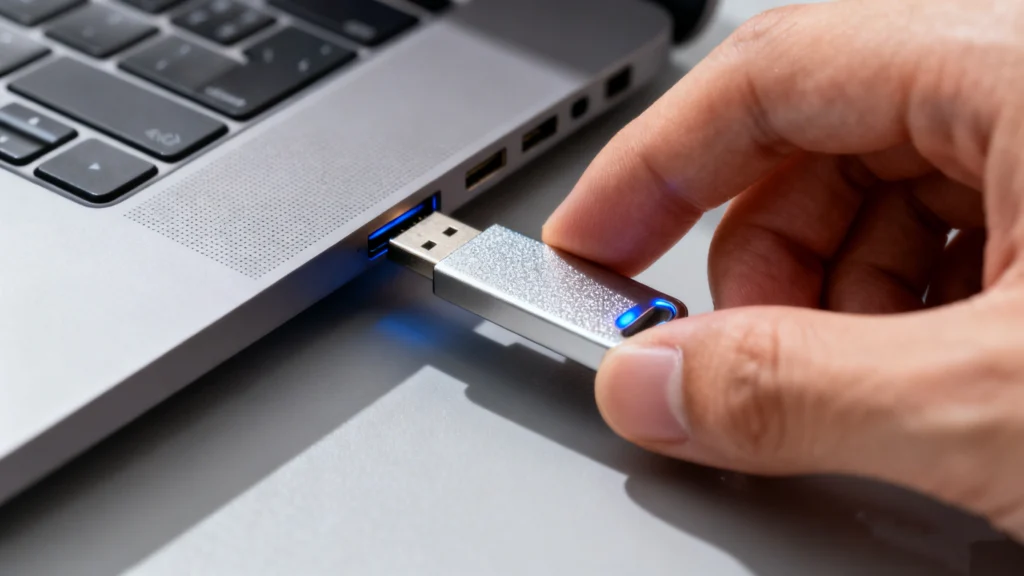
Stellen Sie sich Folgendes vor: Sie schließen Ihr Laufwerk an den Computer an, um auf eine wichtige Präsentation zuzugreifen, aber statt Ihrer Dateien sehen Sie die Fehlermeldung “Laufwerk nicht formatiert” oder einen leeren Bildschirm. Für viele Kreative und Fachleute ist die Notwendigkeit usb-flash-speicher reparieren ist ein Notfall mit hohem Stressfaktor. Ob Ihr Laufwerk eine “RAW”-Dateisystem ist, schreibgeschützt ist oder einfach nicht im Datei-Explorer angezeigt wird, sind diese Probleme im Lebenszyklus jedes Flash-Speichers üblich.
In diesem umfassenden Leitfaden werden wir uns mit professionellen USB-Flash-Laufwerk-Lösungen zu beschädigtes USB reparieren Geräte. Von einfachen Hardware-Checks bis hin zu fortgeschrittenen Befehlszeilenkorrekturen lernen Sie die effektivsten Methoden kennen, um die Funktionalität Ihres Geräts wiederherzustellen. Wenn Ihre Dateien bereits verschwunden sind, erfahren Sie außerdem, wie Magic Data Recovery dient als das ultimative Sicherheitsnetz für Ihr digitales Leben.
Inhaltsübersicht
Warum fällt der USB-Flash-Speicher aus?
Bevor wir uns mit den Lösungen befassen, ist es wichtig zu verstehen, warum Sie möglicherweise Folgendes brauchen usb-flash-speicher reparieren in erster Linie. USB-Laufwerke sind sowohl für physische als auch für logische Fehler anfällig. Logische Fehler entstehen oft durch “unsicheres Entfernen” (Abziehen des Laufwerks, während es Daten schreibt), plötzliche Stromstöße oder Abstürze des Dateisystems.
Andererseits kann die physische Abnutzung der NAND-Flash-Chips zu “schlechte Sektoren.” Wenn Sie diese Anzeichen - wie langsame Übertragungsgeschwindigkeiten oder unterbrochene Verbindungsprobleme - frühzeitig erkennen, können Sie Ihre Daten retten, bevor das Laufwerk vollständig ausfällt.
Methode 1: Führen Sie einen physischen und einen Verbindungscheck durch
Manchmal ist die einfachste Lösung die effektivste. Bevor Sie zu komplexen Softwarelösungen übergehen, sollten Sie sicherstellen, dass das Problem nicht mechanisch ist.
- Switch-Anschlüsse: Schließen Sie das Gerät an einen anderen Anschluss an. Wenn Sie einen Desktop verwenden, verwenden Sie die Anschlüsse an der Rückseite (direkt mit der Hauptplatine verbunden) und nicht die Hubs an der Vorderseite des Geräts.
- Überprüfen Sie den Stecker: Verunreinigungen oder Flusen im Inneren des USB-Steckers können eine feste Verbindung verhindern. Verwenden Sie Druckluft, um ihn zu reinigen.
- Test auf einem anderen Betriebssystem: Versuchen Sie usb-flash-speicher reparieren indem Sie das Laufwerk an einen Mac anschließen, wenn Sie mit Windows arbeiten, oder andersherum. So können Sie feststellen, ob das Problem mit dem Laufwerk oder den Treibern Ihres Computers zusammenhängt.
Methode 2: Verwenden Sie CHKDSK zur Reparatur von Dateisystemfehlern
Wenn Ihr Computer das Laufwerk erkennt, es aber nicht öffnen kann, ist das Dateisystem wahrscheinlich beschädigt. Windows bietet ein leistungsstarkes integriertes Tool namens CHKDSK (Diskette prüfen) die wirksam sein können beschädigtes USB reparieren Strukturen.
Schritt-für-Schritt-Anleitung:
- Schließen Sie das USB-Laufwerk an und identifizieren Sie den Laufwerksbuchstaben (z. B. G:).
- Presse
Sieg + S, ein, geben Sie “cmd” ein, klicken Sie mit der rechten Maustaste darauf und wählen Sie Als Administrator ausführen. - Geben Sie in das schwarze Fenster ein:
chkdsk G: /f /r /x(Ersetzen Sie ‘G’ durch Ihren Laufwerksbuchstaben). - Presse Eingabe.
Die /f Parameter weist das Dienstprogramm an, Fehler zu beheben, während /r lokalisiert fehlerhafte Sektoren. Dies ist oft der schnellste Weg, um usb-flash-speicher reparieren ohne dass das Gerät formatiert werden muss und alles verloren geht.
Methode 3: Neuinstallation von USB-Treibern über den Geräte-Manager
Wenn Ihr USB wird nicht erkannt Fehler weiterhin besteht, liegt das Problem möglicherweise im Windows-Treiberstapel. Mit der Zeit können die Treiber instabil werden oder mit anderen Peripheriegeräten in Konflikt geraten.
Um dies zu beheben, klicken Sie mit der rechten Maustaste auf die Start Taste und öffnen Geräte-Manager. Erweitern Sie den Abschnitt “Laufwerke” und suchen Sie Ihr spezielles Flash-Laufwerk. Klicken Sie mit der rechten Maustaste auf das Gerät und wählen Sie “Gerät deinstallieren”. Wenn Sie fertig sind, ziehen Sie das Laufwerk heraus und starten Sie Ihren Computer neu. Wenn Sie das Laufwerk wieder einstecken, installiert Windows automatisch eine saubere Version des Treibers, wodurch Verbindungsprobleme oft behoben werden.
Methode 4: Zuweisen eines neuen Laufwerksbuchstabens
Ein häufiger, aber übersehener Konflikt tritt auf, wenn Windows Ihrem USB-Gerät einen Laufwerksbuchstaben zuweist, der bereits von einem Netzlaufwerk oder einem anderen Peripheriegerät verwendet wird. Dadurch wird der USB-Flash-Speicher erscheinen im Datei-Explorer unsichtbar.
Um dies zu beheben, öffnen Sie Festplattenverwaltung. Suchen Sie Ihr Wechsellaufwerk in der Liste. Klicken Sie mit der rechten Maustaste auf die Partition und wählen Sie “Laufwerksbuchstaben und -pfade ändern”. Wählen Sie einen Buchstaben weiter unten im Alphabet, wie “M” oder “Z”. Häufig wird das Laufwerk nach dieser Änderung sofort in Ihrer Ordneransicht angezeigt.
Methode 5: USB-Fehler “Schreibgeschützt” beheben
Wenn Sie Ihre Dateien sehen, aber nicht ändern können, befindet sich Ihr Laufwerk in einem “Nur-Lesen”-Status. An usb-flash-speicher reparieren mit Schreibschutz, müssen Sie möglicherweise den Registrierungseditor verwenden.
- Presse
Gewinn + R, Typregedit, und drücken Sie die Eingabetaste. - Navigieren Sie zu:
HKEY_LOCAL_MACHINE\SYSTEM\CurrentControlSet\Control\StorageDevicePolicies. - Wenn dieser Schlüssel existiert, suchen Sie den WriteProtect DWORD und ändern Sie dessen Wert in
0. - Starten Sie Ihren PC neu und versuchen Sie erneut, das Laufwerk zu verwenden.
Methode 6: Umgang mit RAW-Laufwerken und schwerwiegenden Beschädigungen
Wenn das Dateisystem als “RAW,kann das Betriebssystem die interne Datenstruktur nicht mehr lesen. Dies ist eine kritische Phase, in der die meisten Benutzer davon ausgehen, dass ihre Daten für immer verloren sind. Sie könnten das Laufwerk zwar formatieren, um usb-flash-speicher reparieren Hardwaretechnisch werden dabei Ihre Daten gelöscht.
Anstatt sofort zu formatieren, sollten Sie der Datenextraktion den Vorrang geben. Selbst eine defektes Flash-Laufwerk die sich nicht öffnen lassen, können oft mit professionellen Tools gescannt werden, um die zugrunde liegenden Binärdaten abzurufen.
Die ultimative Lösung: Wiederherstellung Ihrer Daten mit Magic Data Recovery

Warum Magic Data Recovery die verlässliche Wahl ist
Viele Benutzer fühlen sich überfordert, wenn sie feststellen, dass ihr Backup nicht aktualisiert wurde. Magic Data Recovery wurde entwickelt, um die Lücke zwischen einem defekten Laufwerk und Ihren wertvollen Dateien zu schließen. Im Gegensatz zu Standard-Reparaturbefehlen, die versehentlich Daten überschreiben können, verwendet diese Software einen nicht-destruktiven Scan-Algorithmus.
Die wichtigsten Vorteile der Verwendung von Magic Data Recovery:
- Tiefe Partitionsanalyse: Es kann Dateien von “RAW”-Partitionen oder nicht zugewiesenen Partitionen rekonstruieren, die Windows nicht lesen kann.
- Universelle Dateiunterstützung: Egal, ob Sie hochauflösende Bilder, komplexe Tabellenkalkulationen oder 4K-Videos verloren haben, es werden mehr als 1000 Dateiformate unterstützt.
- Benutzerfreundliches Interface: Sie müssen kein technischer Experte sein. Der Assistent führt Sie in drei einfachen Klicks von “Scannen” zu “Wiederherstellen”.
- Vielseitigkeit der Szenarien: Es ist perfekt für Fälle von versehentlichem Löschen, Virenangriffen oder dem Fehler “Festplatte muss formatiert werden”.
Wie man sie in realen Szenarien einsetzt
Angenommen, Ihr gesamter Ordner mit “in Arbeit befindlichen” Artikeln befindet sich auf einem Laufwerk, das plötzlich formatiert werden muss. Anstatt auf “Formatieren” zu klicken, führen Sie einfach Magic Data Recovery. Die Software umgeht das beschädigte Dateisystem, findet Ihre Word-Dokumente und ermöglicht es Ihnen, sie auf Ihrer lokalen Festplatte zu speichern.
Wenn Sie nach einer effizienteren und stressfreieren Lösung zum Schutz Ihrer digitalen Daten suchen, sollten Sie unbedingt Folgendes ausprobieren Magic Data Recovery. Sie bietet ein Maß an Präzision und Erfolg, das manuelle “CMD”-Tricks einfach nicht erreichen können.
Schlussfolgerung
Lernen, wie man usb-flash-speicher reparieren ist eine wichtige Fähigkeit in unserem digitalen Zeitalter. Indem Sie mit der Überprüfung der Hardware beginnen, sich durch CHKDSK bewegen und Ihre Treiber verwalten, können Sie 90% häufige Fehler lösen. Denken Sie jedoch immer daran, dass Hardware vorübergehend ist, aber Datenwiederherstellung vom USB-Laufwerk sollte immer der erste Schritt sein.
Wir empfehlen Magic Data Recovery als Ihre erste Verteidigungslinie, wenn ein Laufwerk ausfällt. So ist sichergestellt, dass Ihre Arbeit auch bei einem Ausfall der Hardware sicher bleibt. Die besten Ergebnisse erzielen Sie, wenn Sie Ihre Laufwerke immer sicher auswerfen und eine zweite Cloud aufbewahren Backup Ihrer wichtigsten Projekte.
Unterstützt Windows 7/8/10/11 und Windows Server
FAQs
Wie repariert man einen USB-Flash-Speicher?
Kann ein beschädigtes Flash-Laufwerk repariert werden?
Wie kann man die ursprüngliche Kapazität eines USB-Flash-Laufwerks wiederherstellen?
Wie kann man Daten auf einem USB-Stick wiederherstellen?
Wie repariert man ein USB-Gerät, das nicht gelesen werden kann?
Wie lange ist die Lebensdauer eines USB-Flash-Laufwerks?
Woran erkennt man, dass ein USB-Flash-Laufwerk beschädigt ist?
Welches ist das beste Tool zur Reparatur eines USB-Laufwerks?

Jason ist ein Spezialist für Datenwiederherstellung und technischen Support mit über 15 Jahren praktischer Erfahrung. Er hat intensiv mit Endnutzern zusammengearbeitet, schwierige Fälle von Datenverlust behoben und praktische Lösungen für versehentlich gelöschte Daten, formatierte Laufwerke, beschädigte Dateisysteme, verlorene Partitionen, Systemausfälle und andere Notfälle im Bereich der Datenwiederherstellung bereitgestellt. Zu seinen Fachgebieten gehören außerdem Datensicherung und -wiederherstellung, Dateireparatur sowie Notfallwiederherstellung, wobei er besonderen Wert auf eine sichere, zuverlässige und technisch korrekte Beratung legt.