
USBフラッシュメモリをデータ損失なしに修復する方法
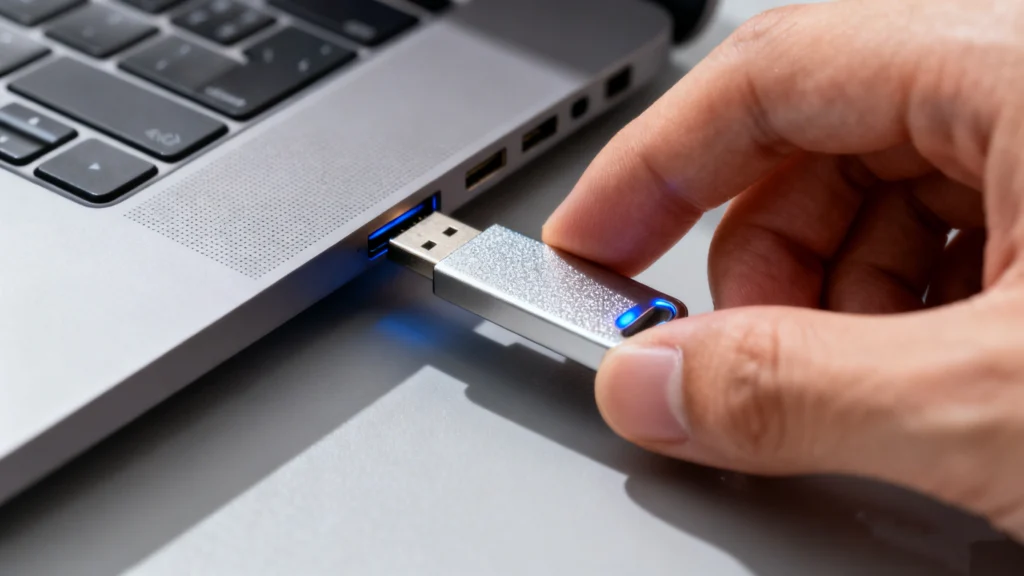
重要なプレゼンテーションにアクセスするためにドライブをコンピュータに接続したのに、ファイルの代わりに「ドライブがフォーマットされていません」というエラーや真っ白な画面が表示される。多くのクリエイターやプロフェッショナルにとって USBフラッシュメモリを修理する はストレスの多い緊急事態である。あなたのドライブが “RAW ”ファイルシステム、書き込み保護されている、あるいは単にファイルエクスプローラーに表示されないなど、これらの問題はフラッシュベースのストレージのライフサイクルではよくあることだ。.
この包括的なガイドでは、プロフェッショナル・グレードの USBフラッシュドライブ・ソリューション への 破損したUSBの修復 デバイスを使用します。簡単なハードウェア・チェックから高度なコマンドライン修正まで、デバイスの機能を復元する最も効果的な方法を学びます。さらに、ファイルがすでに消えてしまった場合は、以下の方法を紹介します。 Magic Data Recovery は、あなたのデジタルライフの究極のセーフティネットとなる。.
目次
USBフラッシュメモリーはなぜ故障するのか?
解決策に入る前に、なぜ以下のことが必要なのかを理解することが重要である。 USBフラッシュメモリを修理する そもそもUSBドライブは物理的にも論理的にも破損しやすい。論理エラーは、「安全でない取り外し」(データ書き込み中にドライブのプラグを抜く)、突然の電力サージ、ファイルシステムのクラッシュなどが原因で発生することが多い。.
一方、NANDフラッシュチップの物理的な磨耗や損傷は、“不良セクタ.”転送速度の低下や断続的な接続の問題など、このような兆候を早期に認識することで、ドライブが完全に故障する前にデータを保存することができます。.
方法1:物理的チェックと接続チェックを行う
最もシンプルな解決策が最も効果的な場合もあります。複雑なソフトウェアの修正に移る前に、問題が機械的なものでないことを確認してください。.
- スイッチポート デバイスを別のポートに接続する。デスクトップをお使いの場合は、フロントパネルのハブではなく、リアI/Oパネルのポート(マザーボードに直接接続されている)をお使いください。.
- コネクタを点検する: USBプラグの内側にゴミや糸くずがあると、確実な接続ができません。圧縮空気で清掃してください。.
- 別のOSでテストする: 努力する USBフラッシュメモリを修理する Windowsをお使いの場合はMacに、Windowsをお使いの場合はMacに接続してください。これにより、問題がドライブにあるのか、コンピュータのドライバにあるのかを判断することができます。.
方法2:CHKDSKを使用してファイルシステムのエラーを修復する
コンピュータがドライブを検出しても開けない場合は、ファイル・システムが壊れている可能性があります。Windowsには チェックディスク (チェックディスク) 効果的に 破損したUSBの修復 の構造を持つ。.
ステップバイステップの指示:
- USBドライブを差し込み、ドライブレター(例:G:)を確認する。.
- プレス
勝利+S, cmd “と入力し、右クリックし、以下を選択する。 管理者として実行. - 黒いウィンドウに
chkdsk G: /f /r /x(「G」をドライブ文字に置き換えてください)。. - プレス 入場.
について /f パラメータは、エラーを修正するようユーティリティに指示します。 /r は不良セクタを見つける。多くの場合、これが最も手っ取り早い方法である。 USBフラッシュメモリを修理する デバイスをフォーマットしてすべてを失う必要はない。.
方法3:デバイスマネージャ経由でUSBドライバを再インストールする
もし USBが認識されない エラーが消えない場合、Windowsドライバ・スタックに問題がある可能性があります。時間の経過とともに、ドライバが不安定になったり、他の周辺機器と競合したりすることがあります。.
これを解決するには スタート ボタンを押して開く デバイスマネージャー. .ディスクドライブ」セクションを展開し、特定のフラッシュドライブを見つけます。デバイスを右クリックし、“デバイスのアンインストール ”を選択します。完了したら、ドライブを抜いてコンピュータを再起動します。ドライブを再び接続すると、Windowsが自動的にドライバのクリーンバージョンを再インストールします。.
方法4:新しいドライブ文字を割り当てる
よくあるが見過ごされているのは、WindowsがUSBに割り当てたドライブレターが、すでにネットワークドライブや他の周辺機器で使用されている場合だ。これにより USBフラッシュメモリー はファイルエクスプローラーでは見えない。.
これを修正するには ディスク管理. .リストでリムーバブルドライブを見つけます。パーティションを右クリックし、“ドライブレターとパスの変更 ”を選択します。“M ”や “Z ”など、アルファベットのさらに下の文字を選択します。よくあることですが、この変更後、ドライブはすぐにフォルダビューにポップアップ表示されます。.
方法5:「書き込み禁止」USBエラーを修正する
ファイルを見ることはできるが、変更することができない場合は、ドライブが「読み取り専用」の状態になっています。には USBフラッシュメモリを修理する 書き込み保護機能を使用する場合は、レジストリエディタを使用する必要があります。.
- プレス
勝利+R, タイプ再編集, と入力し、Enterを押す。. - に移動する:
HKEY_LOCAL_MACHINE. - このキーが存在する場合は ライトプロテクト DWORDに変更する。
0. - PCを再起動し、ドライブを再度使用してみてください。.
方法6:RAWドライブと深刻な破損に対処する
ファイルシステムが“RAW,オペレーティングシステムはもはや内部データ構造を読むことができない。これは、ほとんどのユーザーがデータが永久に失われたと考える重要な段階である。ドライブを USBフラッシュメモリを修理する ハードウェア的には、そうすればデータは消去される。.
すぐにフォーマットするのではなく、データ抽出を優先すべきだ。たとえ 壊れたフラッシュドライブ 開かないファイルは、専門的なツールでスキャンしてバイナリデータを取り出すことができる。.
究極のソリューション:Magic Data Recoveryでデータを復元

Magic Data Recoveryが信頼できる理由
バックアップが更新されていないことに気づいたとき、多くのユーザーは圧倒されたように感じる。. Magic Data Recovery は、故障したドライブと大切なファイルとの間のギャップを埋めるように設計されています。誤ってデータを上書きする可能性のある標準的な修復コマンドとは異なり、このソフトウェアは非破壊スキャン・アルゴリズムを使用しています。.
Magic Data Recoveryを使用する主な利点:
- ディープ・パーティション分析: Windowsが読み込みを拒否した “RAW ”または未割り当てのパーティションからファイルを再構築することができます。.
- ユニバーサルファイル対応: 高解像度の画像、複雑なスプレッドシート、4Kビデオなど、1000以上のファイル形式をサポートしています。.
- ユーザーフレンドリーなインターフェイス: 技術的な専門家である必要はありません。ウィザード形式のプロセスにより、3回のクリックで「スキャン」から「復元」まで行えます。.
- シナリオの多様性: 誤って削除してしまった場合、ウイルスに感染してしまった場合、「ディスクをフォーマットしなければならない」というエラーが発生した場合などに最適です。.
実際のシナリオでの使い方
進行中の」記事のフォルダ全体がドライブ上にあり、突然フォーマットが必要になったとします。フォーマット」をクリックする代わりに、単に Magic Data Recovery. .このソフトウェアは、破損したファイルシステムをバイパスし、Word文書を見つけ、ローカルハードドライブに保存することができます。.
デジタル資産を保護するために、より効率的でストレスのないソリューションをお探しなら、ぜひお試しください。 Magic Data Recovery. .手動の “CMD ”トリックでは到底かなわない精度と成功をもたらしてくれる。.
まとめ
どうすればいいかを学ぶ USBフラッシュメモリを修理する は、このデジタル時代に不可欠なスキルである。ハードウェアのチェックから始まり、CHKDSKを経てドライバを管理することで、よくあるエラーの90%を解決することができる。しかし、ハードウェアは一時的なものであることを常に覚えておいてください。 USBドライブからのデータ復旧 常に最初のステップであるべきだ。.
私たちは次のように勧める。 Magic Data Recovery を使用することで、ドライブの動作が不安定になった場合の最初の防衛手段として使用することができます。ハードウェアが故障した場合でも、作業の安全性を確保することができます。最良の結果を得るには、常にドライブを安全にイジェクトし、セカンダリ・クラウドを使用してください。 バックアップ 最も重要なプロジェクトの.
Windows 7/8/10/11およびWindows Serverをサポート
よくあるご質問
USBフラッシュメモリーの修理方法
壊れたフラッシュ・ドライブは直りますか?
USBフラッシュドライブの元の容量を復元する方法は?
USBフラッシュドライブのデータを復元する方法は?
読み取れないUSBを修理するには?
USBフラッシュ・ドライブの寿命はどのくらいですか?
USBフラッシュ・ドライブが壊れているかどうかを知るには?
USBドライブの修復に最適なツールは?

Jasonは、15年以上の実務経験を持つデータ復旧およびテクニカルサポートの専門家です。 彼は第一線のユーザーと幅広く連携し、困難なデータ損失事例のトラブルシューティングを行うとともに、誤削除、ドライブのフォーマット、ファイルシステムの破損、パーティションの消失、システム障害、その他の緊急の復旧事態に対して、実用的な復旧ソリューションを提供してきました。また、バックアップと復元、ファイル修復、災害復旧にも精通しており、安全かつ信頼性が高く、技術的に正確な指導を特に重視しています。.