
Come riparare la memoria flash USB senza perdita di dati
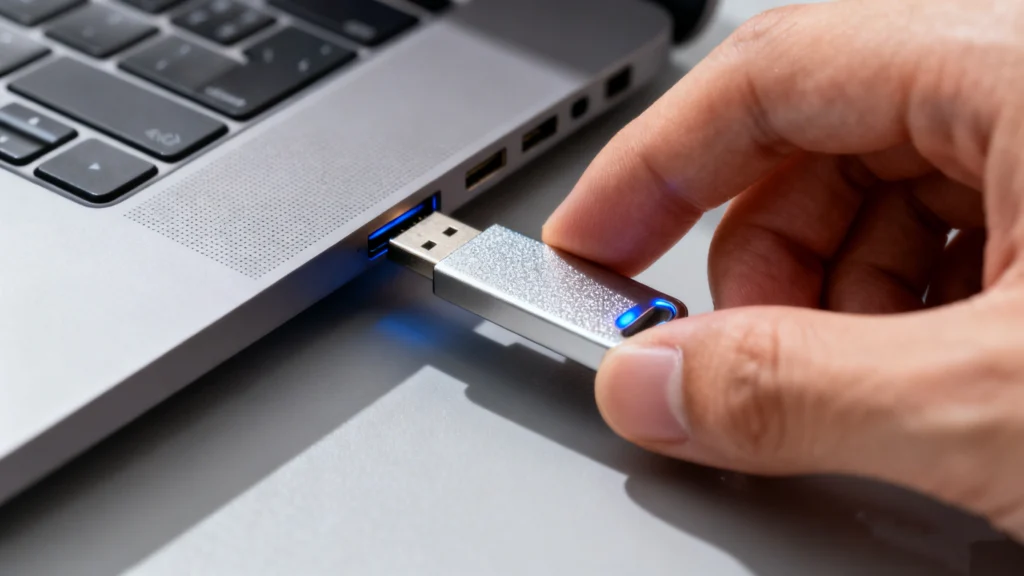
Immaginate di dover collegare la vostra unità al computer per accedere a una presentazione importante, ma al posto dei vostri file compare l'errore “Unità non formattata” o una schermata vuota. Per molti creativi e professionisti, la necessità di riparare la memoria flash usb è un'emergenza ad alto rischio. Se la vostra unità mostra un “Il file system ”RAW", la protezione da scrittura o semplicemente la mancata visualizzazione in Esplora file sono problemi comuni nel ciclo di vita di qualsiasi memoria flash.
In questa guida completa, esploreremo i prodotti di livello professionale Soluzioni per unità flash USB a Riparare l'USB danneggiato dispositivi. Dai semplici controlli hardware alle correzioni avanzate da riga di comando, imparerete i modi più efficaci per ripristinare la funzionalità del vostro dispositivo. Inoltre, se i vostri file sono già scomparsi, vi illustreremo come Magic Data Recovery è la rete di sicurezza definitiva per la vostra vita digitale.
Indice dei contenuti
Perché la memoria flash USB si guasta?
Prima di addentrarci nelle soluzioni, è essenziale capire perché potreste aver bisogno di riparare la memoria flash usb in primo luogo. Le unità USB sono soggette a corruzione sia fisica che logica. Gli errori logici si verificano spesso a causa di una “rimozione non sicura” (scollegare l'unità mentre sta scrivendo dati), di improvvisi sbalzi di tensione o di crash del file system.
D'altro canto, l'usura fisica dei chip NAND flash può portare a “settori danneggiati.” Riconoscere tempestivamente questi segnali, come la bassa velocità di trasferimento o i problemi di connessione intermittente, può aiutare a salvare i dati prima che l'unità si guasti completamente.
Metodo 1: Eseguire un controllo fisico e delle connessioni
A volte la soluzione più semplice è la più efficace. Prima di passare a soluzioni software complesse, assicuratevi che il problema non sia di natura meccanica.
- Porte dello switch: Collegare il dispositivo a un'altra porta. Se si utilizza un desktop, utilizzare le porte del pannello I/O posteriore (collegate direttamente alla scheda madre) anziché gli hub del pannello anteriore.
- Ispezionare il connettore: Detriti o pelucchi all'interno della spina USB possono impedire una connessione solida. Utilizzare aria compressa per pulirla.
- Test su un altro sistema operativo: Cercare di riparare la memoria flash usb collegandola a un Mac se si utilizza Windows, o viceversa. In questo modo è possibile determinare se il problema riguarda l'unità o i driver del computer.
Metodo 2: Usare CHKDSK per riparare gli errori del file system
Se il computer rileva l'unità ma non riesce ad aprirla, è probabile che il file system sia danneggiato. Windows fornisce un potente strumento integrato chiamato CHKDSK (Disco di controllo) che può efficacemente Riparare l'USB danneggiato strutture.
Istruzioni passo-passo:
- Collegare l'unità USB e identificare la lettera dell'unità (ad esempio, G:).
- Stampa
Vincere + S, digitare “cmd”, fare clic con il tasto destro del mouse e selezionare Eseguire come amministratore. - Nella finestra nera, digitare:
chkdsk G: /f /r /x(sostituire ‘G’ con la lettera dell'unità). - Stampa Entrare.
Il /f Il parametro indica all'utilità di correggere gli errori, mentre /r individua i settori danneggiati. Questo è spesso il modo più rapido per riparare la memoria flash usb senza dover formattare il dispositivo e perdere tutto.
Metodo 3: Reinstallazione dei driver USB tramite Gestione dispositivi
Se il vostro USB non riconosciuto L'errore persiste, il problema potrebbe risiedere nello stack dei driver di Windows. Con il tempo, i driver possono diventare instabili o entrare in conflitto con altre periferiche.
Per risolvere il problema, fare clic con il tasto destro del mouse sulla voce Inizio e aprire Gestione dispositivi. Espandere la sezione “Unità disco” e individuare l'unità flash specifica. Fare clic con il tasto destro del mouse sul dispositivo e selezionare “Disinstalla dispositivo”. Al termine, scollegare l'unità e riavviare il computer. Quando si ricollega l'unità, Windows reinstallerà automaticamente una versione pulita del driver, che spesso risolve i problemi di connettività.
Metodo 4: Assegnare una nuova lettera di unità
Un conflitto comune ma trascurato si verifica quando Windows assegna all'unità USB una lettera di unità già utilizzata da un'unità di rete o da un'altra periferica. Questo fa sì che la Memoria flash USB appaiono invisibili in Esplora file.
Per risolvere il problema, aprire Gestione del disco. Individuare l'unità rimovibile nell'elenco. Fare clic con il pulsante destro del mouse sulla partizione e selezionare “Cambia lettera e percorsi dell'unità”. Scegliere una lettera più in basso nell'alfabeto, come “M” o “Z”. Spesso l'unità viene immediatamente visualizzata nella vista delle cartelle dopo questa modifica.
Metodo 5: Risolvere gli errori USB “protetti da scrittura
Se è possibile vedere i file ma non modificarli, l'unità è in uno stato di “sola lettura”. A riparare la memoria flash usb con protezione da scrittura, potrebbe essere necessario utilizzare l'Editor del Registro di sistema.
- Stampa
Vincere + R, tiporegedit, e premere Invio. - Andare a:
HKEY_LOCAL_MACHINE\SYSTEM\CurrentControlSet\Control\StorageDevicePolicies. - Se questa chiave esiste, trovare la chiave Protezione da scrittura DWORD e modificarne il valore in
0. - Riavviare il PC e provare a utilizzare nuovamente l'unità.
Metodo 6: Gestione delle unità RAW e della corruzione grave
Quando il file system viene visualizzato come “RAW,il sistema operativo non è più in grado di leggere la struttura interna dei dati. Questa è una fase critica in cui la maggior parte degli utenti pensa che i propri dati siano andati perduti per sempre. Sebbene sia possibile formattare l'unità in riparare la memoria flash usb Dal punto di vista dell'hardware, questa operazione comporta la cancellazione dei dati.
Invece di formattare immediatamente, dovreste dare la priorità all'estrazione dei dati. Anche un unità flash rotta che non si aprono possono spesso essere analizzati da strumenti professionali per recuperare i dati binari sottostanti.
La soluzione definitiva: Recuperare i dati con Magic Data Recovery

Perché Magic Data Recovery è la scelta più affidabile
Molti utenti si sentono sopraffatti quando si accorgono che il loro backup non è stato aggiornato. Magic Data Recovery è stato progettato per colmare il divario tra un'unità guasta e i vostri preziosi file. A differenza dei comandi di riparazione standard che potrebbero sovrascrivere accidentalmente i dati, questo software utilizza un algoritmo di scansione non distruttivo.
I principali vantaggi dell'utilizzo di Magic Data Recovery:
- Analisi delle partizioni profonde: È in grado di ricostruire i file da partizioni “RAW” o non allocate che Windows si rifiuta di leggere.
- Supporto file universale: Se avete perso immagini ad alta risoluzione, fogli di calcolo complessi o video 4K, supporta oltre 1000 formati di file.
- Interfaccia facile da usare: Non è necessario essere un esperto tecnico. La procedura guidata vi guida da “Scansione” a “Recupero” in tre semplici clic.
- Versatilità dello scenario: È perfetto in caso di cancellazione accidentale, attacchi di virus o errore “il disco deve essere formattato”.
Come usarlo in scenari reali
Supponiamo che l'intera cartella di articoli “in corso” si trovi su un'unità che improvvisamente richiede la formattazione. Invece di fare clic su “Formatta”, si esegue semplicemente Magic Data Recovery. Il software aggira il file system danneggiato, trova i documenti Word e consente di salvarli sul disco rigido locale.
Se siete alla ricerca di una soluzione più efficiente e priva di stress per proteggere i vostri beni digitali, dovete assolutamente provare Magic Data Recovery. Offre un livello di precisione e di successo che i trucchi manuali di “CMD” non sono in grado di eguagliare.
Conclusione
Imparare a riparare la memoria flash usb è un'abilità vitale nella nostra era digitale. Iniziando con i controlli dell'hardware, passando per CHKDSK e gestendo i driver, è possibile risolvere 90% gli errori più comuni. Tuttavia, ricordate sempre che l'hardware è temporaneo, ma recupero dei dati dall'unità USB dovrebbe essere sempre il primo passo.
Raccomandiamo Magic Data Recovery come prima linea di difesa ogni volta che un'unità inizia a fare i capricci. In questo modo, anche se l'hardware si guasta, il lavoro rimane al sicuro. Per ottenere risultati ottimali, espellere sempre le unità in modo sicuro e mantenere un cloud secondario. backup dei vostri progetti più critici.
Supporta Windows 7/8/10/11 e Windows Server
Domande frequenti
Come riparare la memoria flash USB?
È possibile riparare un'unità flash danneggiata?
Come ripristinare la capacità originale della chiavetta USB?
Come recuperare i dati della chiavetta USB?
Come riparare una USB che non viene letta?
Qual è la durata di vita di una chiavetta USB?
Come sapere se una chiavetta USB è danneggiata?
Qual è lo strumento migliore per riparare un'unità USB?

Jason è uno specialista nel recupero dati e nell’assistenza tecnica con oltre 15 anni di esperienza sul campo. Ha lavorato a lungo a stretto contatto con gli utenti finali, risolvendo casi complessi di perdita di dati e fornendo soluzioni pratiche di recupero in caso di cancellazione accidentale, unità formattate, file system danneggiati, partizioni perse, guasti di sistema e altre emergenze di recupero. La sua competenza comprende anche il backup e il ripristino, la riparazione dei file e il ripristino di emergenza, con particolare attenzione a fornire indicazioni sicure, affidabili e tecnicamente accurate.