
Cómo reparar una memoria USB sin perder datos
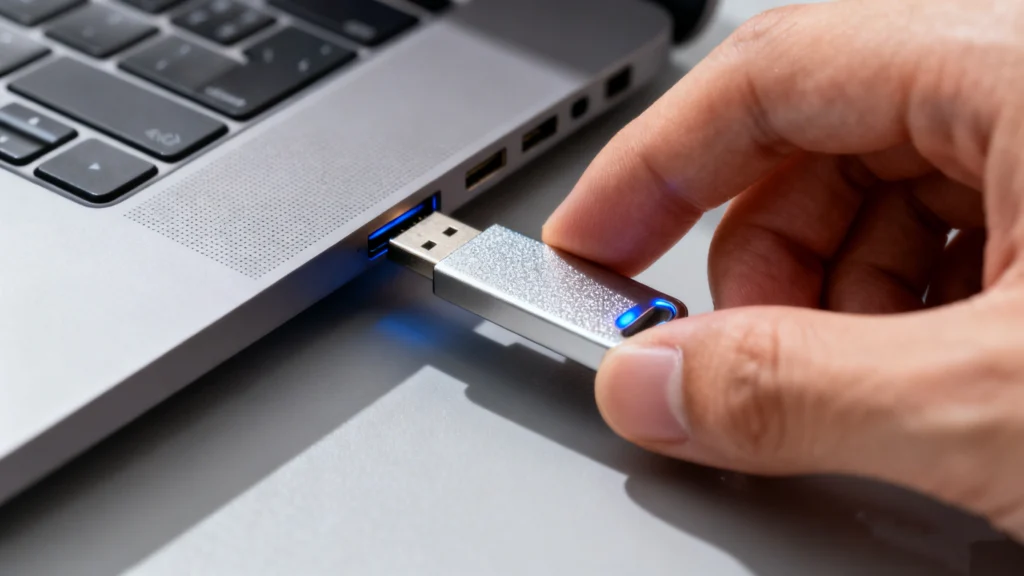
Imagínatelo: conectas tu unidad al ordenador para acceder a una presentación importante, pero en lugar de tus archivos, aparece un error de “Unidad no formateada” o una pantalla en blanco. Para muchos creadores y profesionales, la necesidad de arreglar memoria flash usb es una emergencia de alto estrés. Tanto si su “RAW”, está protegido contra escritura o simplemente no aparece en el Explorador de archivos, estos problemas son comunes en el ciclo de vida de cualquier almacenamiento basado en flash.
En esta guía exhaustiva, exploraremos los productos de calidad profesional Soluciones para memorias USB a reparar USB corruptos dispositivos. Desde sencillas comprobaciones de hardware hasta arreglos avanzados desde la línea de comandos, aprenderás las formas más eficaces de restaurar la funcionalidad de tu dispositivo. Además, si sus archivos ya han desaparecido, le presentaremos cómo Magic Data Recovery es la red de seguridad definitiva para tu vida digital.
Índice
¿Por qué fallan las memorias USB?
Antes de sumergirnos en las soluciones, es esencial entender por qué podría necesitar arreglar memoria flash usb en primer lugar. Las unidades USB son propensas a sufrir daños tanto físicos como lógicos. Los errores lógicos suelen producirse por una “extracción insegura” (desenchufar la unidad mientras está escribiendo datos), subidas de tensión repentinas o fallos del sistema de archivos.
Por otro lado, el desgaste físico de los chips flash NAND puede provocar “sectores defectuosos.” Reconocer estos signos a tiempo -como velocidades de transferencia lentas o problemas de conexión intermitentes- puede ayudarle a salvar sus datos antes de que la unidad falle por completo.
Método 1: Realice una comprobación física y de las conexiones
A veces, la solución más sencilla es la más eficaz. Antes de pasar a complejas correcciones de software, asegúrate de que el problema no es mecánico.
- Puertos de conmutación: Conecte el dispositivo a un puerto diferente. Si utiliza un ordenador de sobremesa, utilice los puertos del panel de E/S trasero (conectados directamente a la placa base) en lugar de los concentradores del panel frontal.
- Inspeccione el conector: Los residuos o pelusas en el interior de la clavija USB pueden impedir una conexión sólida. Utiliza aire comprimido para limpiarlo.
- Prueba en otro sistema operativo: Intenta arreglar memoria flash usb conectándolo a un Mac si estás en Windows, o viceversa. Así podrás determinar si el problema es de la unidad o de los controladores de tu ordenador.
Método 2: Utilizar CHKDSK para reparar errores del sistema de archivos
Si el ordenador detecta la unidad pero no puede abrirla, es probable que el sistema de archivos esté dañado. Windows proporciona una potente herramienta integrada llamada CHKDSK (Comprobar disco) que pueden reparar USB corruptos estructuras.
Instrucciones paso a paso:
- Conecte la unidad USB e identifique su letra de unidad (por ejemplo, G:).
- Pulse
Ganar + S, escriba “cmd”, haga clic con el botón derecho y seleccione Ejecutar como administrador. - En la ventana negra, escribe:
chkdsk G: /f /r /x(Sustituye ‘G’ por la letra de tu unidad). - Pulse Entre en.
En /f indica a la utilidad que corrija los errores, mientras que /r localiza los sectores defectuosos. Esta suele ser la forma más rápida de arreglar memoria flash usb sin necesidad de formatear el dispositivo y perderlo todo.
Método 3: Reinstalar los controladores USB a través del Administrador de dispositivos
Si su USB no reconocido persiste, el problema puede estar en la pila de controladores de Windows. Con el tiempo, los controladores pueden volverse inestables o entrar en conflicto con otros periféricos.
Para solucionarlo, haga clic con el botón derecho del ratón en Inicio y abra Administrador de dispositivos. Despliega la sección “Unidades de disco” y localiza tu unidad flash específica. Haz clic con el botón derecho en el dispositivo y selecciona “Desinstalar dispositivo”. Cuando hayas terminado, desconecta la unidad y reinicia el ordenador. Cuando vuelvas a conectar la unidad, Windows reinstalará automáticamente una versión limpia del controlador, lo que suele resolver los problemas de conectividad.
Método 4: Asignar una nueva letra de unidad
Un conflicto común pero pasado por alto ocurre cuando Windows asigna una letra de unidad a su USB que ya está en uso por una unidad de red u otro periférico. Esto hace que la Memoria flash USB aparecen invisibles en el Explorador de archivos.
Para solucionarlo, abra Gestión de discos. Localice su unidad extraíble en la lista. Haz clic con el botón derecho en la partición y selecciona “Cambiar letra de unidad y rutas”. Elige una letra más abajo en el alfabeto, como la “M” o la “Z”. Con frecuencia, la unidad aparecerá inmediatamente en la vista de carpetas después de este cambio.
Método 5: Arreglar Errores USB “Write Protected
Si puede ver los archivos pero no puede modificarlos, la unidad está en estado de “sólo lectura”. Para consultar arreglar memoria flash usb con protección contra escritura, es posible que tenga que utilizar el Editor del Registro.
- Pulse
Ganar + R, Tiporegedit, y pulse Intro. - Navega hasta:
HKEY_LOCAL_MACHINE\SYSTEM\CurrentControlSet\Control\StorageDevicePolicies. - Si esta clave existe, busque el WriteProtect DWORD y cambiar su valor a
0. - Reinicie su PC e intente utilizar la unidad de nuevo.
Método 6: Tratamiento de unidades RAW y corrupción grave
Cuando el sistema de archivos aparece como “RAW,El sistema operativo ya no puede leer la estructura de datos interna. Se trata de una fase crítica en la que la mayoría de los usuarios asumen que sus datos han desaparecido para siempre. Aunque se puede formatear la unidad para arreglar memoria flash usb desde el punto de vista del hardware, al hacerlo se borrarán tus datos.
En lugar de formatear inmediatamente, debe dar prioridad a la extracción de datos. Incluso un unidad flash rota que no se abren pueden escanearse con herramientas profesionales para recuperar los datos binarios subyacentes.
La solución definitiva: Recupere sus datos con Magic Data Recovery

Por qué Magic Data Recovery es la opción más fiable
Muchos usuarios se sienten abrumados cuando se dan cuenta de que su copia de seguridad no se ha actualizado. Magic Data Recovery está diseñado para salvar la distancia entre una unidad averiada y sus valiosos archivos. A diferencia de los comandos de reparación estándar que pueden sobrescribir datos accidentalmente, este software utiliza un algoritmo de escaneado no destructivo.
Principales ventajas de utilizar Magic Data Recovery:
- Análisis profundo de particiones: Puede reconstruir archivos de particiones “RAW” o no asignadas que Windows se niega a leer.
- Soporte universal de archivos: Tanto si has perdido imágenes de alta resolución, hojas de cálculo complejas o vídeos 4K, es compatible con más de 1.000 formatos de archivo.
- Interfaz fácil de usar: No necesitas ser un experto técnico. El proceso guiado por asistente le guía desde “Escanear” hasta “Recuperar” en tres simples clics.
- Versatilidad de escenarios: Es perfecto para casos de borrado accidental, ataques de virus o el error “hay que formatear el disco”.
Cómo utilizarlo en situaciones reales
Supongamos que toda su carpeta de artículos “en curso” está en una unidad que de repente necesita formatearse. En lugar de hacer clic en “Formatear”, simplemente ejecute Magic Data Recovery. El programa elude el sistema de archivos dañado, encuentra sus documentos de Word y le permite guardarlos en su disco duro local.
Si busca una solución más eficaz y menos estresante para proteger sus activos digitales, no dude en probar Magic Data Recovery. Proporciona un nivel de precisión y éxito que los trucos manuales de “CMD” simplemente no pueden igualar.
Conclusión
Aprender a arreglar memoria flash usb es una habilidad vital en nuestra era digital. Empezando por las comprobaciones de hardware, pasando por CHKDSK y gestionando los controladores, puede resolver 90% de errores comunes. Sin embargo, recuerde siempre que el hardware es temporal, pero recuperación de datos de la unidad USB debe ser siempre el primer paso.
Recomendamos Magic Data Recovery como primera línea de defensa cuando una unidad empieza a fallar. Garantiza que, aunque falle el hardware, tu trabajo siga a salvo. Para obtener los mejores resultados, expulsa siempre tus unidades de forma segura y mantén una nube secundaria. copia de seguridad de sus proyectos más críticos.
Compatible con Windows 7/8/10/11 y Windows Server
Preguntas frecuentes
¿Cómo reparar una memoria flash USB?
¿Se puede reparar una unidad flash dañada?
¿Cómo recuperar la capacidad original de una memoria USB?
¿Cómo recuperar datos de una memoria USB?
¿Cómo arreglar un USB que no lee?
¿Cuál es la vida útil de una memoria USB?
¿Cómo saber si una memoria USB está dañada?
¿Cuál es la mejor herramienta para reparar una unidad USB?

Jason es un especialista en recuperación de datos y asistencia técnica con más de 15 años de experiencia práctica. Ha trabajado intensamente con usuarios finales, resolviendo casos complejos de pérdida de datos y ofreciendo soluciones prácticas de recuperación para eliminaciones accidentales, unidades formateadas, sistemas de archivos dañados, particiones perdidas, fallos del sistema y otras situaciones de emergencia relacionadas con la recuperación. Su experiencia también abarca las copias de seguridad y la restauración, la reparación de archivos y la recuperación ante desastres, con especial énfasis en ofrecer una orientación segura, fiable y técnicamente precisa.