
ハードディスクのエラーをチェックする方法:完全ガイド
ハードディスクのエラー は、データの破損、システムのクラッシュ、パフォーマンスの低下など、大きな問題を引き起こす可能性があります。システムの異常な動作が発生している場合でも、単にハード・ドライブの健全性をチェックしたい場合でも、次のことを知ることができます。 ハードディスクのエラーをチェックする方法 はデータ・セキュリティにとって極めて重要です。幸いなことに、Windowsの内蔵ツールやサードパーティのソフトウェアを使用して、ハードドライブの問題をスキャンして修復する方法がいくつかあります。.
このガイドでは ハードディスクのエラーをチェックする方法, トラブルシューティングの手順を説明し、ドライブを最高の状態に保つ方法を紹介します。.
目次
ハードディスクのエラーとは?
ハードディスク・エラーは、ハードディスク・ドライブの物理的または論理的な機能に影響を与える問題です。これらのエラーは、以下のようなさまざまな原因で発生する可能性があります。 不良セクタ, ファイルシステムの破損, あるいはハードウェアの故障。これらのエラーを放置すると、データの損失、システムの不安定性、ドライブの故障につながる可能性があります。.
一般的なハードディスク・エラーには、以下のようなものがある:
- 不良セクタ:ディスクの破損または読み取り不可能な部分。.
- ファイルシステムの破損:ファイル構造が損傷し、データにアクセスできなくなった場合。.
- ドライブの故障:物理的な損傷によるディスクの完全故障。.
このような問題を早期に発見し対処することで、データ損失を防ぎ、ハードディスク・ドライブを長持ちさせることができます。.
Windowsでハードディスクのエラーをチェックする方法
方法1:CHKDSKを使う
チェックディスク (チェックディスク) は、ファイル・システム・エラーや不良セクタをスキャンして修正するために設計されたWindows内蔵のユーティリティです。ここでは、CHKDSKを使用してハードディスクのエラーをチェックする方法を説明します:
1.管理者としてコマンドプロンプトを開く:
検索バーに「cmd」と入力し、右クリックする。 コマンドプロンプト, を選択する。 管理者として実行.
2.CHKDSKコマンドを実行する:
コマンドプロンプト・ウィンドウで、以下のコマンドを入力し、Enterを押す:
chkdsk X:/f
- X: は、チェックしたいドライブ文字を指します(必要であれば置き換えてください)。.
- について
/fフラグは、CHKDSKが見つけたエラーを修正するように指示する。.
3.CHKDSKにスキャンとエラーの修正をさせる:
コンピュータを再起動すると、CHKDSKが自動的に実行され、エラーがないかチェックされます。ディスクのサイズによっては、このプロセスに時間がかかる場合があります。.

チェックディスク は、不良セクタや破損したファイルシステムなどのエラーの修復を試みます。物理的な損傷が見つかった場合、修復はできませんが、不良セクタをマークし、システムがそのセクタを使用しないようにします。.
方法2:システムファイルチェッカー(SFC)を使う
システムファイルチェッカー(SFC) は、ハードディスク・エラーの原因となる破損したシステム・ファイルをスキャンして修復するために使用される、もう1つのWindowsツールです。実行方法は以下の通り:
1.管理者としてコマンドプロンプトを開く:
検索バーに「cmd」と入力し、右クリックする。 コマンドプロンプト, を選択する。 管理者として実行.
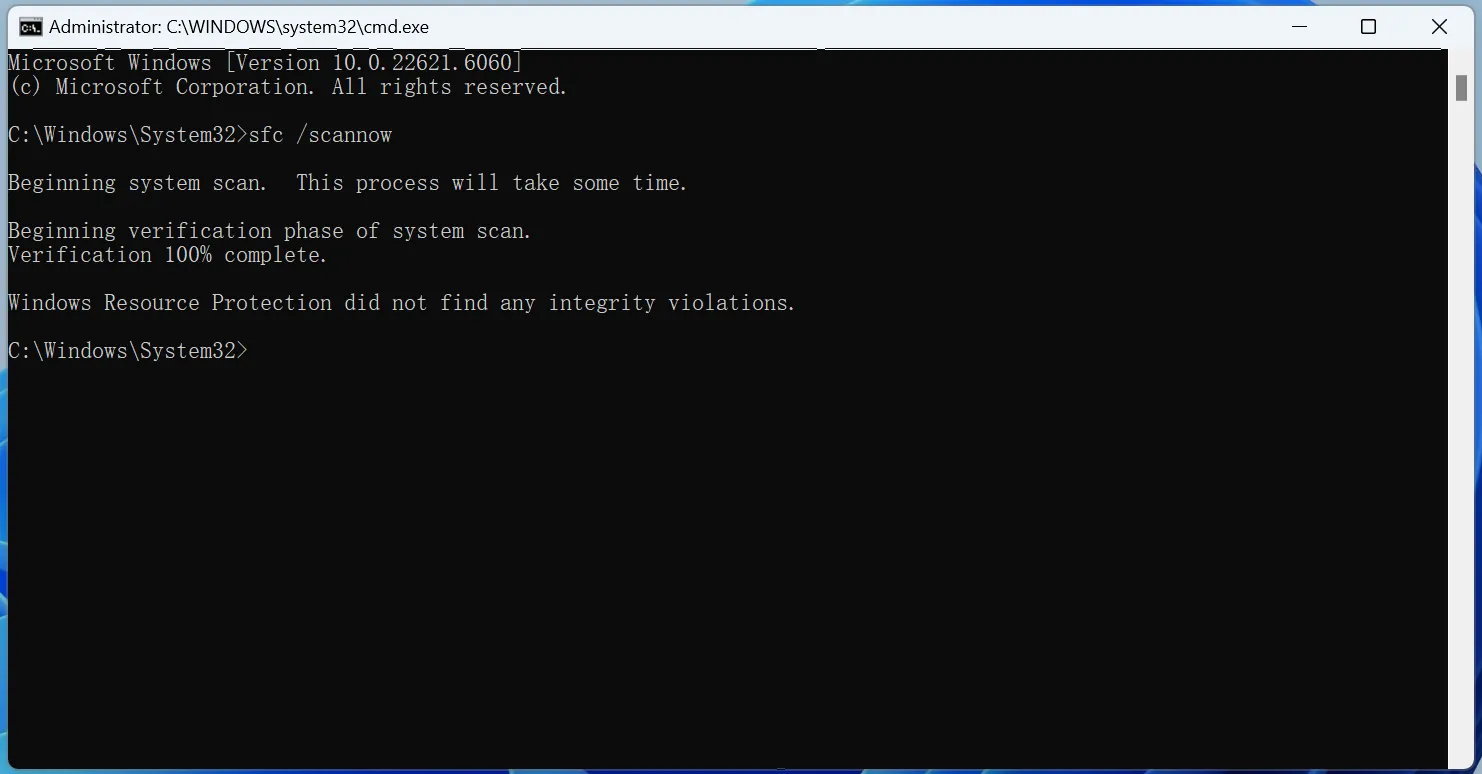
2.SFCコマンドの実行:
コマンドプロンプト・ウィンドウで、次のように入力する:
sfc /scannow
これでスキャンと修復のプロセスが開始されます。完了まで時間がかかる場合がありますので、しばらくお待ちください。.
3.スキャン結果の確認:
スキャンが終了すると、ツールは問題が見つかったかどうか、そして問題が修正されたかどうかをお知らせします。.
一方 エスエフシー 主に破損したシステムファイルの修復に焦点を当て、ファイルアクセスに関連するいくつかのハードディスクエラーを解決するのに役立ちます。.
方法3:ハードディスクの健康状態を監視するサードパーティツール
CHKDSKとSFCに加えて、サードパーティのソフトウェアは、ハードドライブの健全性についてより深い洞察を提供することができます。これらのツールは、多くの場合、ディスクの温度、健康状態、不良セクタの有無の監視など、より高度な診断を提供します。.
ハードディスク・エラーの検出に最適なサードパーティ製ツールには、次のようなものがある:
- クリスタルディスクインフォ:ハード・ドライブの健康状態、温度、SMARTステータスに関する詳細情報を提供する無料のユーティリティです。.
- HDチューン:ハードドライブのスキャンと監視、エラーの特定、ドライブのパフォーマンスチェックのための信頼性の高いツールです。.
これらのツールは、ハードウェアの故障や過度の摩耗など、CHKDSKやSFCでは対処できないハードディスクの問題を診断するのに特に役立ちます。.
ハードディスクのエラーを修正する方法
ハードディスクの問題を特定したら、それに対処する方法がいくつかあります:
1.CHKDSKとSFCを実行する:前述したように チェックディスク ファイルシステムのエラーを修正し エスエフシー システムファイルの修復は、ハードディスクの問題を解決するための最初のステップです。.
2.データのバックアップ:ハードディスクに故障の兆候が見られたら、データの損失を避けるために重要なデータをすぐにバックアップすることが不可欠です。データ復旧ソフト Magic Data Recovery ドライブを交換する前に、失われたデータを復元することができます。.
3.ハードドライブの交換:物理的な損傷(修復不可能な不良セクタなど)の場合、ハードドライブの交換が最も安全な選択肢です。.
まとめ
ハードディスクのエラーチェック方法 は、システムの安定性を維持し、データを保護するために不可欠です。CHKDSKやSFCのようなツールは、一般的なハードディスクの問題を診断し、修正するための最初のステップとして最適です。より包括的な診断には、以下のようなサードパーティ製ツールがあります。 クリスタルディスクインフォ そして HDチューン は、ハードディスク・ドライブの全体的な健全性を監視するのに役立ちます。.
しかし、もしあなたが ハードディスクの故障, あるいは、もしあなたが 破損したドライブからファイルを復元, を試してみることを強く勧める。 Magic Data Recovery. .このソフトウェアは、信頼性が高く、効率的なソリューションです。 認識されないハードドライブ, ディスク障害時のデータ喪失に対処するための理想的なツールである。.
Windows 7/8/10/11およびWindows Serverをサポート
よくある質問 - ハードディスクのエラーをチェックする方法
ハードドライブのエラーをチェックする方法は?
HDDテスト用のフリーソフトはありますか?
ハードディスクが壊れているかどうかを確認する方法は?
SFCとCHKDSKの実行方法は?
故障したハードディスク・ドライブを特定するには?
CHKDSKは破損したファイルを修正しますか?
SFCとDISMのどちらを先に実行すべきでしょうか?

バシリイは、この分野で約10年の実務経験を持つデータ復元のスペシャリストです。そのキャリアを通じて、彼は削除されたファイル、フォーマットされたドライブ、失われたパーティション、RAWファイルシステムを含む何千もの複雑なケースの解決に成功してきました。彼の専門知識は、16進エディタなどの専門ツールを使用した手動復元方法と、復元ソフトウェアを使用した高度な自動化ソリューションの両方をカバーしています。バシリの使命は、信頼できるデータ復元知識をITプロフェッショナルと一般ユーザーの双方が利用できるようにし、貴重なデジタル資産を保護できるようにすることです。.