
Comment réparer une clé USB protégée en écriture ?
Le message “ Le disque est » s'affiche protégé en écriture” peut être frustrant, surtout lorsque vous devez copier, supprimer, modifier ou enregistrer des fichiers. Heureusement, la protection en écriture ne signifie pas toujours que votre clé USB est défectueuse. Si vous souhaitez savoir Comment réparer une clé USB protégée en écriture, commencez par les vérifications les plus simples. Vérifiez d'abord s'il y a un verrouillage physique. Ensuite, testez le disque sur un autre ordinateur. Puis, utilisez DiskPart pour désactiver l'attribut « lecture seule ». Si le problème persiste, il peut être dû au Registre Windows, à la stratégie de groupe, aux paramètres BitLocker ou à une défaillance matérielle.
Ce guide explique Comment réparer une clé USB protégée en écriture sous Windows 11 et Windows 10 sans passer directement au formatage. De plus, il explique comment procéder lorsque DiskPart indique que l'opération a réussi, mais que la clé USB reste en lecture seule.
Table des matières
Réponse rapide : Comment réparer une clé USB protégée en écriture
La manière la plus rapide d'apprendre Comment réparer une clé USB protégée en écriture consiste à passer des causes simples aux causes plus complexes :
- Vérifiez s'il y a un commutateur physique de protection en écriture.
- Testez la clé USB sur un autre ordinateur.
- Exécuter
attributs disque clear readonlydans DiskPart. - Vérifiez dans le Registre s'il existe un
Protection contre l'écriturevaleur. - Vérifiez les paramètres relatifs aux supports amovibles dans la stratégie de groupe.
- Vérifiez les stratégies BitLocker.
- Vérifier NTFS autorisations de sécurité.
- Sauvegardez vos fichiers et ne formatez la clé USB qu'en cas de nécessité.
Dans la plupart des cas, l'une de ces méthodes permet de désactiver la protection en écriture au niveau logiciel. Toutefois, si la clé USB reste en lecture seule sur plusieurs ordinateurs, il se peut que la clé elle-même soit défectueuse.
Que signifie une clé USB protégée en écriture ?
Une clé USB protégée en écriture fonctionne en mode lecture seule. Vous pouvez donc toujours ouvrir ou copier des fichiers existants, mais Windows empêche toute modification sur la clé.
Par exemple, il se peut que vous ne puissiez pas copier de nouveaux fichiers, supprimer des fichiers, renommer des dossiers, modifier des documents ou formater l'appareil.
La protection en écriture peut provenir d'un commutateur physique, d'un paramètre Windows, d'une politique d'administrateur, de règles de chiffrement ou d'une défaillance de la mémoire flash. Par conséquent, Comment réparer une clé USB protégée en écriture Cela dépend de l'origine de cette restriction.
Pourquoi une clé USB devient-elle protégée en écriture ?
Avant de modifier les paramètres du système, vérifiez les symptômes. Cela vous permettra de choisir plus rapidement la méthode appropriée.
Symptôme | Cause possible | Meilleure première étape |
Le port USB est équipé d'un interrupteur de verrouillage | Protection physique | Déplacez-le pour le déverrouiller |
DiskPart affiche | Attribut du disque | Effacer le mode « lecture seule » avec DiskPart |
Chaque clé USB est en lecture seule sur un PC | Restriction Windows | Vérifier le Registre ou la stratégie de groupe |
La clé USB fonctionne sur un autre PC | Configuration locale de Windows | Vérifier les paramètres du système |
Les ordinateurs professionnels bloquent les disques non chiffrés | Stratégie BitLocker | Contacter l'administrateur |
La clé USB passe soudainement en mode lecture seule | Panne éventuelle de l'appareil | Sauvegarder les fichiers importants |
| État imposé par le périphérique | Tester un autre PC |
C'est pourquoi, avant de prendre une décision, Comment réparer une clé USB protégée en écriture, déterminez si le problème est lié à la connexion USB ou s'il concerne uniquement un ordinateur.
Avant de réparer : Protéger les données avant de supprimer la protection en écriture
Avant de tenter une quelconque réparation, vous devez sécuriser vos données. De nombreux utilisateurs sautent cette étape, ce qui entraîne la perte définitive de fichiers importants.
La protection contre l'écriture apparaît souvent lorsqu'une clé USB commence à tomber en panne. Par conséquent, des tentatives répétées de réparation peuvent augmenter le risque de perte de données. Au contraire, vous devez donner la priorité à la sécurité des données.
Quand la récupération des données est nécessaire
Vous devez d'abord récupérer les fichiers si :
- La clé USB devient soudainement en lecture seule
- Les erreurs se répètent
- Les données importantes restent sur l'appareil
Dans ces situations, une approche de récupération d'abord est plus sûre qu'une réparation directe.
Solution recommandée pour la sécurité des données
Magic Data Recovery fournit un moyen pratique d'extraire des fichiers d'un système protégé en écriture ou d'un système d'archivage. clés USB corrompues.
Cette solution fonctionne bien parce que :
- Il accède aux données même à partir d'appareils verrouillés
- Il prend en charge plusieurs formats de fichiers
- Il permet de prévisualiser les fichiers avant de les récupérer
- Il réduit les risques inutiles lors de la récupération
Par conséquent, si vos données sont importantes, il est judicieux d'utiliser un outil de récupération avant d'appliquer des correctifs. Comment réparer une clé USB protégée en écriture scénarios.

Comment réparer une clé USB protégée en écriture avec des méthodes éprouvées
Après avoir sécurisé vos données, vous pouvez passer aux méthodes de réparation. Vous trouverez ci-dessous des solutions efficaces et couramment utilisées.
Vérifier d'abord le commutateur de verrouillage physique
Tout d'abord, inspectez soigneusement votre périphérique USB. Certains modèles comportent un interrupteur de verrouillage physique.
Si l'interrupteur est activé, il suffit de le désactiver. Reconnectez ensuite la clé USB. Dans de nombreux cas, cette vérification rapide résout immédiatement le problème.
Suppression de la protection en écriture à l'aide de DiskPart
Si le problème provient des attributs du système, DiskPart offre une solution directe.
Étapes d'utilisation de DiskPart
1. Ouvrez l'Invite de commande en tant qu'administrateur
2. Type diskpart
3. Entrer disque de liste
4. Sélectionnez votre USB : sélectionner le disque X
5. Utilisation disque d'attribut pour vérifier l'état actuel du lecteur
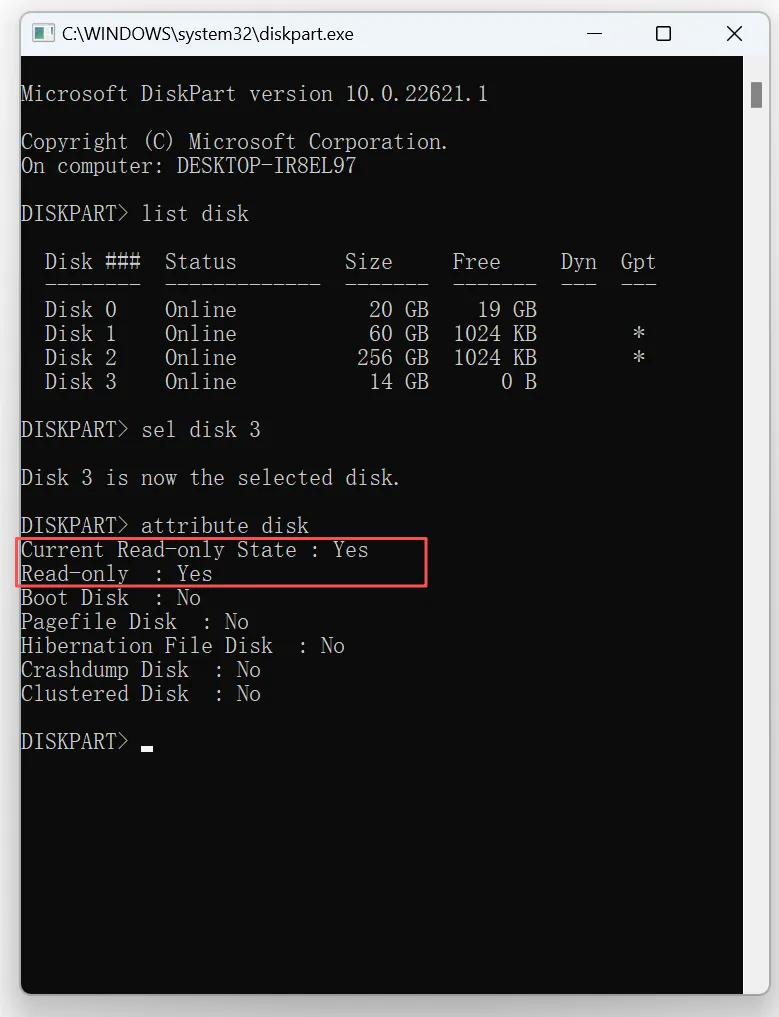
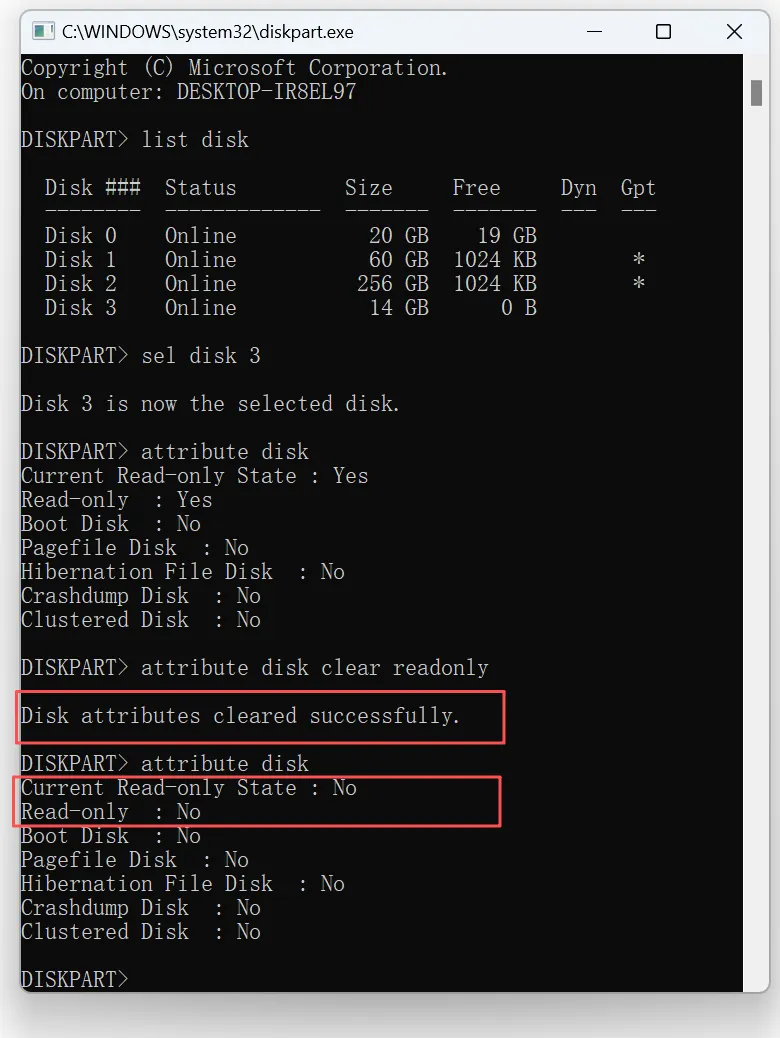
6. Exécution attributs disque clear readonly
Ensuite, vous pouvez taper disque d'attribut ou reconnectez votre clé USB et vérifiez si le problème est résolu. Cette méthode fonctionne souvent lorsque les utilisateurs recherchent Comment réparer une clé USB protégée en écriture l'utilisation des outils du système.
Modifier les paramètres du registre pour supprimer la protection contre l'écriture
Parfois, les stratégies du système restreignent l'accès en écriture. Dans ce cas, la modification du registre peut s'avérer utile.
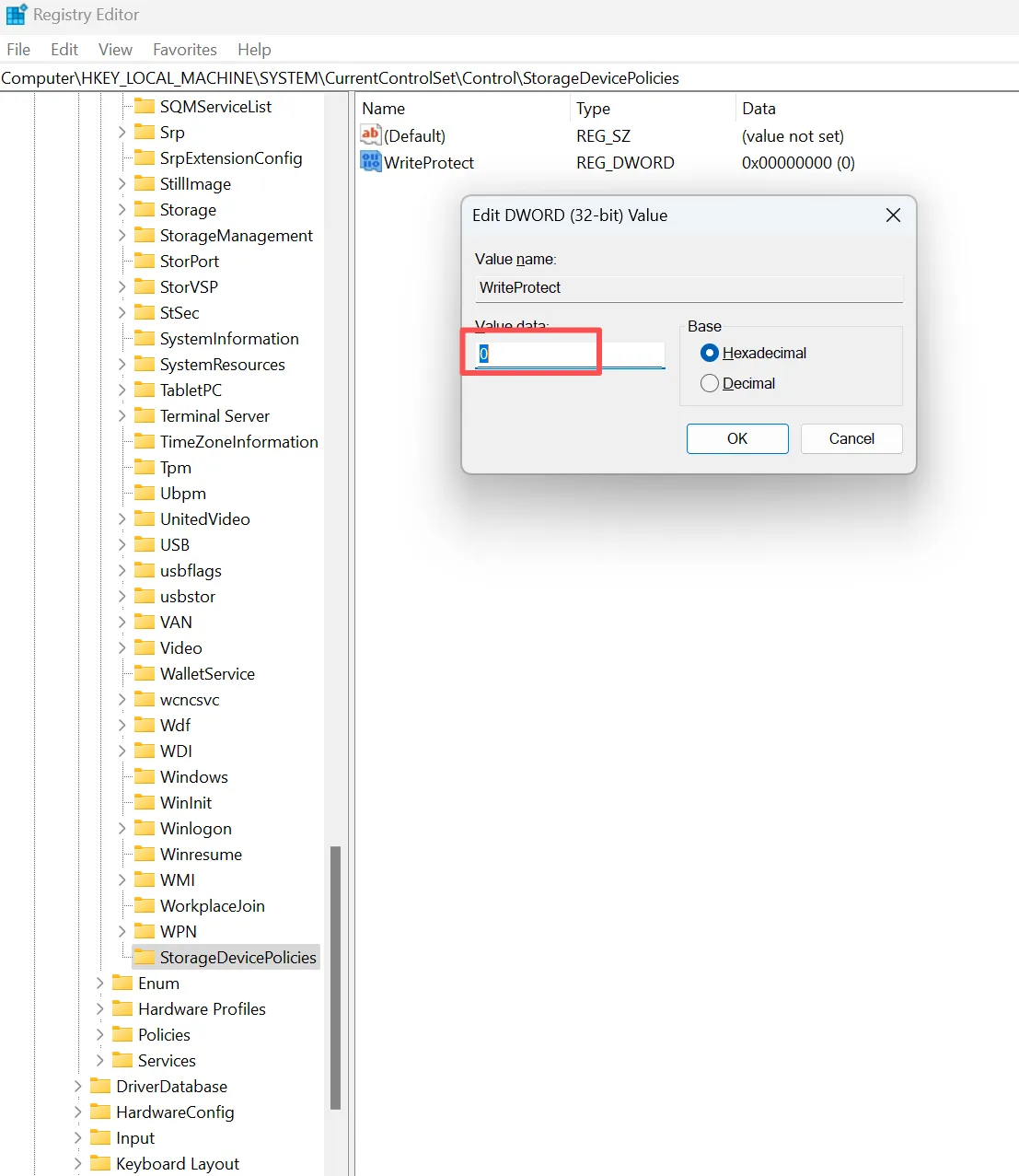
Etapes de la modification du registre
1. Appuyez sur Win + R et tapez regedit
2. Naviguez jusqu'à
HKEY_LOCAL_MACHINE\SYSTEM\CurrentControlSet\Control\StorageDevicePolicies
3. Fixer la valeur de WriteProtect à 0
Il convient toutefois de procéder avec prudence. Des modifications incorrectes peuvent affecter la stabilité du système. Par conséquent, vérifiez toujours vos étapes.
Que se passe-t-il si “StorageDevicePolicies” n'existe pas ?
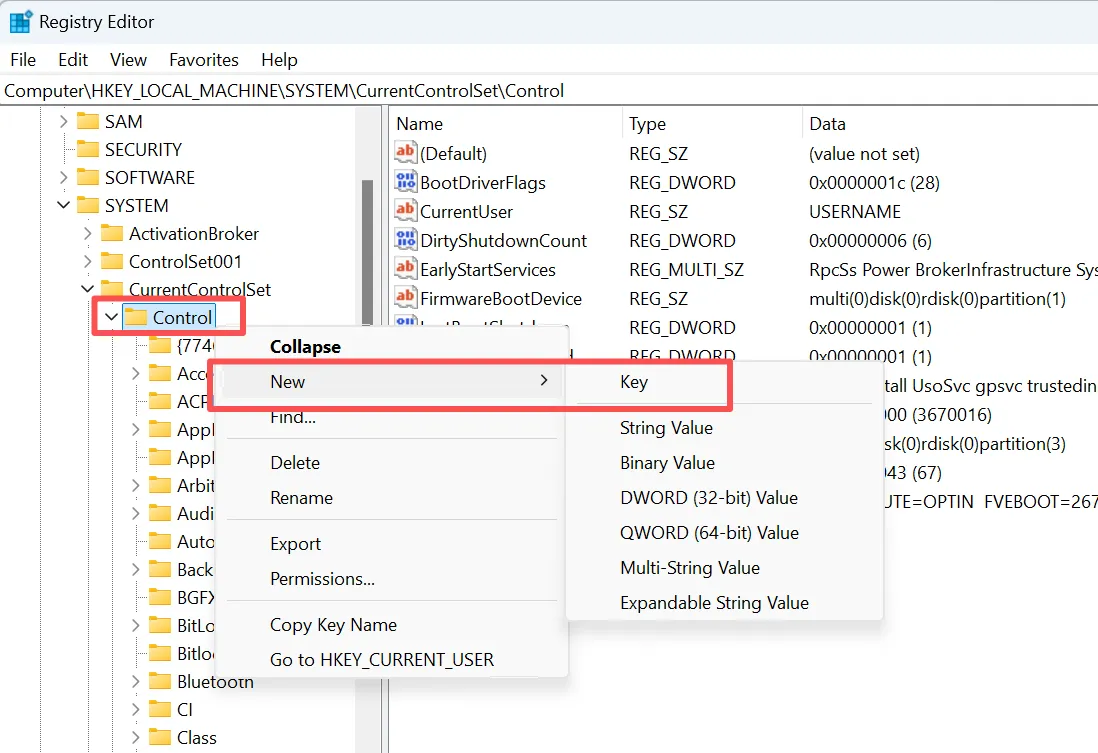
Dans certains systèmes, cette clé peut ne pas exister. Dans ce cas, vous pouvez la créer manuellement :
1. Cliquer avec le bouton droit de la souris sur Contrôle, Sélectionner Nouveau → Clé
2. Donnez-lui un nom : Politique en matière d'appareils de stockage
3. Cliquez avec le bouton droit de la souris sur la nouvelle clé → Nouveau → Valeur DWORD (32 bits)
4. Donnez-lui un nom : Protection contre l'écriture
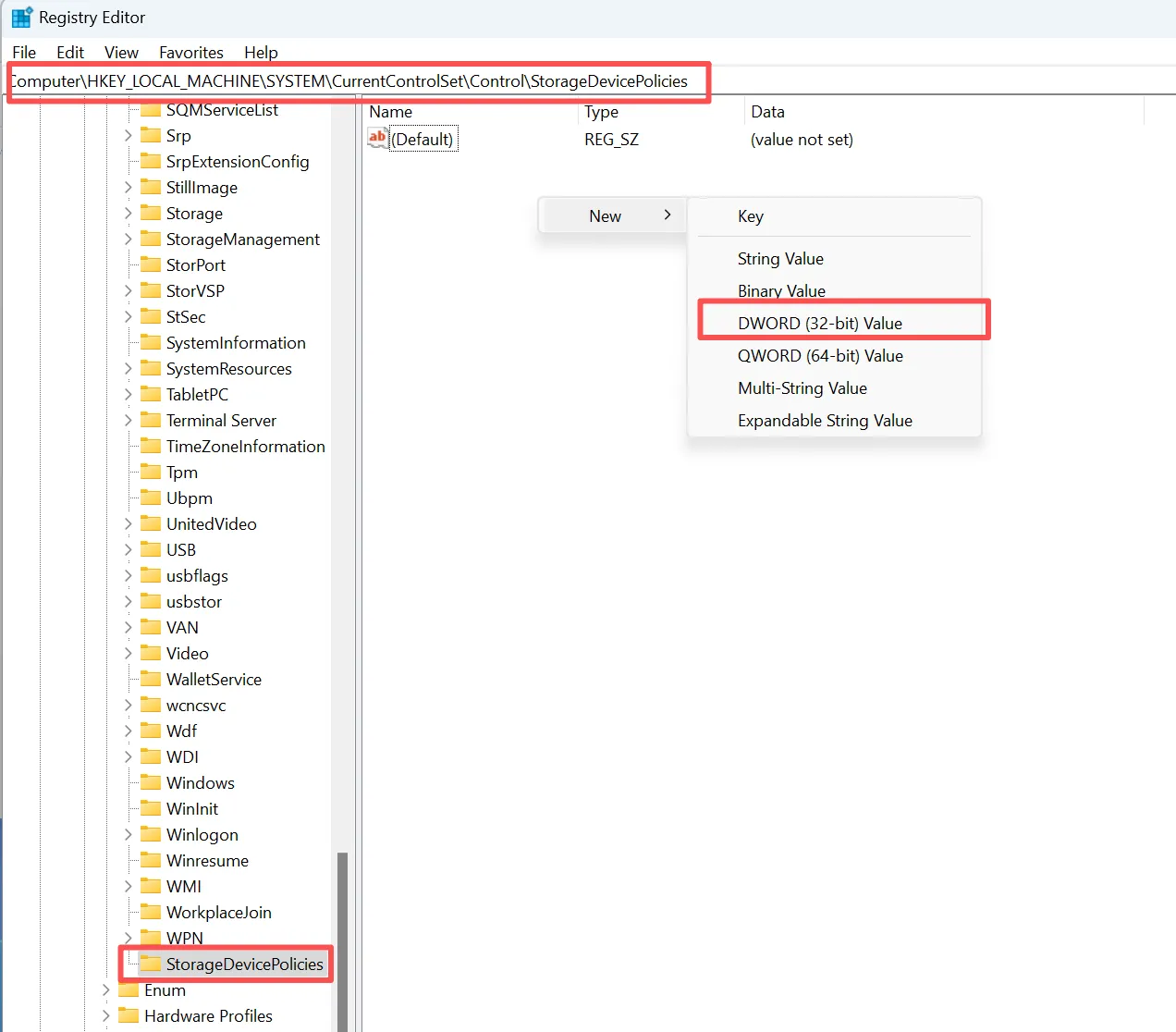
5. Régler sa valeur à 0
Modifier les autorisations du lecteur USB
Dans certaines situations, les paramètres d'autorisation bloquent l'accès en écriture. Par conséquent, le fait de les ajuster peut résoudre rapidement le problème.
Etapes pour ajuster les autorisations
- Cliquer avec le bouton droit de la souris sur la clé USB
- Sélectionnez Propriétés → Sécurité
- Activer le contrôle total
Ensuite, essayez à nouveau d'écrire des données. Dans de nombreux cas, cette solution fonctionne immédiatement.
Exécuter CHKDSK pour réparer les erreurs du système de fichiers
Erreurs dans le système de fichiers provoquent souvent l'activation de la protection en écriture. C'est pourquoi une analyse du disque peut permettre de résoudre des problèmes cachés.
Ordre d'exécution
chkdsk X : /f /r
Une fois l'analyse terminée, reconnectez votre clé USB. Vous pourrez alors retrouver l'accès en écriture.
Désactiver les outils de cryptage
Si les outils de chiffrement sont actifs, ils peuvent restreindre l'accès. Par exemple, BitLocker peut limiter les opérations d'écriture.
Par conséquent, la désactivation du cryptage peut rétablir le fonctionnement normal.
Formater la clé USB en dernier recours
Si les autres méthodes échouent, le formatage peut supprimer la protection en écriture. Cependant, cette étape supprime toutes les données.
Par conséquent, vous ne devez utiliser cette option qu'après avoir terminé la récupération des données. Dans le cas contraire, des fichiers importants risquent d'être définitivement perdus.
Utiliser des outils de réparation tiers
Enfin, certains outils permettent d'automatiser des corrections complexes. Ces outils sont utiles lorsque les solutions manuelles échouent ou deviennent trop compliquées.
Que faire si vous ne parvenez toujours pas à réparer une clé USB protégée en écriture ?
Si aucune de ces méthodes ne fonctionne, le problème est probablement lié au matériel. Dans ce cas, la réparation devient difficile.
Causes courantes au niveau du matériel
- Dommages au contrôleur
- Usure de la mémoire NAND
- Mode lecture seule permanente
Par exemple, les clés USB vieillissantes sont souvent verrouillées afin d'éviter tout dommage supplémentaire. Il n'est donc pas toujours possible de les réparer.
Cependant, la récupération des données peut encore réussir. Par conséquent, se concentrer sur l'extraction des fichiers devient la meilleure option dans ces scénarios.
Comment éviter les problèmes liés aux clés USB protégées en écriture ?
Même s'il est impossible de prévenir toutes les pannes matérielles, de meilleures habitudes en matière de stockage peuvent permettre de réduire les problèmes évitables.
Commencez par retirer le périphérique USB en toute sécurité avant de le déconnecter. Évitez également de retirer le périphérique pendant que Windows est en train d'écrire des fichiers.
Veillez également à sauvegarder vos fichiers importants ailleurs, à remplacer les disques qui se déconnectent fréquemment et à éviter toute modification inutile du Registre ou des stratégies.
Par conséquent, même si vous devez faire des recherches Comment réparer une clé USB protégée en écriture Encore une fois, vos données importantes seront déjà protégées.
Conclusion
Comprendre Comment réparer une clé USB protégée en écriture nécessite une approche structurée. Tout d'abord, identifiez la cause. Ensuite, protégez vos données. Enfin, appliquez la bonne solution.
Si de nombreux problèmes peuvent être résolus à l'aide d'outils système, les problèmes matériels requièrent une stratégie différente. Par conséquent, la solution la plus sûre et la plus efficace consiste à combiner la récupération des données et les méthodes de réparation.
Magic Data Recovery se distingue par le fait qu'il permet de récupérer des fichiers sur des clés USB verrouillées ou endommagées. De plus, il fonctionne même lorsque les solutions traditionnelles échouent. Il constitue donc une option fiable lorsque vous avez besoin à la fois de sécurité et d'efficacité.
Prise en charge de Windows 7/8/10/11 et Windows Server
FAQ
Comment puis-je réparer une clé USB protégée en écriture sans la formater ?
Pourquoi ma clé USB est-elle soudainement devenue protégée en écriture ?
Comment désactiver la protection en écriture d'une clé USB à l'aide de l'invite de commandes ?
Pourquoi DiskPart affiche-t-il « État actuel en lecture seule : Oui », mais « En lecture seule : Non » ?
Pourquoi ma clé USB est-elle toujours protégée en écriture après avoir utilisé DiskPart ?
Le formatage permet-il de supprimer la protection en écriture d'une clé USB ?
Comment récupérer des fichiers sur une clé USB protégée en écriture ?

Vasilii est un spécialiste de la récupération de données qui possède une dizaine d'années d'expérience pratique dans ce domaine. Tout au long de sa carrière, il a résolu avec succès des milliers de cas complexes impliquant des fichiers supprimés, des disques formatés, des partitions perdues et des systèmes de fichiers RAW. Son expertise couvre à la fois les méthodes de récupération manuelle à l'aide d'outils professionnels tels que les éditeurs hexagonaux et les solutions automatisées avancées à l'aide de logiciels de récupération. La mission de Vasilii est de rendre accessible aux professionnels de l'informatique et aux utilisateurs quotidiens des connaissances fiables en matière de récupération de données, afin de les aider à sauvegarder leurs précieuses ressources numériques.