
Cómo reparar una memoria USB protegida contra escritura
Al ver el mensaje “El disco está...» protegido contra escritura” puede resultar frustrante, sobre todo cuando necesitas copiar, borrar, editar o guardar archivos. Por suerte, la protección contra escritura no siempre significa que tu memoria USB haya dejado de funcionar. Si quieres saber cómo reparar una unidad flash USB protegida contra escritura, empieza por las comprobaciones más sencillas. En primer lugar, comprueba si hay un bloqueo físico. A continuación, prueba la unidad en otro ordenador. Después, utiliza DiskPart para eliminar el atributo de «solo lectura». Si el problema persiste, es posible que la causa sea el Registro de Windows, la Política de grupo, la configuración de BitLocker o un fallo de hardware.
Esta guía explica cómo reparar una unidad flash USB protegida contra escritura en Windows 11 y Windows 10 sin tener que pasar directamente al formateo. Además, explica qué hacer cuando DiskPart indica que la operación se ha realizado correctamente, pero la memoria USB sigue estando en modo de solo lectura.
Índice
Respuesta rápida: Cómo arreglar una memoria USB protegida contra escritura
La forma más rápida de aprender cómo reparar una unidad flash USB protegida contra escritura consiste en pasar de las causas sencillas a las más complejas:
- Comprueba si hay un interruptor físico de protección contra escritura.
- Prueba el dispositivo USB en otro ordenador.
- Ejecutar
atributos disk clear readonlyen DiskPart. - Comprueba el Registro en busca de un
WriteProtectvalor. - Revisa la configuración del almacenamiento extraíble en la Política de grupo.
- Comprueba las políticas de BitLocker.
- Verifique NTFS permisos de seguridad.
- Haz una copia de seguridad de tus archivos y formatea la memoria USB solo si es necesario.
En la mayoría de los casos, uno de estos métodos elimina la protección contra escritura a nivel de software. Sin embargo, si la memoria USB sigue siendo de solo lectura en varios ordenadores, es posible que la propia unidad esté fallando.
¿Qué significa una memoria USB protegida contra escritura?
Una memoria USB protegida contra escritura funciona en modo de solo lectura. Por lo tanto, puedes seguir abriendo o copiando archivos existentes, pero Windows bloquea cualquier modificación en la unidad.
Por ejemplo, es posible que no puedas copiar archivos nuevos, eliminar archivos, cambiar el nombre de carpetas, editar documentos ni formatear el dispositivo.
La protección contra escritura puede deberse a un interruptor físico, una configuración de Windows, una política de administrador, normas de cifrado o un fallo en la memoria flash. Como resultado, cómo reparar una unidad flash USB protegida contra escritura Depende de dónde provenga la restricción.
¿Por qué se bloquea la escritura en una memoria USB?
Antes de modificar la configuración del sistema, comprueba los síntomas. Esto te ayudará a elegir el método adecuado más rápidamente.
Síntoma | Posible causa | El mejor primer paso |
El USB tiene un interruptor de bloqueo | Protección física | Muévelo para desbloquearlo |
DiskPart muestra | Atributo del disco | Borrar el atributo «solo lectura» con DiskPart |
Todos los dispositivos USB son de solo lectura en un ordenador | Restricción de Windows | Comprueba el Registro o la Política de grupo |
El USB funciona en otro ordenador | Configuración local de Windows | Revisar la configuración del sistema |
El ordenador del trabajo bloquea las unidades sin cifrar | Política de BitLocker | Ponte en contacto con el administrador |
El USB pasa de repente a ser de solo lectura | Posible fallo del dispositivo | Hacer copias de seguridad de archivos importantes |
| Estado impuesto por el dispositivo | Prueba con otro ordenador |
Por lo tanto, antes de decidirte cómo reparar una unidad flash USB protegida contra escritura, comprueba si el problema se produce al conectar el dispositivo USB o si se limita a un solo ordenador.
Antes de Reparar: Proteger los datos antes de eliminar la protección contra escritura
Antes de intentar cualquier arreglo, debes asegurar tus datos. Muchos usuarios se saltan este paso; como resultado, pierden archivos importantes de forma permanente.
La protección contra escritura suele aparecer cuando una unidad USB empieza a fallar. Por lo tanto, los intentos repetidos de reparación pueden aumentar el riesgo de pérdida de datos. En su lugar, debe dar prioridad a la seguridad de los datos.
Cuando la recuperación de datos es necesaria
Deberías recuperar los archivos primero si:
- El USB de repente se convierte en sólo lectura
- Los errores aparecen repetidamente
- Los datos importantes permanecen en el dispositivo
En estas situaciones, un enfoque de "recuperación primero" es más seguro que una reparación directa.
Solución recomendada para la seguridad de los datos
Magic Data Recovery proporciona una forma práctica de extraer archivos de archivos protegidos contra escritura o unidades USB dañadas.
Esta solución funciona bien porque:
- Accede a los datos incluso desde dispositivos bloqueados
- Admite múltiples formatos de archivo
- Permite previsualizar los archivos antes de recuperarlos
- Reduce los riesgos innecesarios durante la recuperación
Por lo tanto, si sus datos son importantes, utilizar una herramienta de recuperación antes de aplicar las correcciones es un paso inteligente a la hora de manipularlos. cómo reparar una unidad flash USB protegida contra escritura escenarios.

Cómo reparar una memoria USB protegida contra escritura con métodos probados
Después de asegurar sus datos, puede proceder con los métodos de reparación. A continuación se presentan soluciones eficaces y de uso común.
Compruebe primero el interruptor de bloqueo físico
En primer lugar, inspeccione cuidadosamente su dispositivo USB. Algunos modelos incluyen un interruptor de bloqueo físico.
Si el interruptor está activado, simplemente apáguelo. A continuación, vuelva a conectar el USB. En muchos casos, esta rápida comprobación resuelve el problema inmediatamente.
Eliminar la protección contra escritura mediante DiskPart
Si el problema proviene de los atributos del sistema, DiskPart ofrece una solución directa.
Pasos para utilizar DiskPart
1. Abra el símbolo del sistema como administrador
2. Tipo diskpart
3. Introduzca disco de lista
4. Seleccione su USB: seleccionar disco X
5. Utilice disco de atributos para comprobar el estado actual del accionamiento
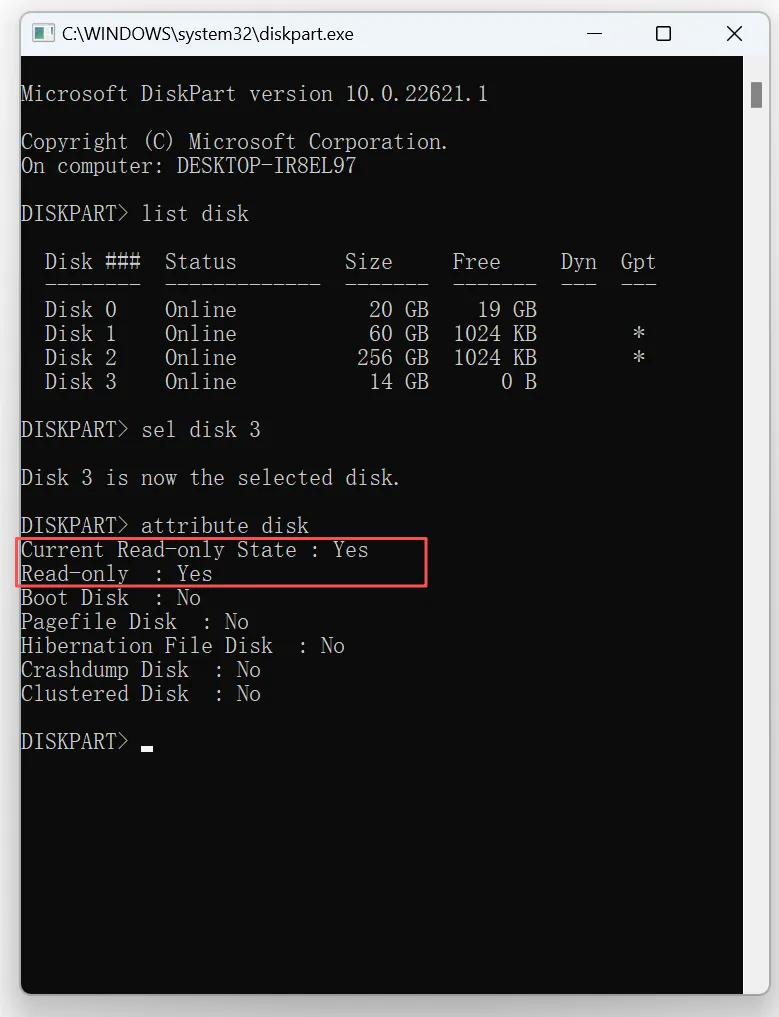
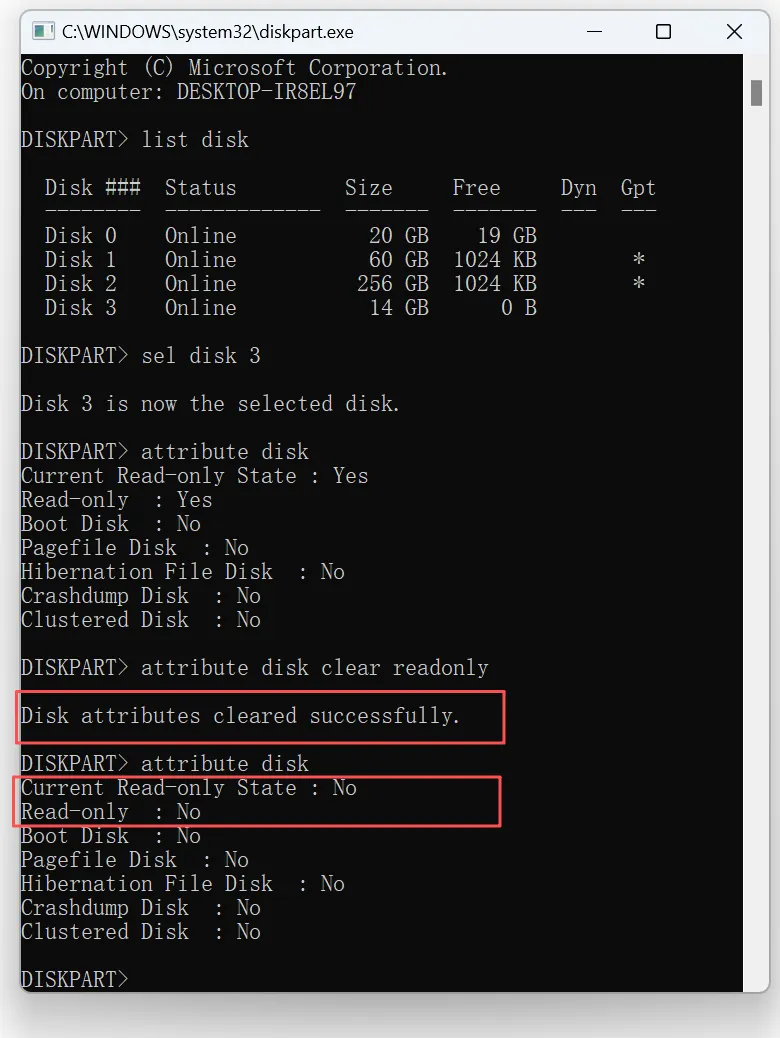
6. Ejecute atributos disk clear readonly
A continuación, puede escribir disco de atributos de nuevo, o vuelve a conectar tu USB y comprueba si el problema se ha resuelto. Este método suele funcionar cuando los usuarios buscan cómo reparar una unidad USB protegida contra escritura utilizando las herramientas del sistema.
Editar la configuración del registro para eliminar la protección contra escritura
A veces, las políticas del sistema restringen el acceso de escritura. En ese caso, editar el registro puede ayudar.
Pasos para modificar el registro
1. Pulse Win + R y escriba regedit
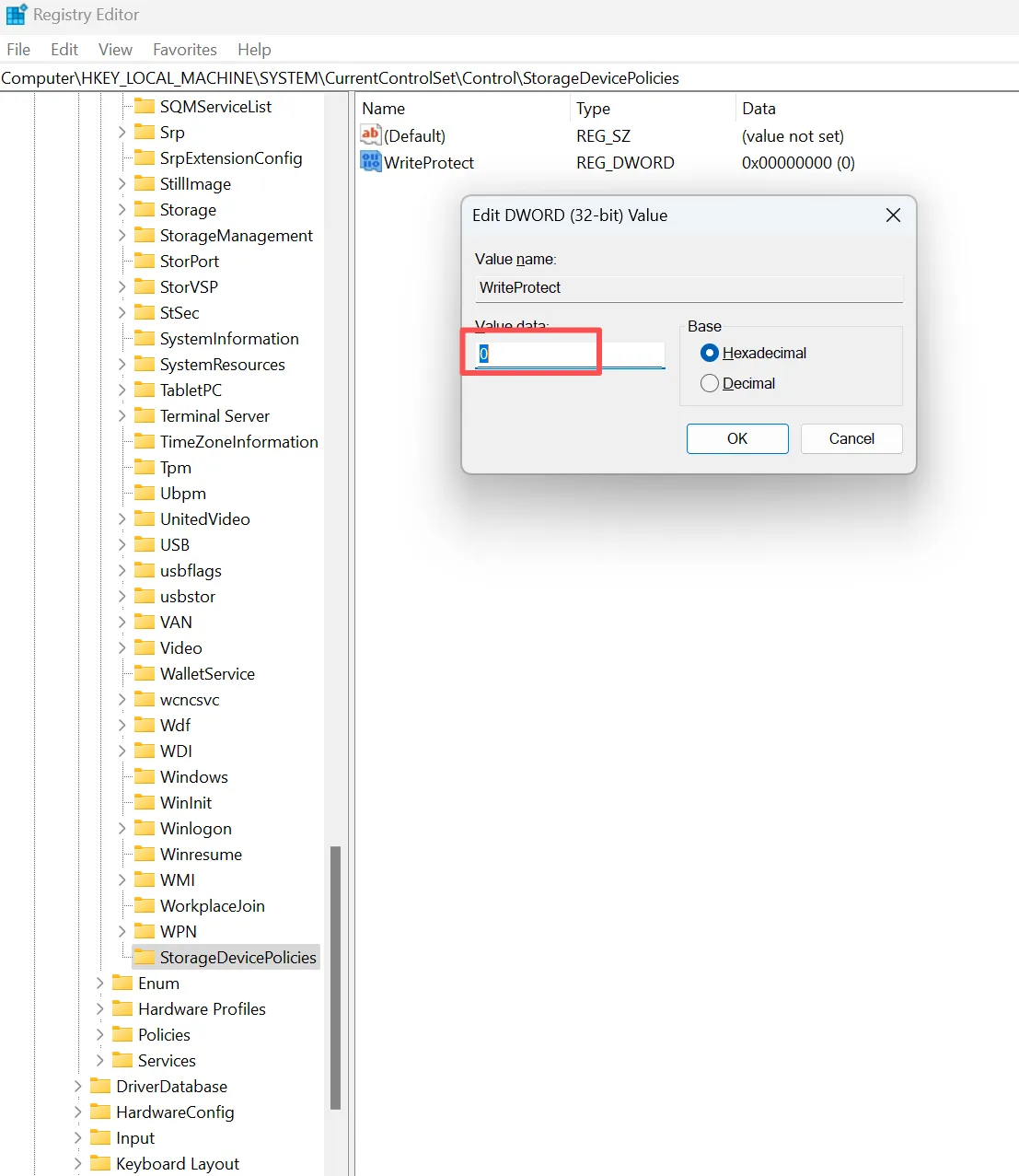
2. Navegue hasta
HKEY_LOCAL_MACHINE\SYSTEM\CurrentControlSet\Control\StorageDevicePolicies
3. Establecer el valor de WriteProtect en 0
Sin embargo, debe proceder con cuidado. Los cambios incorrectos pueden afectar a la estabilidad del sistema. Por lo tanto, compruebe siempre dos veces sus pasos.
¿Qué pasa si “StorageDevicePolicies” no existe?
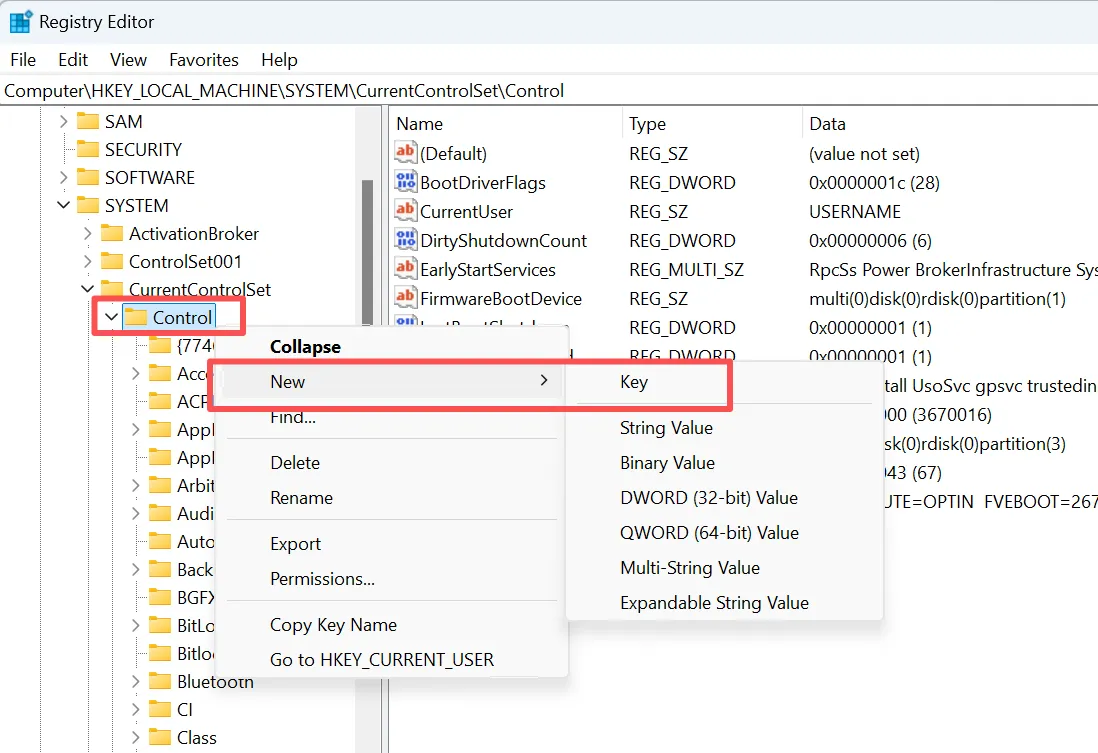
En algunos sistemas, esta clave puede no existir. En ese caso, puede crearla manualmente:
1. Haga clic con el botón derecho del ratón en Control, Seleccione Nuevo → Tecla
2. Ponle nombre: StorageDevicePolicies
3. Haga clic con el botón derecho del ratón en la nueva tecla → Nuevo → Valor DWORD (32 bits)
4. Ponle nombre: WriteProtect
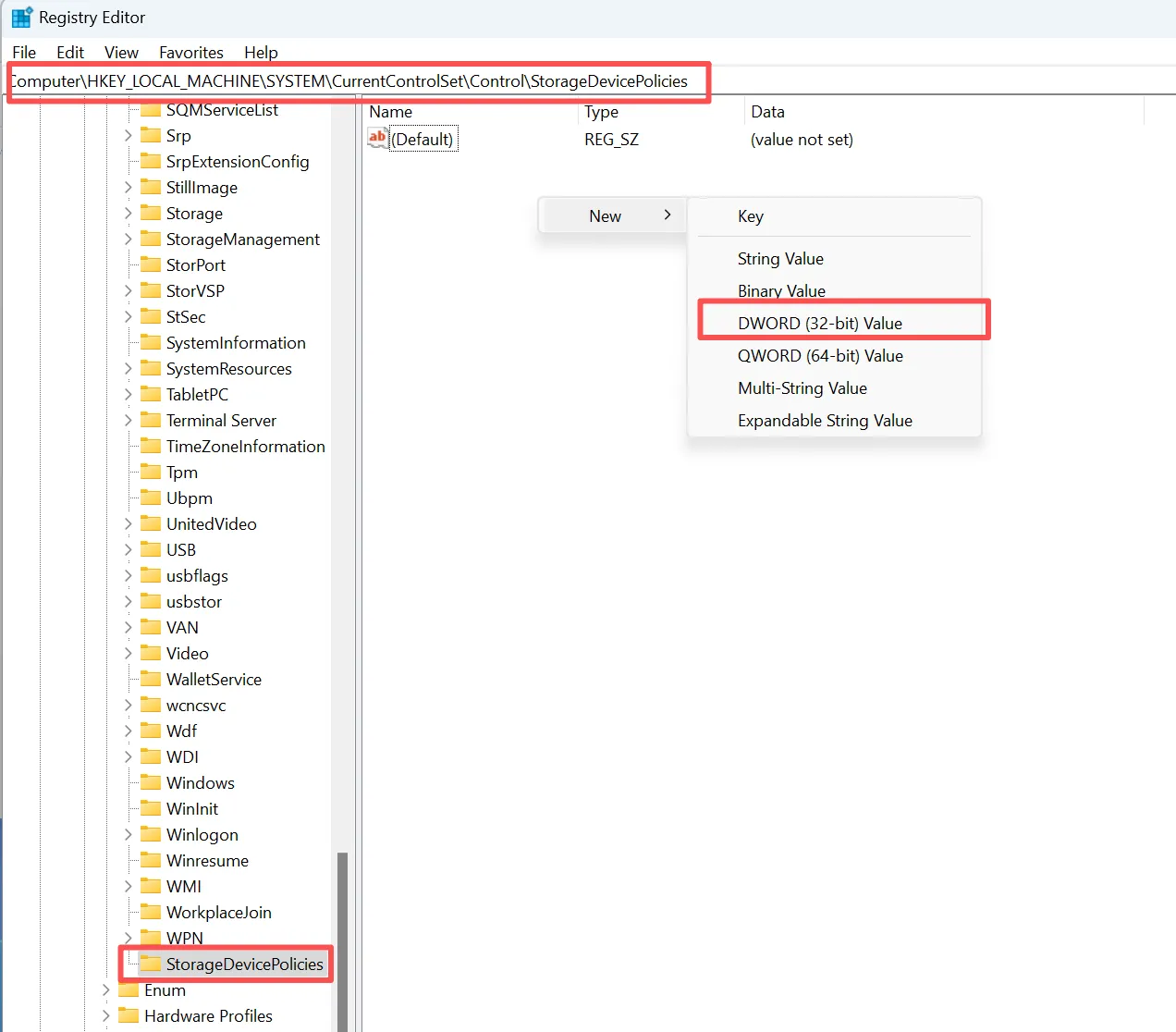
5. Establezca su valor en 0
Cambiar los permisos de la unidad USB
En algunas situaciones, la configuración de permisos bloquea el acceso de escritura. Por lo tanto, ajustarlos puede resolver el problema rápidamente.
Pasos para ajustar los permisos
- Haga clic con el botón derecho en la unidad USB
- Seleccione Propiedades → Seguridad
- Activar el control total
Después, intente escribir datos de nuevo. En muchos casos, esta solución funciona inmediatamente.
Ejecute CHKDSK para reparar errores del sistema de archivos
Errores del sistema de archivos a menudo activan la protección contra escritura. Por lo tanto, analizar el disco puede solucionar problemas ocultos.
Comando a ejecutar
chkdsk X: /f /r
Una vez finalizado el escaneo, vuelva a conectar su USB. Como resultado, puede recuperar el acceso de escritura.
Desactivar herramientas de cifrado
Si las herramientas de cifrado están activas, pueden restringir el acceso. Por ejemplo, BitLocker puede limitar las operaciones de escritura.
Por lo tanto, desactivar la encriptación puede restaurar la funcionalidad normal.
Formatear la unidad USB como último recurso
Si otros métodos fallan, el formateo puede eliminar la protección contra escritura. Sin embargo, este paso borra todos los datos.
Por lo tanto, sólo debe utilizar esta opción después de completar la recuperación de datos. De lo contrario, los archivos importantes pueden perderse de forma permanente.
Utilice herramientas de reparación de terceros
Por último, algunas herramientas automatizan las soluciones complejas. Estas herramientas ayudan cuando las soluciones manuales fallan o se complican demasiado.
¿Y si sigue sin poder reparar una unidad USB protegida contra escritura?
Si ninguno de los métodos funciona, es probable que el problema esté relacionado con el hardware. En ese caso, la reparación se complica.
Causas comunes a nivel de hardware
- Daños en el controlador
- Desgaste de la memoria NAND
- Modo permanente de sólo lectura
Por ejemplo, las unidades USB envejecidas suelen entrar en un estado de bloqueo para evitar daños mayores. Por lo tanto, repararlas no siempre es posible.
Sin embargo, la recuperación de datos aún puede tener éxito. Como resultado, centrarse en la extracción de archivos se convierte en la mejor opción en estos escenarios.
Cómo evitar problemas con las unidades USB protegidas contra escritura
Aunque no es posible evitar todos los fallos de hardware, adoptar mejores hábitos de almacenamiento puede reducir los problemas evitables.
En primer lugar, expulsa la unidad USB de forma segura antes de desconectarla. Además, evita retirar la unidad mientras Windows está escribiendo archivos.
Además, guarda copias de seguridad de los archivos importantes en otro lugar, sustituye las unidades que se desconectan con frecuencia y evita realizar cambios innecesarios en el Registro o en las políticas.
Por lo tanto, aunque tengas que investigar cómo reparar una unidad flash USB protegida contra escritura Una vez más, tus datos importantes ya estarán protegidos.
Conclusión
Comprender cómo reparar una unidad flash USB protegida contra escritura requiere un enfoque estructurado. Primero, identifique la causa. A continuación, proteja sus datos. Después, aplique la solución correcta.
Mientras que muchos problemas pueden resolverse mediante herramientas del sistema, los problemas de hardware requieren una estrategia diferente. Por ello, combinar la recuperación de datos con métodos de reparación ofrece la solución más segura y eficaz.
Magic Data Recovery destaca porque ayuda a recuperar archivos de unidades USB bloqueadas o dañadas. Además, funciona incluso cuando fallan las soluciones tradicionales. Por lo tanto, proporciona una opción fiable cuando se necesita tanto seguridad como eficacia.
Compatible con Windows 7/8/10/11 y Windows Server
PREGUNTAS FRECUENTES
¿Cómo puedo arreglar una memoria USB protegida contra escritura sin formatearla?
¿Por qué mi memoria USB se ha bloqueado de repente para la escritura?
¿Cómo puedo desactivar la protección contra escritura de una memoria USB con el CMD?
¿Por qué DiskPart muestra «Estado actual de solo lectura: Sí», pero «Solo lectura: No»?
¿Por qué mi USB sigue protegido contra escritura después de usar DiskPart?
¿Al formatear una memoria USB se elimina la protección contra escritura?
¿Cómo puedo recuperar archivos de una memoria USB protegida contra escritura?

Vasilii es un especialista en recuperación de datos con unos 10 años de experiencia práctica en este campo. A lo largo de su carrera, ha resuelto con éxito miles de casos complejos relacionados con archivos borrados, unidades formateadas, particiones perdidas y sistemas de archivos RAW. Su experiencia abarca tanto métodos de recuperación manual con herramientas profesionales como editores hexadecimales como soluciones automatizadas avanzadas con software de recuperación. La misión de Vasilii es poner los conocimientos sobre recuperación de datos al alcance tanto de los profesionales informáticos como de los usuarios de a pie, ayudándoles a salvaguardar sus valiosos activos digitales.