
Come riparare un'unità flash USB protetta da scrittura
Quando compare il messaggio “Il disco è protetto da scrittura” può essere frustrante, soprattutto quando devi copiare, eliminare, modificare o salvare dei file. Fortunatamente, la protezione da scrittura non significa sempre che la tua chiavetta USB sia guasta. Se vuoi sapere Come riparare un'unità flash USB protetta da scrittura, inizia con i controlli più semplici. Innanzitutto, verifica la presenza di un blocco fisico. Successivamente, prova l'unità su un altro computer. Quindi, utilizza DiskPart per rimuovere l'attributo "sola lettura". Se il problema persiste, la causa potrebbe essere da ricercarsi nel Registro di sistema di Windows, nei criteri di gruppo, nelle impostazioni di BitLocker o in un guasto hardware.
Questa guida spiega Come riparare un'unità flash USB protetta da scrittura in Windows 11 e Windows 10 senza dover ricorrere immediatamente alla formattazione. Inoltre, spiega cosa fare quando DiskPart segnala che l'operazione è andata a buon fine, ma la chiavetta USB rimane in sola lettura.
Indice dei contenuti
Risposta rapida: Come riparare una chiavetta USB protetta da scrittura
Il modo più veloce per imparare Come riparare un'unità flash USB protetta da scrittura è quello di passare dalle cause più semplici a quelle più complesse:
- Verificare la presenza di un interruttore fisico di protezione da scrittura.
- Prova a collegare la chiavetta USB a un altro computer.
- Correre
attributi disco clear readonlyin DiskPart. - Controlla il Registro di sistema per un
Protezione da scritturavalore. - Verificare le impostazioni relative alle unità di archiviazione rimovibili nei Criteri di gruppo.
- Verificare i criteri di BitLocker.
- Verifica NTFS autorizzazioni di sicurezza.
- Esegui il backup dei tuoi file e formatta la chiavetta USB solo se necessario.
Nella maggior parte dei casi, uno di questi metodi consente di rimuovere la protezione da scrittura a livello di software. Tuttavia, se l’USB rimane in modalità di sola lettura su diversi computer, è possibile che l’unità stessa sia difettosa.
Che cosa significa un'unità flash USB protetta da scrittura?
Una chiavetta USB protetta da scrittura funziona in modalità di sola lettura. Pertanto, è comunque possibile aprire o copiare i file esistenti, ma Windows blocca qualsiasi modifica all'unità.
Ad esempio, potrebbe non essere possibile copiare nuovi file, eliminare file, rinominare cartelle, modificare documenti o formattare il dispositivo.
La protezione da scrittura può derivare da un interruttore fisico, da un’impostazione di Windows, da una politica dell’amministratore, da regole di crittografia o da un malfunzionamento della memoria flash. Di conseguenza, Come riparare un'unità flash USB protetta da scrittura Dipende da dove proviene la restrizione.
Perché una chiavetta USB viene protetta da scrittura?
Prima di modificare le impostazioni di sistema, verifica i sintomi. Questo ti aiuterà a scegliere più rapidamente il metodo più adatto.
Sintomo | Possibile causa | Il miglior primo passo |
L'USB è dotato di un interruttore di blocco | Protezione fisica | Spostalo per sbloccare |
DiskPart mostra | Attributo del disco | Rimuovere l'attributo "sola lettura" con DiskPart |
Ogni dispositivo USB è di sola lettura su un PC | Limitazione di Windows | Controllare il Registro di sistema o i Criteri di gruppo |
L'USB funziona su un altro PC | Configurazione locale di Windows | Verifica le impostazioni di sistema |
Il PC aziendale blocca le unità non crittografate | Criteri BitLocker | Contatta l'amministratore |
L'USB diventa improvvisamente di sola lettura | Possibile guasto del dispositivo | Backup dei file importanti |
| Stato imposto dal dispositivo | Prova con un altro PC |
Pertanto, prima di decidere Come riparare un'unità flash USB protetta da scrittura, verificare se il problema riguarda la porta USB o se è limitato a un solo computer.
Prima di riparare: Proteggere i dati prima di rimuovere la protezione in scrittura
Prima di tentare qualsiasi soluzione, è necessario proteggere i dati. Molti utenti saltano questo passaggio e di conseguenza perdono file importanti in modo permanente.
La protezione da scrittura appare spesso quando un'unità USB inizia a guastarsi. Per questo motivo, ripetuti tentativi di riparazione possono aumentare il rischio di perdita di dati. La priorità è invece la sicurezza dei dati.
Quando il recupero dei dati è necessario
È necessario recuperare i file prima di tutto se:
- L'USB diventa improvvisamente di sola lettura
- Gli errori vengono visualizzati ripetutamente
- I dati importanti rimangono sul dispositivo
In queste situazioni, un approccio di tipo recovery-first è più sicuro della riparazione diretta.
Soluzione consigliata per la sicurezza dei dati
Magic Data Recovery offre un modo pratico per estrarre i file da file protetti da scrittura o unità USB danneggiate.
Questa soluzione funziona bene perché:
- Accede ai dati anche da dispositivi bloccati
- Supporta più formati di file
- Consente l'anteprima dei file prima del recupero
- Riduce i rischi inutili durante il recupero
Pertanto, se i vostri dati sono importanti, l'utilizzo di uno strumento di recupero prima di applicare le correzioni è un passo intelligente durante la gestione dei dati. Come riparare un'unità flash USB protetta da scrittura scenari.

Come riparare un'unità flash USB protetta da scrittura con metodi comprovati
Dopo aver messo al sicuro i dati, è possibile procedere con i metodi di riparazione. Di seguito sono riportate le soluzioni efficaci e comunemente utilizzate.
Controllare innanzitutto l'interruttore di blocco fisico
Innanzitutto, ispezionate attentamente il dispositivo USB. Alcuni modelli includono un interruttore di blocco fisico.
Se l'interruttore è abilitato, è sufficiente spegnerlo. Quindi ricollegare l'USB. In molti casi, questo rapido controllo risolve immediatamente il problema.
Rimuovere la protezione in scrittura con DiskPart
Se il problema deriva dagli attributi del sistema, DiskPart offre una soluzione diretta.
Passi per utilizzare DiskPart
1. Aprire il Prompt dei comandi come amministratore
2. Tipo diskpart
3. Inserire elenco dischi
4. Selezionare l'USB: selezionare il disco X
5. Utilizzo attributo disco per verificare lo stato attuale dell'azionamento
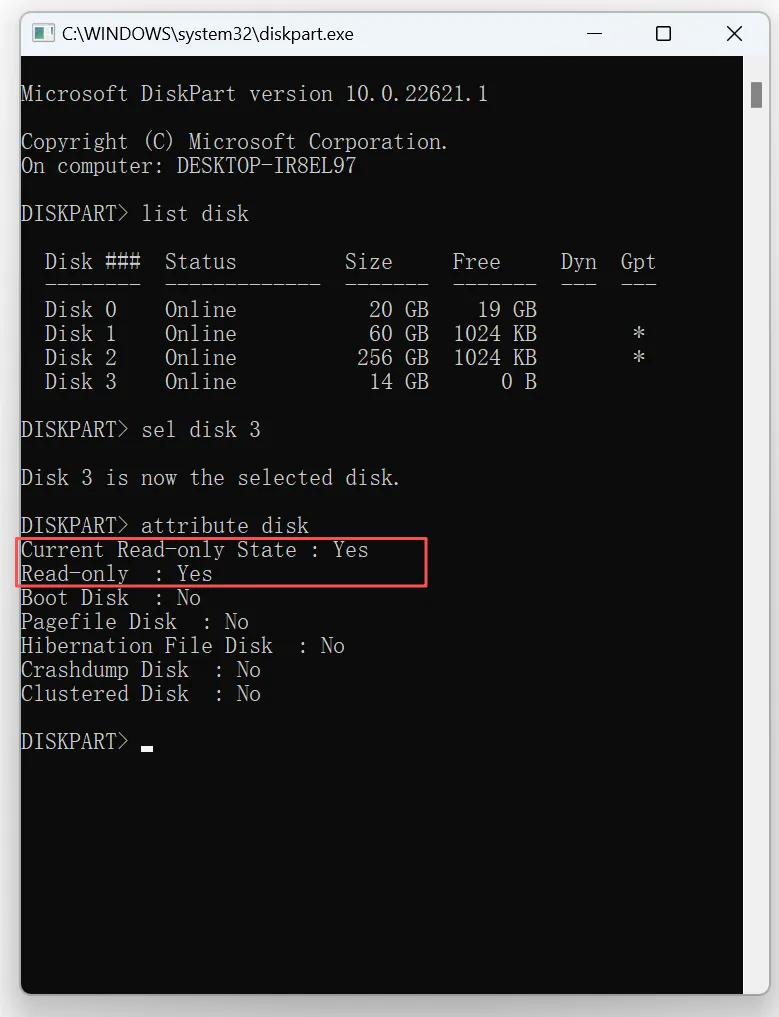
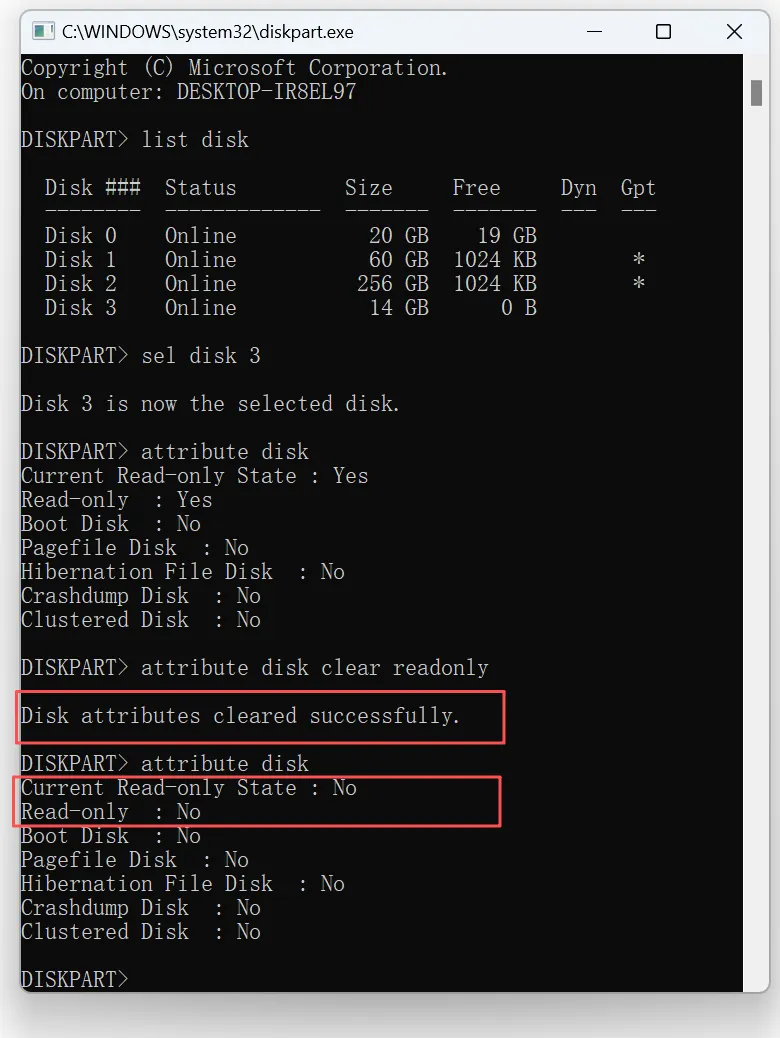
6. Eseguire attributi disco clear readonly
Dopodiché, è possibile digitare attributo disco o ricollegare l'USB e verificare se il problema è stato risolto. Questo metodo funziona spesso quando gli utenti cercano Come riparare l'unità USB protetta da scrittura utilizzando gli strumenti di sistema.
Modificare le impostazioni del Registro di sistema per rimuovere la protezione dalla scrittura
A volte i criteri di sistema limitano l'accesso in scrittura. In questo caso, può essere utile modificare il registro di sistema.
Passi per modificare il Registro di sistema
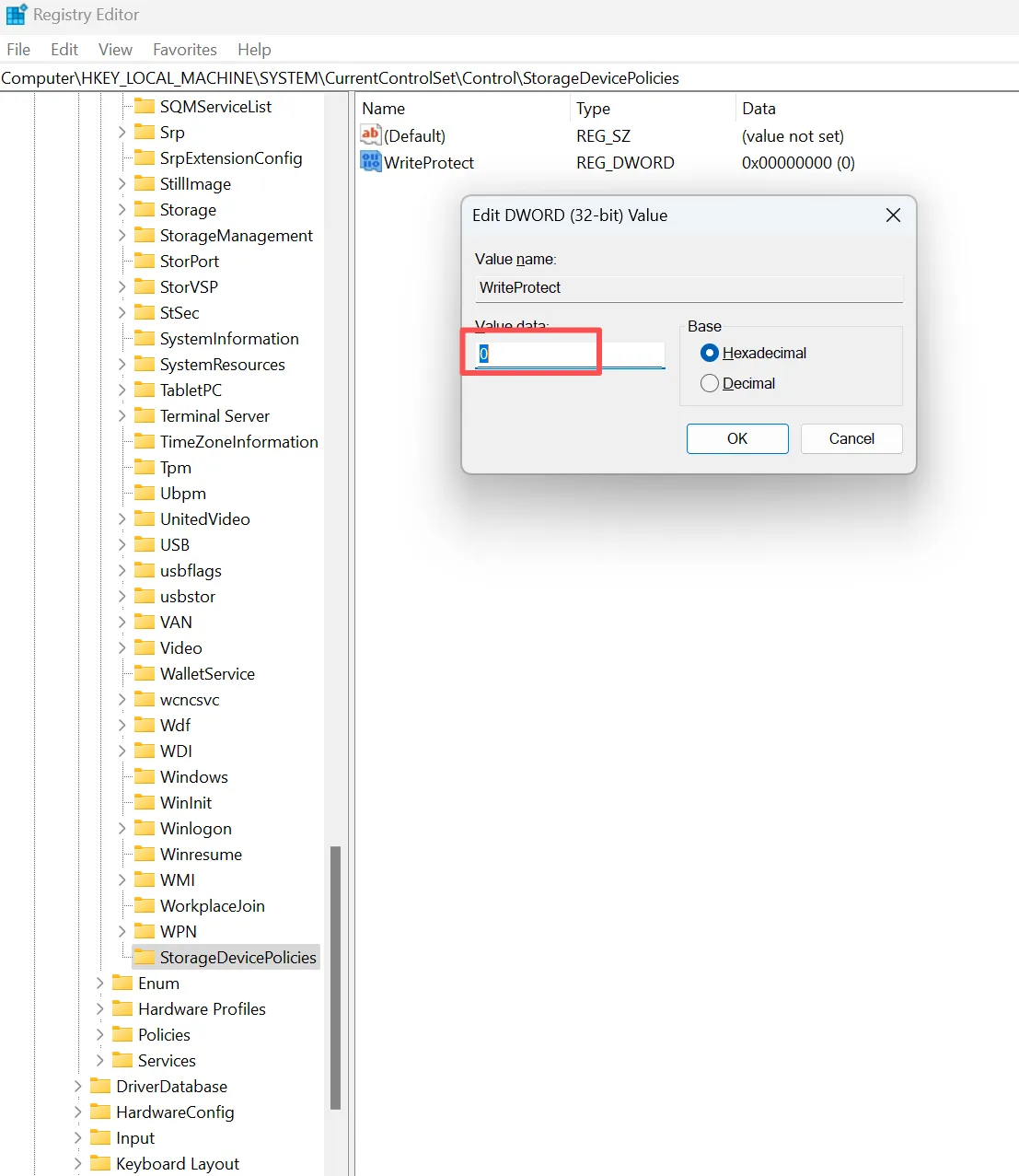
1. Premere Win + R e digitare regedit
2. Andare su
HKEY_LOCAL_MACHINE\SYSTEM\CurrentControlSet\Control\StorageDevicePolicies
3. Impostare il valore WriteProtect su 0
Tuttavia, è necessario procedere con cautela. Modifiche errate possono compromettere la stabilità del sistema. Pertanto, controllate sempre due volte i vostri passi.
Cosa succede se “StorageDevicePolicies” non esiste?
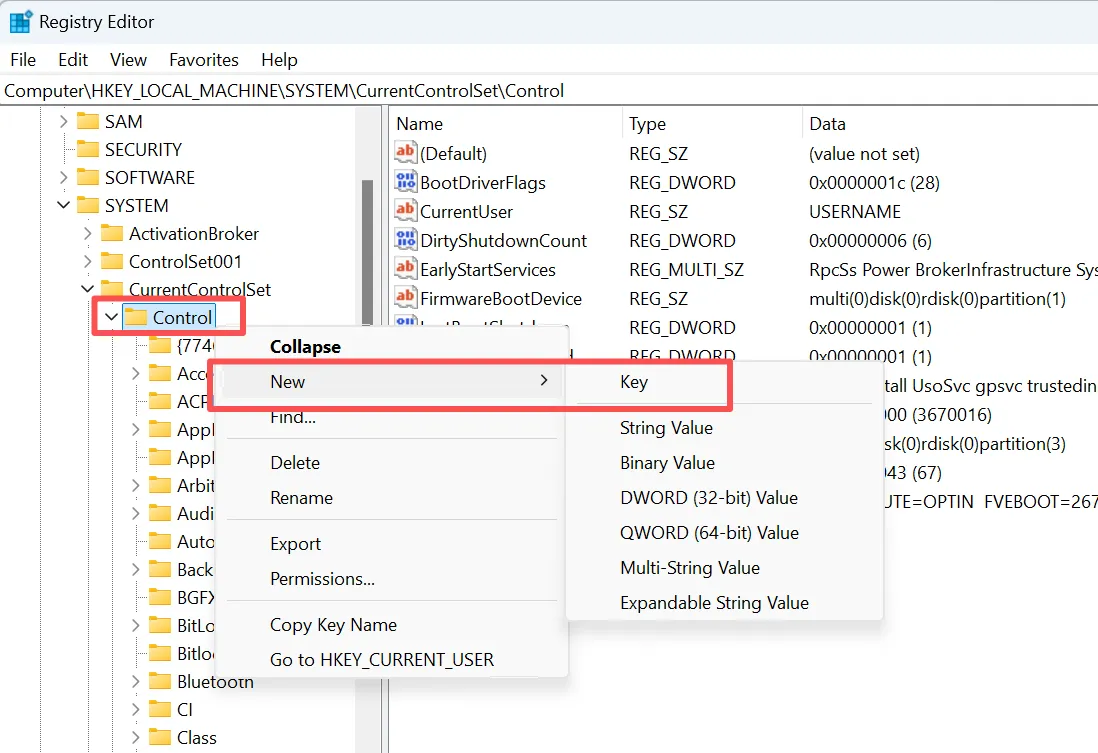
In alcuni sistemi, questa chiave potrebbe non esistere. In tal caso, è possibile crearla manualmente:
1. Fare clic con il tasto destro del mouse su Controllo, Selezionare Nuovo → Chiave
2. Dare un nome: Politiche del dispositivo di archiviazione
3. Fare clic con il tasto destro del mouse sulla nuova chiave → Nuovo → Valore DWORD (32 bit)
4. Dare un nome: Protezione da scrittura
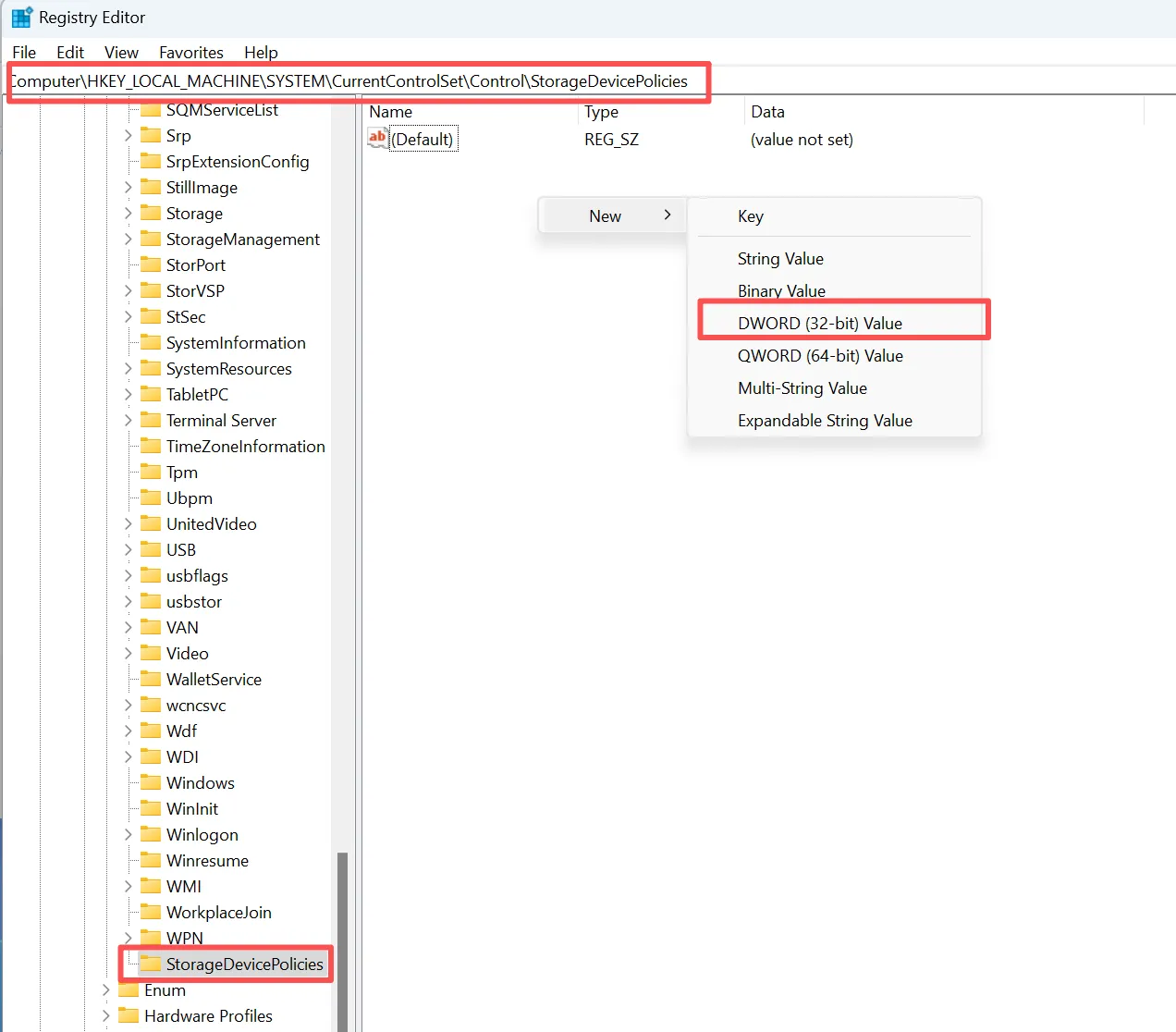
5. Impostate il suo valore su 0
Modificare le autorizzazioni dell'unità USB
In alcune situazioni, le impostazioni dei permessi bloccano l'accesso in scrittura. Pertanto, la loro regolazione può risolvere rapidamente il problema.
Passi per regolare le autorizzazioni
- Fare clic con il tasto destro del mouse sull'unità USB
- Selezionare Proprietà → Sicurezza
- Abilita il controllo completo
Successivamente, provare a scrivere nuovamente i dati. In molti casi, questa soluzione funziona immediatamente.
Eseguire CHKDSK per riparare gli errori del file system
Errori del file system spesso attivano la protezione da scrittura. Pertanto, eseguire una scansione del disco può risolvere problemi nascosti.
Comando da eseguire
chkdsk X: /f /r
Al termine della scansione, ricollegare l'USB. In questo modo, è possibile riottenere l'accesso in scrittura.
Disattivare gli strumenti di crittografia
Se gli strumenti di crittografia sono attivi, possono limitare l'accesso. Ad esempio, BitLocker può limitare le operazioni di scrittura.
Pertanto, la disabilitazione della crittografia può ripristinare la normale funzionalità.
Formattare l'unità USB come ultima risorsa
Se gli altri metodi falliscono, la formattazione può rimuovere la protezione da scrittura. Tuttavia, questo passaggio cancella tutti i dati.
Pertanto, è necessario utilizzare questa opzione solo dopo aver completato il recupero dei dati. In caso contrario, i file importanti potrebbero andare persi in modo permanente.
Utilizzare strumenti di riparazione di terze parti
Infine, alcuni strumenti automatizzano le soluzioni complesse. Questi strumenti sono utili quando le soluzioni manuali falliscono o diventano troppo complicate.
Cosa succede se non si riesce ancora a riparare un'unità USB protetta da scrittura?
Se nessuno dei metodi funziona, il problema è probabilmente legato all'hardware. In questo caso, la riparazione diventa difficile.
Cause comuni a livello di hardware
- Danni al controller
- Usura della memoria NAND
- Modalità permanente di sola lettura
Ad esempio, le unità USB invecchiate vengono spesso bloccate per evitare ulteriori danni. Pertanto, non è sempre possibile ripararle.
Tuttavia, il recupero dei dati può ancora avere successo. Di conseguenza, in questi scenari, concentrarsi sull'estrazione dei file diventa l'opzione migliore.
Come prevenire i problemi delle unità USB protette da scrittura
Sebbene non sia possibile prevenire ogni guasto hardware, adottare buone abitudini di archiviazione può ridurre i problemi evitabili.
Innanzitutto, espelli in modo sicuro l'unità USB prima di scollegarla. Inoltre, evita di rimuovere l'unità mentre Windows sta scrivendo dei file.
Inoltre, è consigliabile eseguire il backup dei file importanti su un supporto esterno, sostituire le unità che si disconnettono frequentemente ed evitare modifiche non necessarie al Registro di sistema o alle politiche di sistema.
Di conseguenza, anche se dovessi fare delle ricerche Come riparare un'unità flash USB protetta da scrittura Anche in questo caso, i tuoi dati importanti saranno già protetti.
Conclusione
Comprensione Come riparare un'unità flash USB protetta da scrittura richiede un approccio strutturato. Innanzitutto, identificare la causa. Poi, proteggere i dati. Infine, applicare la soluzione corretta.
Mentre molti problemi possono essere risolti attraverso gli strumenti di sistema, i problemi hardware richiedono una strategia diversa. Pertanto, la combinazione di recupero dati e metodi di riparazione offre la soluzione più sicura ed efficace.
Magic Data Recovery si distingue perché aiuta a recuperare i file da unità USB bloccate o danneggiate. Inoltre, funziona anche quando le soluzioni tradizionali falliscono. Pertanto, rappresenta un'opzione affidabile quando si ha bisogno sia di sicurezza che di efficienza.
Supporta Windows 7/8/10/11 e Windows Server
FAQ
Come posso riparare una chiavetta USB protetta da scrittura senza formattarla?
Perché la mia chiavetta USB è diventata improvvisamente protetta da scrittura?
Come si rimuove la protezione da scrittura USB tramite CMD?
Perché DiskPart mostra "Stato corrente di sola lettura: Sì" ma "Sola lettura: No"?
Perché la mia chiavetta USB è ancora protetta da scrittura dopo aver eseguito DiskPart?
La formattazione rimuove la protezione da scrittura da una chiavetta USB?
Come posso recuperare i file da una chiavetta USB protetta da scrittura?

Vasilii è uno specialista del recupero dati con circa 10 anni di esperienza pratica nel settore. Nel corso della sua carriera, ha risolto con successo migliaia di casi complessi riguardanti file cancellati, unità formattate, partizioni perse e file system RAW. La sua esperienza copre sia i metodi di recupero manuale utilizzando strumenti professionali come gli editor esadecimali, sia le soluzioni automatiche avanzate con i software di recupero. La missione di Vasilii è quella di rendere accessibile la conoscenza del recupero dati affidabile sia ai professionisti IT che agli utenti di tutti i giorni, aiutandoli a salvaguardare i loro preziosi beni digitali.