
Como corrigir uma unidade flash USB protegida contra gravação
Ao ver a mensagem “O disco está protegido contra gravação” pode ser frustrante, especialmente quando você precisa copiar, excluir, editar ou salvar arquivos. Felizmente, a proteção contra gravação nem sempre significa que seu pen drive está com defeito. Se você quiser saber Como consertar uma unidade flash USB protegida contra gravação, comece com as verificações mais simples. Primeiro, verifique se há uma trava física. Em seguida, teste a unidade em outro computador. Depois, use o DiskPart para remover o atributo “somente leitura”. Se o problema persistir, a causa pode estar no Registro do Windows, na Política de Grupo, nas configurações do BitLocker ou em uma falha de hardware.
Este guia explica Como consertar uma unidade flash USB protegida contra gravação no Windows 11 e no Windows 10 sem precisar formatar imediatamente. Além disso, explica o que fazer quando o DiskPart indica que a operação foi bem-sucedida, mas o dispositivo USB continua em modo somente leitura.
Índice
Resposta rápida: Como consertar um pen drive protegido contra gravação
A maneira mais rápida de aprender Como consertar uma unidade flash USB protegida contra gravação é partir das causas simples para chegar às mais complexas:
- Verifique se há um interruptor físico de proteção contra gravação.
- Teste o dispositivo USB em outro computador.
- Executar
atributos disk clear readonlyno DiskPart. - Verifique o Registro para ver se há um
WriteProtectvalor. - Verifique as configurações de armazenamento removível na Política de Grupo.
- Verifique as políticas do BitLocker.
- Verificar NTFS permissões de segurança.
- Faça backup dos seus arquivos e formate o pen drive somente se for necessário.
Na maioria dos casos, um desses métodos remove a proteção contra gravação no nível do software. No entanto, se o dispositivo USB continuar em modo somente leitura em vários computadores, é possível que a própria unidade esteja com defeito.
O que significa uma unidade flash USB protegida contra gravação?
Um pen drive protegido contra gravação funciona no modo somente leitura. Portanto, você ainda pode abrir ou copiar arquivos existentes, mas o Windows bloqueia alterações na unidade.
Por exemplo, talvez você não consiga copiar novos arquivos, excluir arquivos, renomear pastas, editar documentos ou formatar o dispositivo.
A proteção contra gravação pode ser causada por um interruptor físico, uma configuração do Windows, uma política de administrador, regras de criptografia ou uma falha na memória flash. Como resultado, Como consertar uma unidade flash USB protegida contra gravação depende de onde vem a restrição.
Por que um pen drive fica protegido contra gravação?
Antes de alterar as configurações do sistema, verifique os sintomas. Isso ajuda você a escolher o método correto mais rapidamente.
Sintoma | Possível causa | Melhor primeira etapa |
A porta USB possui um botão de bloqueio | Proteção física | Mova para desbloquear |
O DiskPart exibe | Atributo do disco | Limpar a atribuição “somente leitura” com o DiskPart |
Todos os dispositivos USB são somente de leitura em um PC | Restrição do Windows | Verifique o Registro ou a Política de Grupo |
O USB funciona em outro PC | Configuração local do Windows | Verificar as configurações do sistema |
O computador do trabalho bloqueia unidades não criptografadas | Política do BitLocker | Entre em contato com o administrador |
O USB passa repentinamente a ser somente para leitura | Possível falha no dispositivo | Faça backup de arquivos importantes |
| Estado imposto pelo dispositivo | Teste outro computador |
Portanto, antes de decidir Como consertar uma unidade flash USB protegida contra gravação, verifique se o problema ocorre com o USB ou se é específico de um computador.
Antes de corrigir: Proteja os dados antes de remover a proteção contra gravação
Antes de tentar qualquer correção, você deve proteger seus dados. Muitos usuários pulam essa etapa e, como resultado, perdem arquivos importantes permanentemente.
A proteção contra gravação geralmente aparece quando uma unidade USB começa a falhar. Portanto, tentativas repetidas de reparo podem aumentar o risco de perda de dados. Em vez disso, você deve priorizar a segurança dos dados.
Quando a recuperação de dados é necessária
Você deve recuperar os arquivos primeiro se:
- O USB se torna repentinamente somente leitura
- Os erros aparecem repetidamente
- Os dados importantes permanecem no dispositivo
Nessas situações, uma abordagem de recuperação em primeiro lugar é mais segura do que o reparo direto.
Solução recomendada para segurança de dados
Magic Data Recovery oferece uma maneira prática de extrair arquivos de arquivos protegidos contra gravação ou unidades USB corrompidas.
Essa solução funciona bem porque:
- Acessa dados até mesmo de dispositivos bloqueados
- Ele suporta vários formatos de arquivo
- Permite a visualização do arquivo antes da recuperação
- Reduz riscos desnecessários durante a recuperação
Portanto, se seus dados forem importantes, usar uma ferramenta de recuperação antes de aplicar correções é uma medida inteligente ao lidar com Como consertar uma unidade flash USB protegida contra gravação cenários.

Como consertar uma unidade flash USB protegida contra gravação com métodos comprovados
Depois de proteger seus dados, você pode prosseguir com os métodos de reparo. Abaixo estão as soluções eficazes e comumente usadas.
Verifique primeiro o interruptor de bloqueio físico
Primeiro, inspecione seu dispositivo USB cuidadosamente. Alguns modelos incluem um interruptor de bloqueio físico.
Se a chave estiver ativada, basta desligá-la. Em seguida, reconecte o USB. Em muitos casos, essa verificação rápida resolve o problema imediatamente.
Remover a proteção contra gravação usando o DiskPart
Se o problema tiver origem nos atributos do sistema, o DiskPart oferece uma solução direta.
Etapas para usar o DiskPart
1. Abra o prompt de comando como administrador
2. Tipo parte do disco
3. Digite listar disco
4. Selecione seu USB: selecionar o disco X
5. Utilização atributo disco para verificar o status atual da unidade
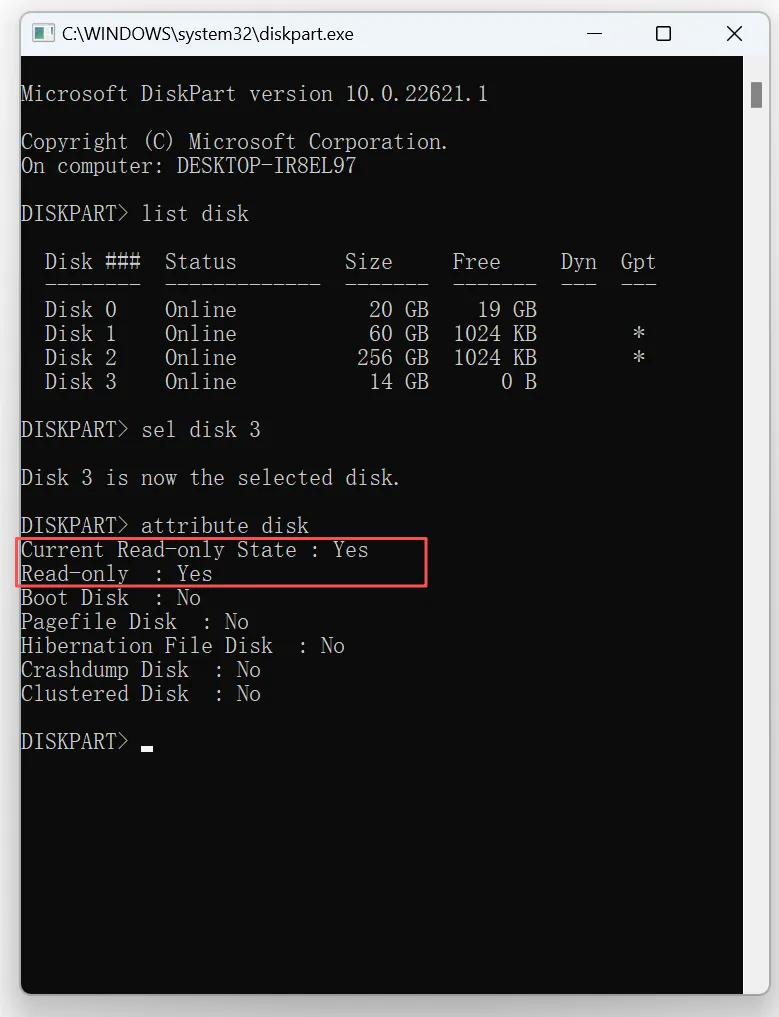
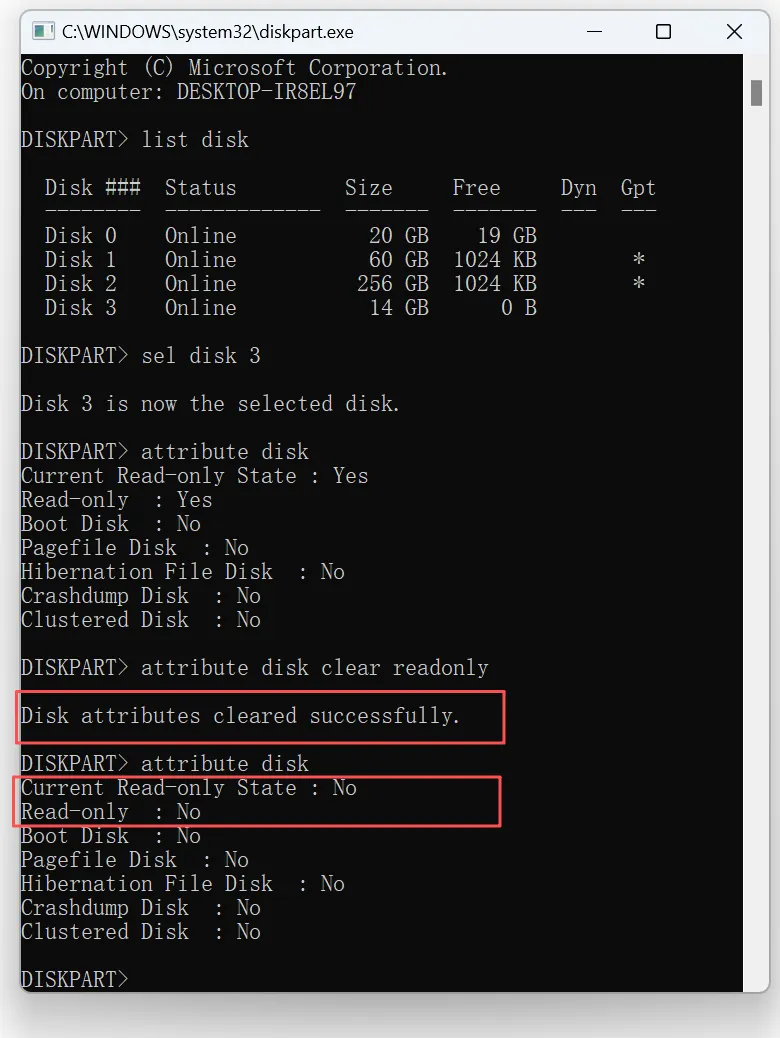
6. Executar atributos disk clear readonly
Depois disso, você pode digitar atributo disco novamente, ou reconecte o USB e verifique se o problema foi resolvido. Esse método geralmente funciona quando os usuários procuram por Como corrigir uma unidade USB protegida contra gravação usando ferramentas do sistema.
Editar as configurações do Registro para remover a proteção contra gravação
Às vezes, as políticas do sistema restringem o acesso de gravação. Nesse caso, a edição do registro pode ajudar.
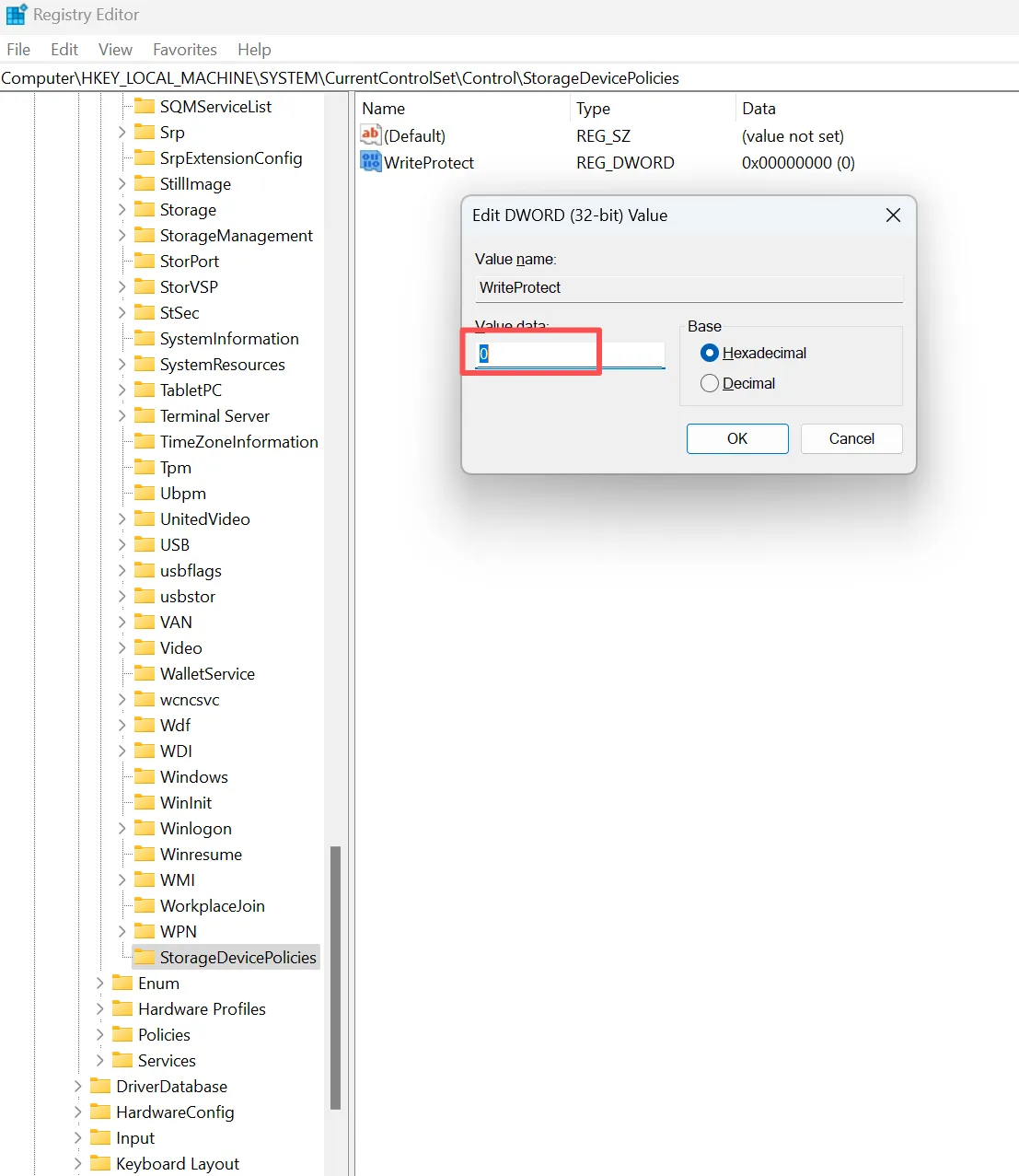
Etapas para modificar o registro
1. Pressione Win + R e digite regedit
2. Navegue até
HKEY_LOCAL_MACHINE\SYSTEM\CurrentControlSet\Control\StorageDevicePolicies
3. Definir o valor de WriteProtect como 0
No entanto, você deve proceder com cuidado. Alterações incorretas podem afetar a estabilidade do sistema. Portanto, sempre verifique novamente suas etapas.
E se “StorageDevicePolicies” não existir?
Em alguns sistemas, essa chave pode não existir. Nesse caso, você pode criá-la manualmente:
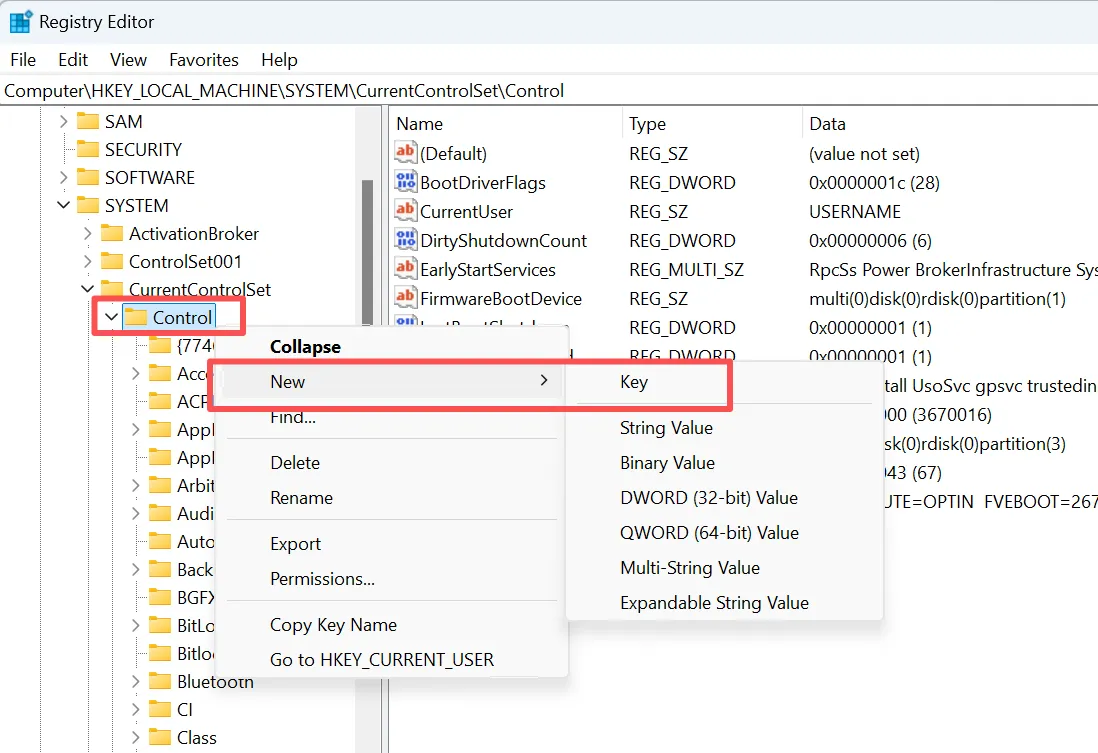
1. Clique com o botão direito do mouse Controle, Selecione Novo → Chave
2. Dê um nome a ela: StorageDevicePolicies (Políticas de dispositivo de armazenamento)
3. Clique com o botão direito do mouse na nova chave → Novo → Valor DWORD (32 bits)
4. Dê um nome a ela: WriteProtect
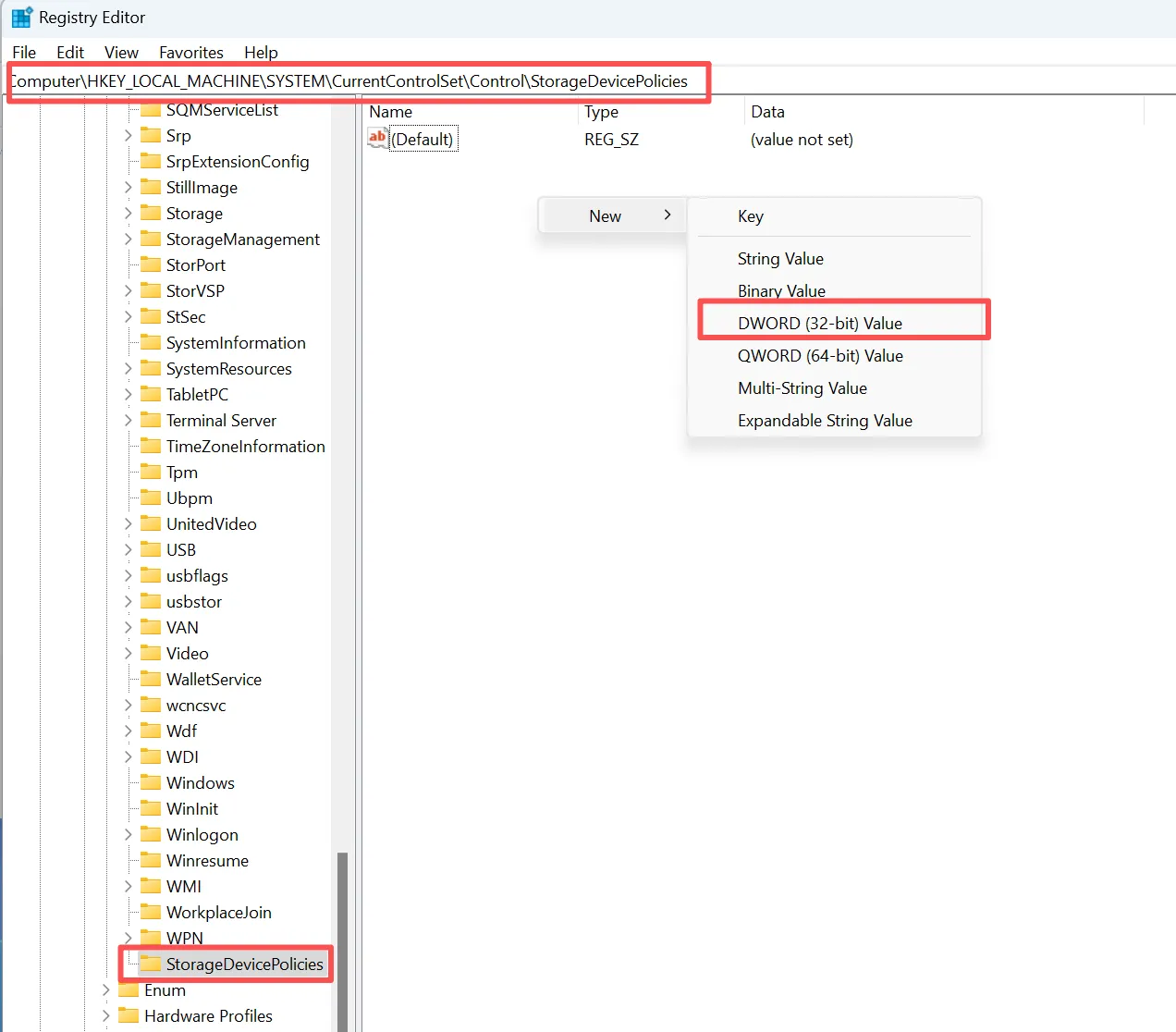
5. Defina seu valor como 0
Alterar as permissões da unidade USB
Em algumas situações, as configurações de permissão bloqueiam o acesso de gravação. Portanto, ajustá-las pode resolver o problema rapidamente.
Etapas para ajustar as permissões
- Clique com o botão direito do mouse na unidade USB
- Selecione Properties → Security
- Habilitar o controle total
Depois disso, tente gravar dados novamente. Em muitos casos, essa correção funciona imediatamente.
Execute o CHKDSK para reparar erros no sistema de arquivos
Erros no sistema de arquivos muitas vezes ativam a proteção contra gravação. Portanto, fazer uma verificação no disco pode resolver problemas ocultos.
Comando para executar
chkdsk X: /f /r
Após a conclusão da verificação, reconecte o USB. Como resultado, você poderá recuperar o acesso de gravação.
Desativar ferramentas de criptografia
Se as ferramentas de criptografia estiverem ativas, elas poderão restringir o acesso. Por exemplo, o BitLocker pode limitar as operações de gravação.
Portanto, a desativação da criptografia pode restaurar a funcionalidade normal.
Formatar a unidade USB como último recurso
Se outros métodos falharem, a formatação poderá remover a proteção contra gravação. No entanto, essa etapa exclui todos os dados.
Portanto, você só deve usar essa opção depois de concluir a recuperação de dados. Caso contrário, arquivos importantes poderão ser perdidos permanentemente.
Use ferramentas de reparo de terceiros
Por fim, algumas ferramentas automatizam correções complexas. Essas ferramentas ajudam quando as soluções manuais falham ou se tornam muito complicadas.
E se você ainda não conseguir consertar uma unidade USB protegida contra gravação?
Se nenhum dos métodos funcionar, o problema provavelmente está relacionado ao hardware. Nesse caso, o reparo se torna difícil.
Causas comuns em nível de hardware
- Danos ao controlador
- Desgaste da memória NAND
- Modo somente leitura permanente
Por exemplo, unidades USB antigas geralmente entram em um estado bloqueado para evitar mais danos. Portanto, nem sempre é possível consertá-las.
No entanto, a recuperação de dados ainda pode ser bem-sucedida. Como resultado, o foco na extração de arquivos torna-se a melhor opção nesses cenários.
Como evitar problemas com unidades USB protegidas contra gravação
Embora não seja possível evitar todas as falhas de hardware, hábitos mais adequados de armazenamento podem reduzir os problemas evitáveis.
Primeiro, remova a unidade USB com segurança antes de desconectá-la. Além disso, evite remover a unidade enquanto o Windows estiver gravando arquivos.
Além disso, mantenha backups de arquivos importantes em outro local, substitua unidades que se desconectam com frequência e evite alterações desnecessárias no Registro ou nas políticas.
Por isso, mesmo que você precise pesquisar Como consertar uma unidade flash USB protegida contra gravação Mais uma vez, seus dados importantes já estarão protegidos.
Conclusão
Compreensão Como consertar uma unidade flash USB protegida contra gravação requer uma abordagem estruturada. Primeiro, identifique a causa. Em seguida, proteja seus dados. Depois disso, aplique a solução correta.
Embora muitos problemas possam ser resolvidos por meio de ferramentas do sistema, os problemas de hardware exigem uma estratégia diferente. Portanto, a combinação da recuperação de dados com métodos de reparo oferece a solução mais segura e eficaz.
Magic Data Recovery se destaca por ajudar a recuperar arquivos de unidades USB bloqueadas ou danificadas. Além disso, ele funciona mesmo quando as correções tradicionais falham. Portanto, ele oferece uma opção confiável quando você precisa de segurança e eficiência.
Compatível com Windows 7/8/10/11 e Windows Server
PERGUNTAS FREQUENTES
Como posso consertar um pen drive protegido contra gravação sem formatá-lo?
Por que meu pen drive ficou protegido contra gravação de repente?
Como faço para remover a proteção contra gravação de um dispositivo USB usando o CMD?
Por que o DiskPart exibe “Estado atual de somente leitura: Sim”, mas “Somente leitura: Não”?
Por que meu pendrive ainda está protegido contra gravação depois do DiskPart?
A formatação remove a proteção contra gravação de um pen drive?
Como posso recuperar arquivos de um pen drive protegido contra gravação?

Vasilii é um especialista em recuperação de dados com cerca de 10 anos de experiência prática na área. Ao longo de sua carreira, ele resolveu com sucesso milhares de casos complexos envolvendo arquivos excluídos, unidades formatadas, partições perdidas e sistemas de arquivos RAW. Sua experiência abrange métodos de recuperação manual usando ferramentas profissionais, como editores hexadecimais, e soluções automatizadas avançadas com software de recuperação. A missão do Vasilii é tornar o conhecimento confiável sobre recuperação de dados acessível tanto para profissionais de TI quanto para usuários comuns, ajudando-os a proteger seus valiosos ativos digitais.