
Reparieren eines schreibgeschützten USB-Flash-Laufwerks
Die Meldung “Die Festplatte ist“ wird angezeigt schreibgeschützt” kann frustrierend sein, vor allem, wenn man Dateien kopieren, löschen, bearbeiten oder speichern muss. Glücklicherweise bedeutet ein Schreibschutz nicht immer, dass Ihr USB-Stick defekt ist. Wenn Sie wissen möchten, Wie repariere ich einen schreibgeschützten USB-Stick?, beginnen Sie mit den einfachsten Überprüfungen. Suchen Sie zunächst nach einer physischen Sperre. Testen Sie anschließend das Laufwerk an einem anderen Computer. Löschen Sie dann mithilfe von DiskPart das Schreibschutzattribut. Sollte das Problem weiterhin bestehen, könnten die Windows-Registrierung, Gruppenrichtlinien, BitLocker-Einstellungen oder ein Hardwarefehler die Ursache sein.
Dieser Leitfaden erklärt Wie repariere ich einen schreibgeschützten USB-Stick? unter Windows 11 und Windows 10, ohne sofort mit der Formatierung zu beginnen. Außerdem wird erklärt, was zu tun ist, wenn DiskPart den Vorgang als erfolgreich meldet, der USB-Stick jedoch weiterhin schreibgeschützt bleibt.
Inhaltsübersicht
Kurzantwort: So behebt man das Problem eines schreibgeschützten USB-Sticks
Der schnellste Weg zum Lernen Wie repariere ich einen schreibgeschützten USB-Stick? besteht darin, von einfachen Ursachen zu fortgeschrittenen überzugehen:
- Prüfen Sie, ob ein mechanischer Schreibschutzschalter vorhanden ist.
- Probieren Sie den USB-Stick an einem anderen Computer aus.
- Laufen lassen
Attribute disk clear readonlyin DiskPart. - Überprüfen Sie die Registrierung auf einen
WriteProtectWert. - Überprüfen Sie die Einstellungen für Wechseldatenträger in der Gruppenrichtlinie.
- Überprüfen Sie die BitLocker-Richtlinien.
- Überprüfen Sie NTFS Sicherheitsberechtigungen.
- Sichern Sie Ihre Dateien und formatieren Sie den USB-Stick nur, wenn es unbedingt notwendig ist.
In den meisten Fällen lässt sich der Schreibschutz auf Softwareebene mit einer dieser Methoden aufheben. Sollte der USB-Stick jedoch auf mehreren Computern weiterhin schreibgeschützt sein, liegt möglicherweise ein Defekt des Speichersticks selbst vor.
Was bedeutet ein schreibgeschütztes USB-Flash-Laufwerk?
Ein schreibgeschützter USB-Stick arbeitet im schreibgeschützten Modus. Daher können Sie vorhandene Dateien zwar weiterhin öffnen oder kopieren, Windows verhindert jedoch Änderungen am Laufwerk.
Beispielsweise können Sie möglicherweise keine neuen Dateien kopieren, keine Dateien löschen, keine Ordner umbenennen, keine Dokumente bearbeiten oder das Gerät formatieren.
Der Schreibschutz kann durch einen physischen Schalter, eine Windows-Einstellung, eine Administratorrichtlinie, Verschlüsselungsregeln oder einen defekten Flash-Speicher verursacht werden. Infolgedessen, Wie repariere ich einen schreibgeschützten USB-Stick? Das hängt davon ab, woher die Einschränkung stammt.
Warum wird ein USB-Stick schreibgeschützt?
Bevor Sie die Systemeinstellungen ändern, überprüfen Sie die Symptome. So können Sie schneller die richtige Vorgehensweise auswählen.
Symptom | Mögliche Ursache | Bester erster Schritt |
Der USB-Anschluss verfügt über einen Sperrschalter | Physischer Schutz | Zum Entsperren verschieben |
DiskPart zeigt an | Festplattenattribut | „readonly“ mit DiskPart löschen |
Jeder USB-Stick ist auf einem PC schreibgeschützt | Windows-Einschränkung | Registrierung oder Gruppenrichtlinie überprüfen |
USB funktioniert auf einem anderen PC | Lokale Windows-Konfiguration | Systemeinstellungen überprüfen |
Der Arbeits-PC blockiert unverschlüsselte Laufwerke | BitLocker-Richtlinie | Wenden Sie sich an den Administrator |
USB wird plötzlich schreibgeschützt | Möglicher Geräteausfall | Sichern Sie wichtige Dateien |
| Vom Gerät erzwungener Zustand | Testen Sie einen anderen PC |
Bevor Sie sich also entscheiden, Wie repariere ich einen schreibgeschützten USB-Stick?, stellen Sie fest, ob das Problem beim USB-Anschluss auftritt oder nur bei einem bestimmten Computer.
Vor dem Reparieren: Daten vor dem Aufheben des Schreibschutzes schützen
Bevor Sie eine Reparatur versuchen, sollten Sie Ihre Daten sichern. Viele Benutzer übergehen diesen Schritt und verlieren dadurch wichtige Dateien dauerhaft.
Der Schreibschutz tritt oft dann auf, wenn ein USB-Laufwerk zu versagen beginnt. Daher können wiederholte Reparaturversuche das Risiko erhöhen, dass Datenverlust. Stattdessen sollten Sie der Datensicherheit den Vorrang geben.
Wenn Datenrettung notwendig ist
Sie sollten Dateien zuerst wiederherstellen, wenn:
- Der USB wird plötzlich schreibgeschützt
- Fehler erscheinen wiederholt
- Wichtige Daten bleiben auf dem Gerät
In diesen Situationen ist ein Ansatz, bei dem die Wiederherstellung im Vordergrund steht, sicherer als eine direkte Reparatur.
Empfohlene Lösung für Datensicherheit
Magic Data Recovery bietet eine praktische Möglichkeit, Dateien aus schreibgeschützten oder beschädigte USB-Laufwerke.
Diese Lösung funktioniert gut, weil:
- Zugriff auf Daten auch von gesperrten Geräten
- Es unterstützt mehrere Dateiformate
- Ermöglicht eine Dateivorschau vor der Wiederherstellung
- Es reduziert unnötige Risiken während der Wiederherstellung
Wenn Ihre Daten wichtig sind, ist die Verwendung eines Wiederherstellungstools vor der Anwendung von Korrekturen daher ein kluger Schritt bei der Handhabung von Wie repariere ich einen schreibgeschützten USB-Stick? Szenarien.

Reparieren eines schreibgeschützten USB-Flash-Laufwerks mit bewährten Methoden
Nachdem Sie Ihre Daten gesichert haben, können Sie mit Reparaturmethoden fortfahren. Im Folgenden finden Sie wirksame und häufig verwendete Lösungen.
Prüfen Sie zuerst den Schalter für die physische Sperre
Überprüfen Sie zunächst Ihr USB-Gerät sorgfältig. Einige Modelle verfügen über einen physischen Sperrschalter.
Wenn der Schalter aktiviert ist, schalten Sie ihn einfach aus. Schließen Sie dann den USB wieder an. In vielen Fällen wird das Problem durch diese schnelle Überprüfung sofort behoben.
Schreibschutz mit DiskPart entfernen
Wenn das Problem von Systemattributen herrührt, bietet DiskPart eine direkte Lösung.
Schritte zur Verwendung von DiskPart
1. Öffnen Sie die Eingabeaufforderung als Administrator
2. Typ Diskette
3. Geben Sie ein. Listendatenträger
4. Wählen Sie Ihr USB: Laufwerk X auswählen
5. Verwenden Sie Merkmalsscheibe zur Überprüfung des aktuellen Laufwerksstatus
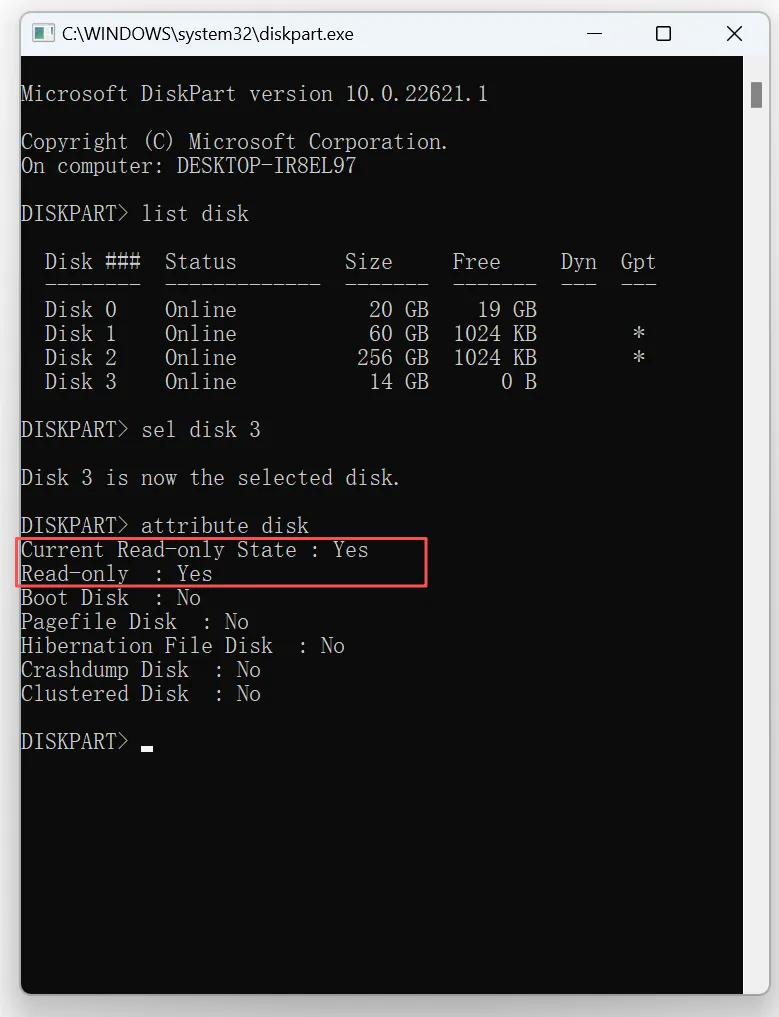
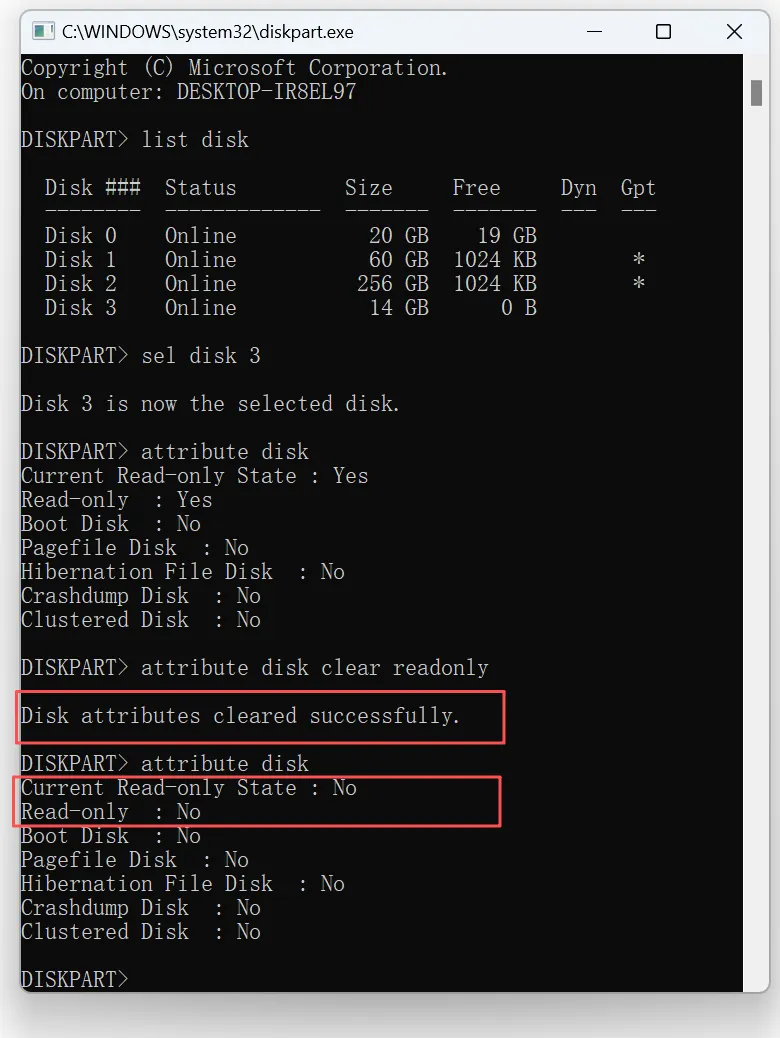
6. Führen Sie aus. Attribute disk clear readonly
Danach können Sie Folgendes eingeben Merkmalsscheibe oder schließen Sie Ihr USB-Gerät erneut an und prüfen Sie, ob das Problem behoben ist. Diese Methode funktioniert oft, wenn Benutzer nach wie man ein schreibgeschütztes USB-Laufwerk repariert mit Systemwerkzeugen.
Bearbeiten der Registrierungseinstellungen zum Entfernen des Schreibschutzes
Manchmal wird der Schreibzugriff durch Systemrichtlinien eingeschränkt. In diesem Fall kann die Bearbeitung der Registrierung helfen.
Schritte zum Ändern der Registrierung
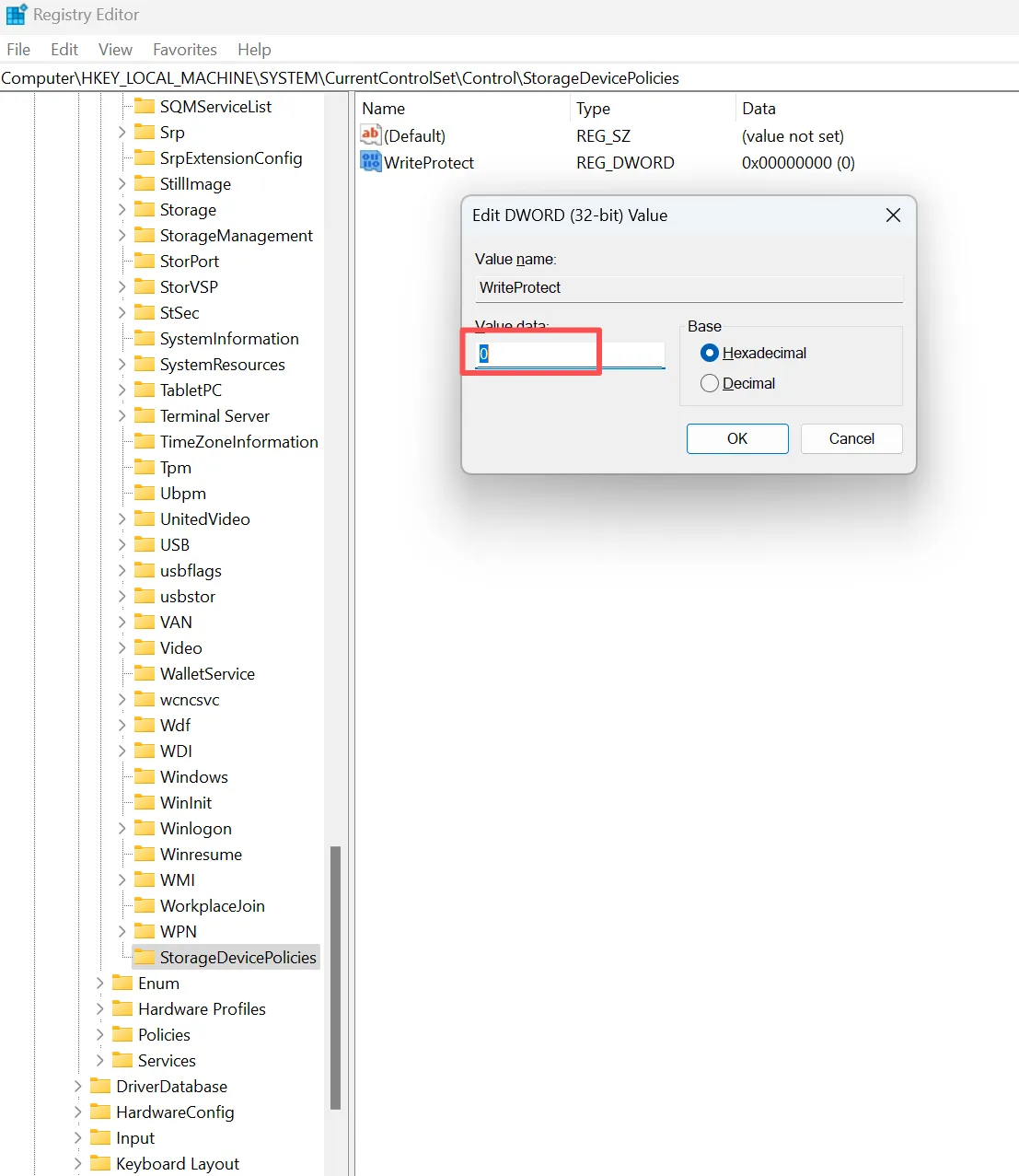
1. Drücken Sie Win + R und geben Sie regedit
2. Navigieren Sie zu
HKEY_LOCAL_MACHINE\SYSTEM\CurrentControlSet\Control\StorageDevicePolicies
3. WriteProtect-Wert auf 0 setzen
Sie sollten jedoch vorsichtig vorgehen. Falsche Änderungen können die Systemstabilität beeinträchtigen. Überprüfen Sie daher Ihre Schritte immer doppelt.
Was passiert, wenn “StorageDevicePolicies” nicht existiert?
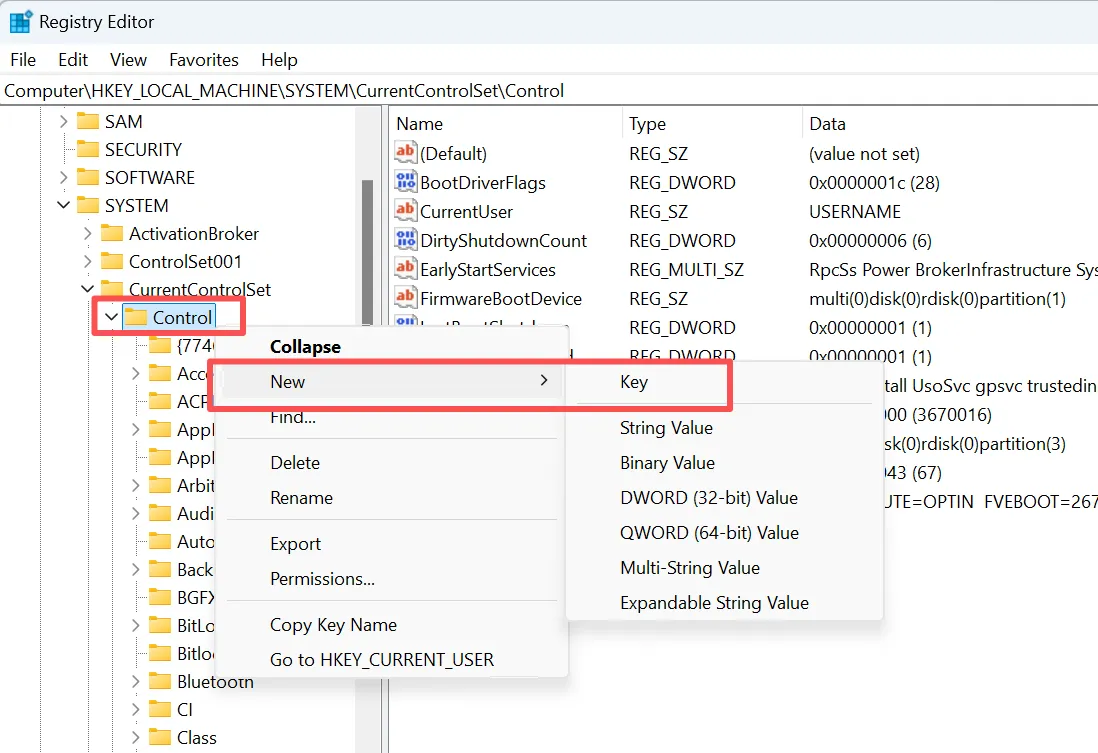
In einigen Systemen ist dieser Schlüssel möglicherweise nicht vorhanden. In diesem Fall können Sie ihn manuell erstellen:
1. Klicken Sie mit der rechten Maustaste auf . Kontrolle, Wählen Sie Neu → Taste
2. Benennen Sie es: StorageDevicePolicies
3. Klicken Sie mit der rechten Maustaste auf den neuen Schlüssel →. Neu → DWORD (32-Bit) Wert
4. Benennen Sie es: WriteProtect
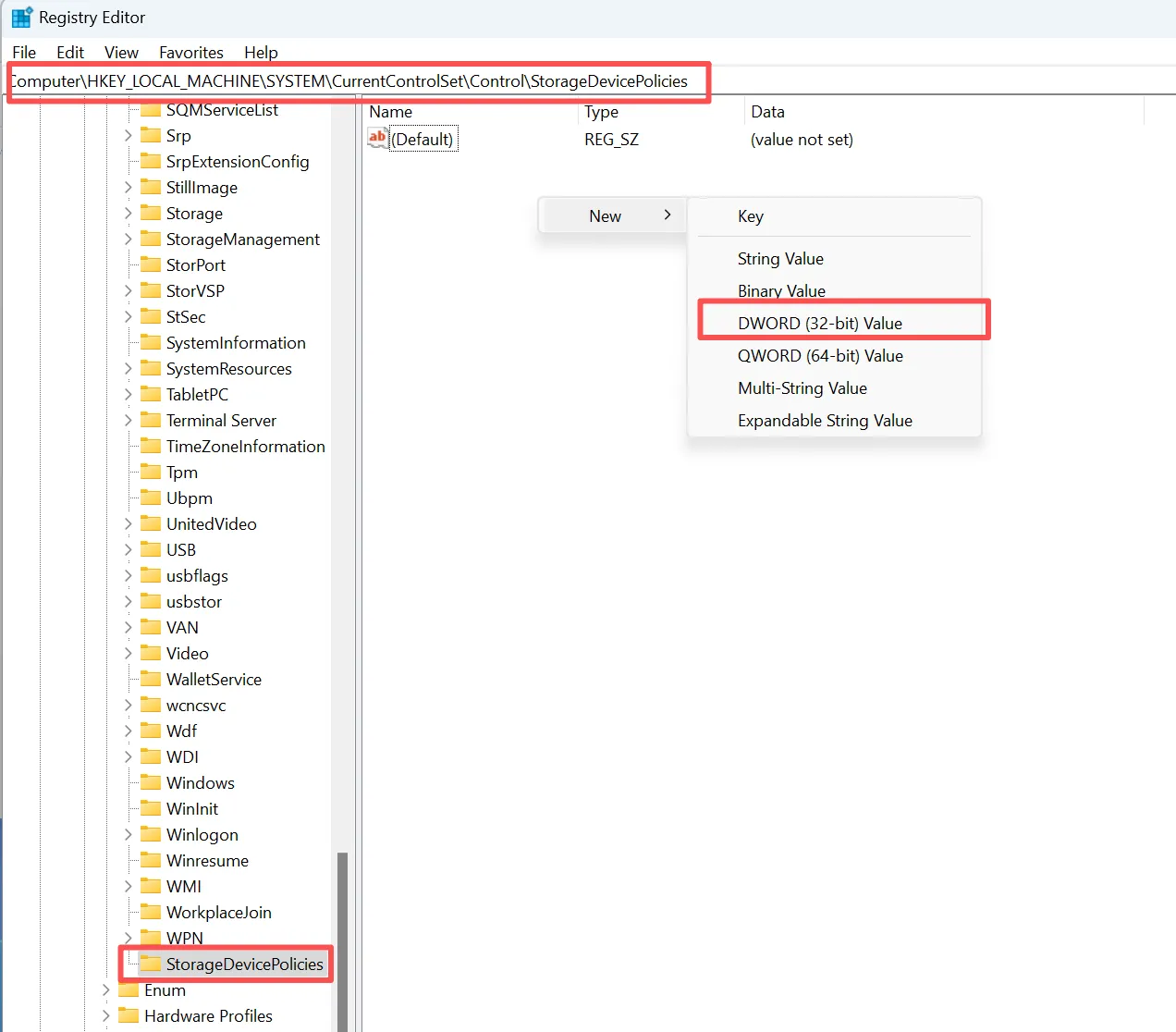
5. Setzen Sie den Wert auf 0
USB-Laufwerksberechtigungen ändern
In manchen Situationen blockieren die Berechtigungseinstellungen den Schreibzugriff. Daher kann eine Anpassung dieser Einstellungen das Problem schnell beheben.
Schritte zur Anpassung von Berechtigungen
- Klicken Sie mit der rechten Maustaste auf das USB-Laufwerk
- Wählen Sie Eigenschaften → Sicherheit
- Volle Kontrolle einschalten
Versuchen Sie danach erneut, Daten zu schreiben. In vielen Fällen funktioniert diese Lösung sofort.
CHKDSK ausführen, um Dateisystemfehler zu reparieren
Fehler im Dateisystem lösen häufig einen Schreibschutz aus. Daher kann das Scannen der Festplatte versteckte Probleme beheben.
Befehl zum Ausführen
chkdsk X: /f /r
Schließen Sie Ihr USB-Gerät nach Abschluss des Scans wieder an. Daraufhin erhalten Sie möglicherweise wieder Schreibzugriff.
Verschlüsselungstools deaktivieren
Wenn Verschlüsselungsprogramme aktiv sind, können sie den Zugriff beschränken. BitLocker kann zum Beispiel Schreibvorgänge einschränken.
Daher kann durch die Deaktivierung der Verschlüsselung die normale Funktionalität wiederhergestellt werden.
Formatieren des USB-Laufwerks als letztes Mittel
Wenn andere Methoden fehlschlagen, kann der Schreibschutz durch Formatieren aufgehoben werden. Bei diesem Schritt werden jedoch alle Daten gelöscht.
Daher sollten Sie diese Option erst nach Abschluss der Datenwiederherstellung verwenden. Andernfalls können wichtige Dateien dauerhaft verloren gehen.
Reparatur-Tools von Drittanbietern verwenden
Schließlich gibt es Werkzeuge, die komplexe Korrekturen automatisieren. Diese Tools helfen, wenn manuelle Lösungen versagen oder zu kompliziert werden.
Was tun, wenn Sie ein schreibgeschütztes USB-Laufwerk immer noch nicht reparieren können?
Wenn keine der Methoden funktioniert, liegt das Problem wahrscheinlich an der Hardware. In diesem Fall wird die Reparatur schwierig.
Häufige Ursachen auf Hardware-Ebene
- Schäden am Controller
- NAND-Speicher-Verschleiß
- Dauerhafter Nur-Lese-Modus
So werden alternde USB-Laufwerke oft gesperrt, um weitere Schäden zu verhindern. Daher ist es nicht immer möglich, sie zu reparieren.
Dennoch kann die Datenwiederherstellung erfolgreich sein. Daher ist es in diesen Fällen am besten, sich auf das Extrahieren von Dateien zu konzentrieren.
Wie man Probleme mit schreibgeschützten USB-Laufwerken vermeidet
Auch wenn sich nicht jeder Hardwareausfall verhindern lässt, können bessere Speichergewohnheiten vermeidbare Probleme reduzieren.
Entfernen Sie das USB-Laufwerk zunächst sicher, bevor Sie es abziehen. Vermeiden Sie es außerdem, das Laufwerk zu entfernen, während Windows gerade Dateien schreibt.
Sichern Sie wichtige Dateien außerdem an einem anderen Ort, tauschen Sie Laufwerke aus, bei denen es häufig zu Verbindungsabbrüchen kommt, und vermeiden Sie unnötige Änderungen an der Registrierungsdatenbank oder an den Richtlinien.
Selbst wenn Sie also recherchieren müssen, Wie repariere ich einen schreibgeschützten USB-Stick? Auch hier gilt: Ihre wichtigen Daten sind bereits geschützt.
Schlussfolgerung
Verstehen Wie repariere ich einen schreibgeschützten USB-Stick? erfordert ein strukturiertes Vorgehen. Zunächst muss die Ursache ermittelt werden. Dann müssen Sie Ihre Daten schützen. Danach wenden Sie die richtige Lösung an.
Während viele Probleme mit Systemtools gelöst werden können, erfordern Hardwareprobleme eine andere Strategie. Daher bietet die Kombination von Datenwiederherstellung und Reparaturmethoden die sicherste und effektivste Lösung.
Magic Data Recovery zeichnet sich dadurch aus, dass es hilft, Dateien von gesperrten oder beschädigten USB-Laufwerken wiederherzustellen. Außerdem funktioniert es auch dann, wenn herkömmliche Reparaturen fehlschlagen. Daher bietet es eine zuverlässige Option, wenn Sie sowohl Sicherheit als auch Effizienz benötigen.
Unterstützt Windows 7/8/10/11 und Windows Server
Häufig gestellte Fragen
Wie kann ich einen schreibgeschützten USB-Stick reparieren, ohne ihn zu formatieren?
Warum ist mein USB-Stick plötzlich schreibgeschützt?
Wie kann ich den USB-Schreibschutz mit CMD aufheben?
Warum zeigt DiskPart unter „Aktueller schreibgeschützter Status: Ja“, aber unter „Schreibgeschützt: Nein“ an?
Warum ist mein USB-Stick nach der Ausführung von DiskPart immer noch schreibgeschützt?
Wird durch das Formatieren der Schreibschutz eines USB-Sticks aufgehoben?
Wie kann ich Dateien von einem schreibgeschützten USB-Stick wiederherstellen?

Vasilii ist ein Datenrettungsspezialist mit rund 10 Jahren praktischer Erfahrung in diesem Bereich. Im Laufe seiner Karriere hat er Tausende von komplexen Fällen mit gelöschten Dateien, formatierten Laufwerken, verlorenen Partitionen und RAW-Dateisystemen erfolgreich gelöst. Sein Fachwissen umfasst sowohl manuelle Wiederherstellungsmethoden mit professionellen Tools wie Hex-Editoren als auch fortschrittliche automatische Lösungen mit Wiederherstellungssoftware. Vasilii hat es sich zur Aufgabe gemacht, zuverlässiges Wissen zur Datenwiederherstellung sowohl IT-Fachleuten als auch normalen Nutzern zugänglich zu machen und ihnen dabei zu helfen, ihre wertvollen digitalen Ressourcen zu schützen.