
書き込み保護されたUSBフラッシュ・ドライブを修復する方法
Seeing “The disk is ライトプロテクト” can be frustrating, especially when you need to copy, delete, edit, or save files. Fortunately, write protection does not always mean your USB drive has failed. If you want to know 書き込み保護されたUSBフラッシュ・ドライブを修復する方法, start with the simplest checks. First, look for a physical lock. Next, test the drive on another computer. Then, use DiskPart to clear the read-only attribute. If the problem continues, Windows Registry, Group Policy, BitLocker settings, or hardware failure may be responsible.
このガイドでは 書き込み保護されたUSBフラッシュ・ドライブを修復する方法 in Windows 11 and Windows 10 without jumping straight to formatting. In addition, it shows what to do when DiskPart reports success but the USB remains read-only.
目次
Quick Answer: How to Fix a Write Protected USB Flash Drive
The fastest way to learn 書き込み保護されたUSBフラッシュ・ドライブを修復する方法 is to work from simple causes to advanced ones:
- Check for a physical write-protection switch.
- Test the USB on another computer.
- 走る
属性 ディスククリア 読み取り専用in DiskPart. - Check the Registry for a
ライトプロテクト値である。. - Review removable-storage settings in Group Policy.
- Check BitLocker policies.
- ベリファイ エヌティーエフエス security permissions.
- Back up your files and format the USB only if necessary.
In most cases, one of these methods removes software-level write protection. However, if the USB stays read-only on several computers, the drive itself may be failing.
書き込み保護付きUSBフラッシュ・ドライブとは?
A write-protected USB works in read-only mode. Therefore, you may still open or copy existing files, but Windows blocks changes to the drive.
For example, you may be unable to copy new files, delete files, rename folders, edit documents, or format the device.
Write protection can come from a physical switch, a Windows setting, an administrator policy, encryption rules, or failing flash memory. As a result, 書き込み保護されたUSBフラッシュ・ドライブを修復する方法 depends on where the restriction comes from.
Why Does a USB Flash Drive Become Write Protected?
Before changing system settings, check the symptoms. This helps you choose the right method faster.
症状 | 考えられる原因 | 最高の第一歩 |
USB has a Lock switch | Physical protection | Move it to Unlock |
DiskPart shows | Disk attribute | Clear readonly with DiskPart |
Every USB is read-only on one PC | Windows restriction | Check Registry or Group Policy |
別のPCではUSBが正常に動作する | Local Windows configuration | Review system settings |
Work PC blocks unencrypted drives | BitLocker policy | Contact the administrator |
USB suddenly becomes read-only | Possible device failure | 重要ファイルのバックアップ |
| Device-enforced state | Test another PC |
Therefore, before you decide 書き込み保護されたUSBフラッシュ・ドライブを修復する方法, identify whether the issue follows the USB or stays with one computer.
修正する前に書き込み保護を解除する前にデータを保護する
修正を試みる前に、データを保護する必要があります。多くのユーザーはこのステップを飛ばしてしまい、その結果、重要なファイルを永久に失ってしまう。.
USBドライブが故障し始めると、書き込み保護が表示されることがよくあります。そのため、何度も修復を試みると、次のようなリスクが高まる可能性があります。 データ損失. .それよりも、データの安全性を優先させるべきだ。.
データ復旧が必要な場合
以下の場合は、まずファイルを復元する必要があります:
- USBが突然読み取り専用になる
- エラーが繰り返し表示される
- 重要なデータはデバイスに残る
このような状況では、直接的な修理よりもリカバリーファーストのアプローチの方が安全である。.
データ安全性のための推奨ソリューション
Magic Data Recovery は、書き込み保護されたファイルまたは 破損したUSBドライブ.
この解決策がうまく機能するのは、そのためだ:
- ロックされたデバイスからでもデータにアクセスできる
- 複数のファイル形式に対応
- リカバリー前にファイルのプレビューが可能
- 復旧時の不必要なリスクを軽減する
したがって、データが重要な場合は、修正プログラムを適用する前にリカバリーツールを使用するのが賢明な方法です。 書き込み保護されたUSBフラッシュ・ドライブを修復する方法 シナリオだ。.

書き込み保護されたUSBフラッシュドライブを修正する方法
データを保護した後、修復方法を進めることができます。以下は、効果的で一般的に使用されているソリューションです。.
物理的なロックスイッチを最初にチェックする
まず、USBデバイスを注意深く点検してください。モデルによっては、物理的なロックスイッチが付いているものもあります。.
スイッチが有効になっている場合は、スイッチをオフにするだけです。それからUSBを再接続する。多くの場合、この簡単なチェックで問題はすぐに解決します。.
DiskPartを使用して書き込み保護を解除する
問題がシステム属性に起因する場合、DiskPart は直接的な解決策を提供します。.
DiskPartの使用手順
1.コマンドプロンプトを管理者として開く
2.タイプ ディスクパーツ
3.入力 リストディスク
4.USBを選択します: ディスクXを選択
5.使用方法 アトリビュートディスク 現在のドライブの状態を確認する
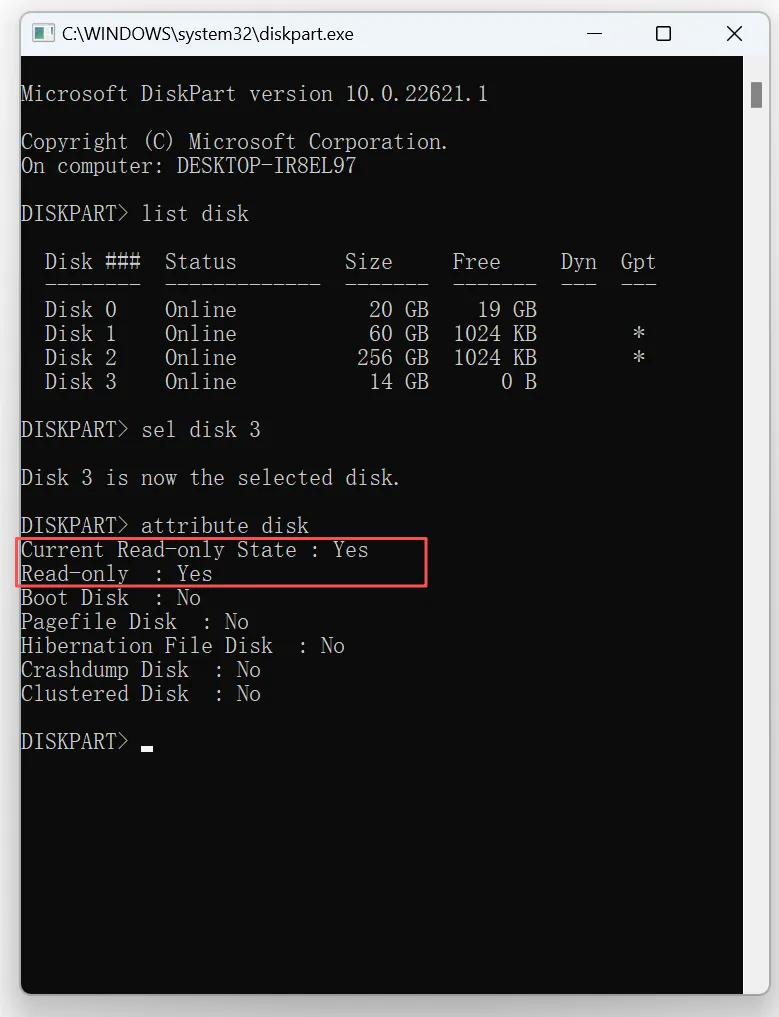
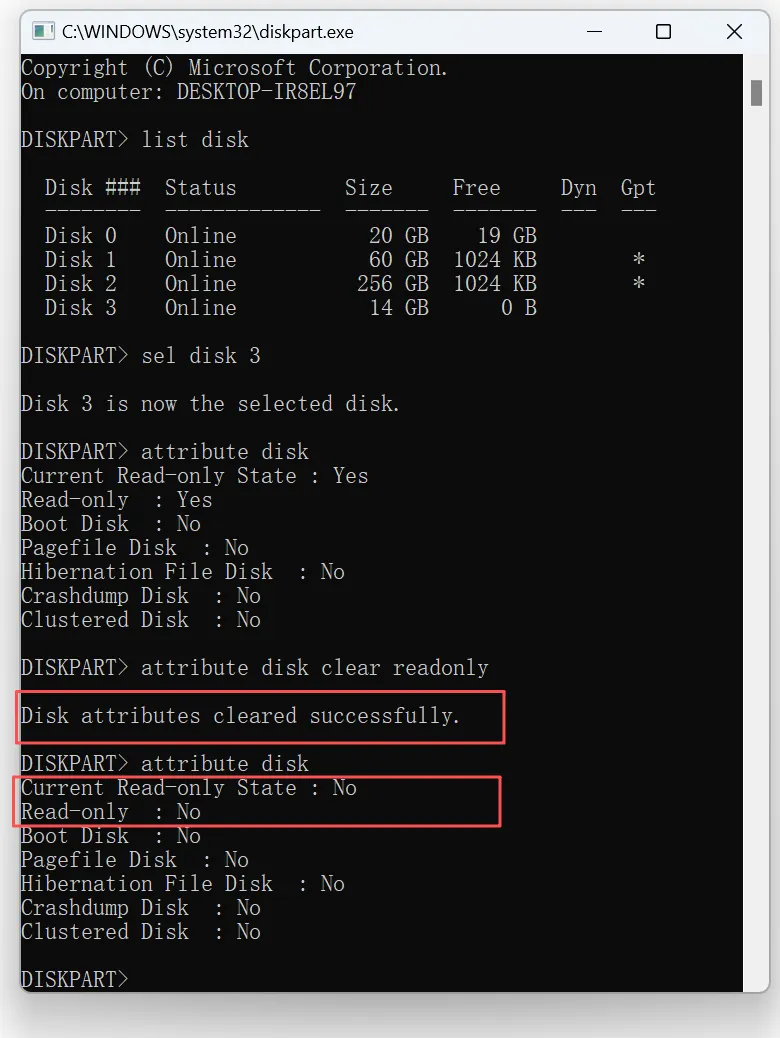
6.走る 属性 ディスククリア 読み取り専用
その後 アトリビュートディスク を再接続するか、USBを再接続して問題が解決するかどうかを確認してください。この方法は 書き込み保護されたUSBドライブを修復する方法 システムツールを使って.
書き込み保護を解除するためにレジストリ設定を編集する
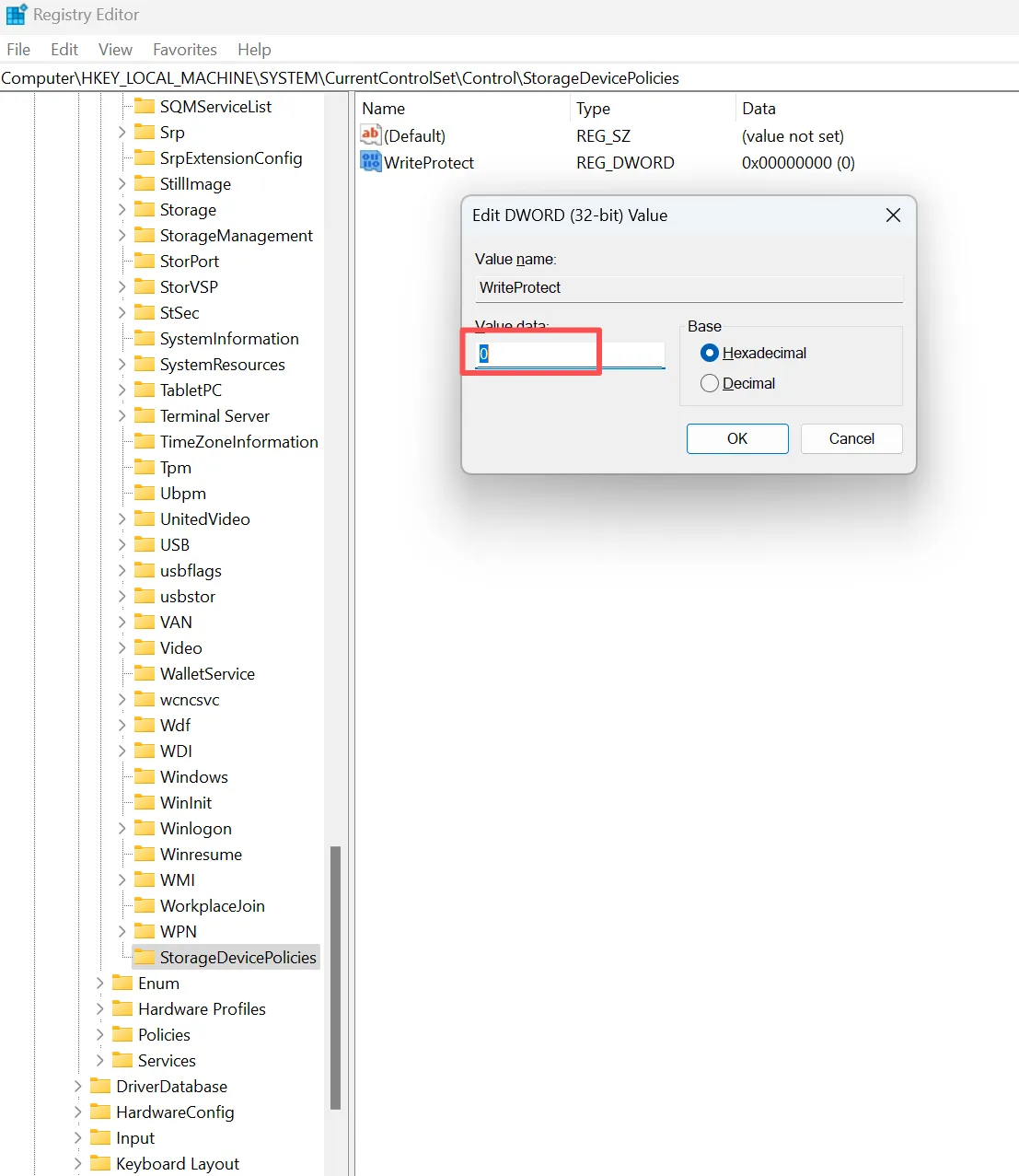
システムポリシーによって書き込みアクセスが制限されることがある。その場合、レジストリを編集することで解決できる。.
レジストリを変更する手順
1.Win + Rキーを押し、次のように入力する。 再編集
2.に移動する。
HKEY_LOCAL_MACHINE
3.WriteProtect 値を 0 に設定する。
ただし、慎重に作業を進める必要があります。誤った変更はシステムの安定性に影響を与える可能性があります。したがって、常に手順を再確認してください。.
StorageDevicePolicies “が存在しない場合は?
システムによっては、このキーが存在しない場合もある。その場合は手動で作成してください:
1.右クリック コントロールする、, 選択 新規 → キー
2.名前をつける: ストレージデバイスポリシー
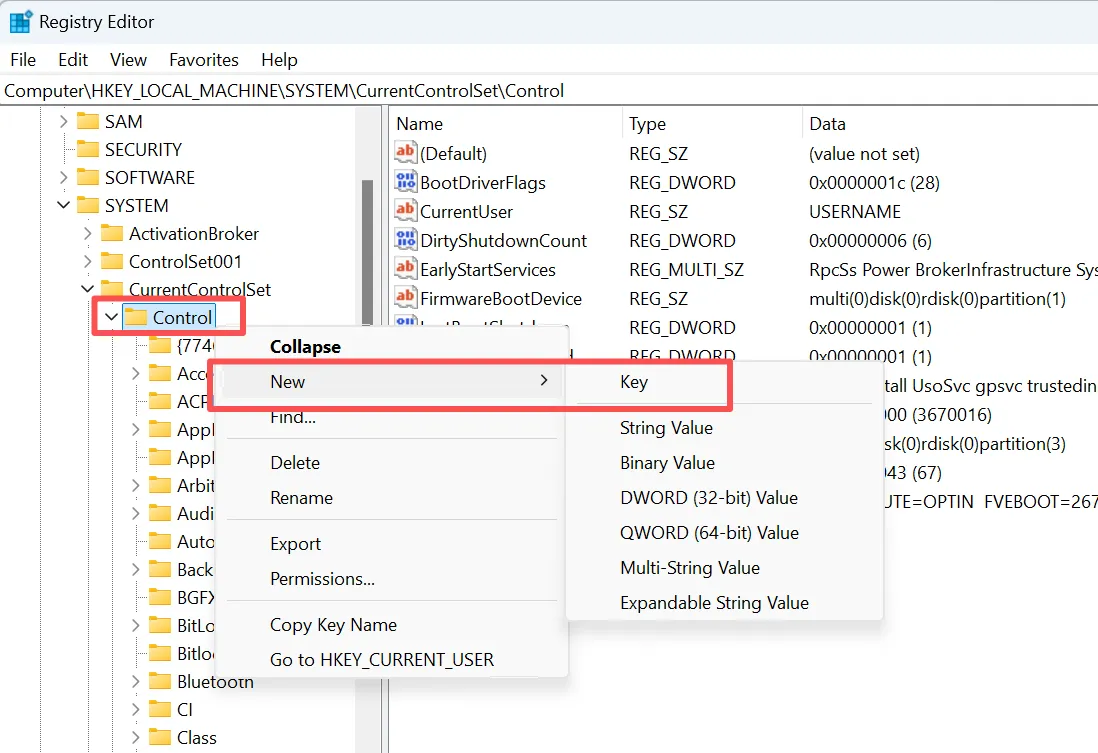
3.新しいキーを右クリックする 新規 → DWORD(32ビット) 値
4.名前をつける: ライトプロテクト
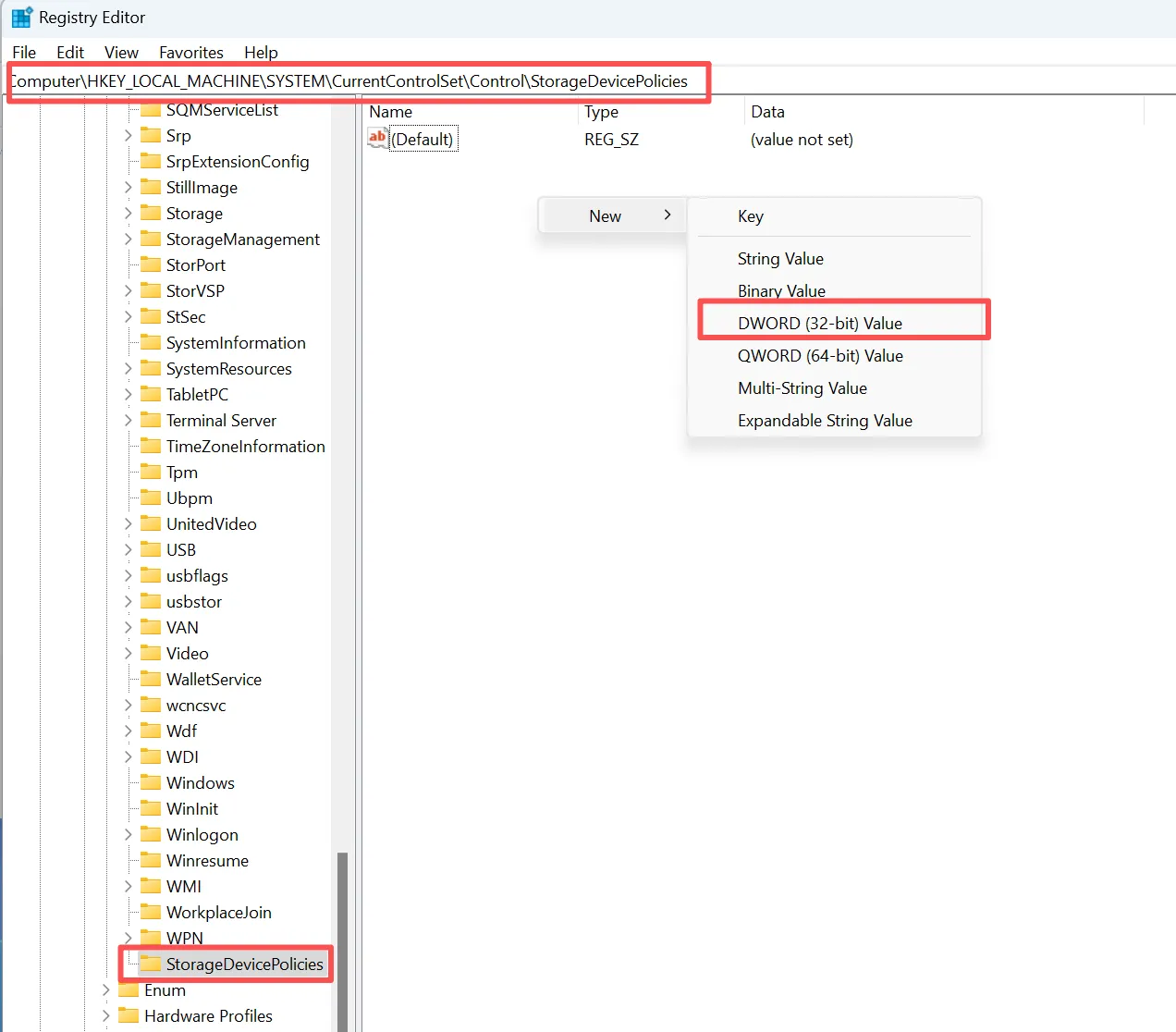
5.その値を 0
USBドライブのアクセス許可を変更する
状況によっては、パーミッション設定が書き込みアクセスをブロックする。そのため、それらを調整することで、問題が迅速に解決する可能性があります。.
権限を調整する手順
- USBドライブを右クリック
- プロパティを選択 → セキュリティ
- フルコントロールを有効にする
その後、もう一度データを書き込んでみてください。多くの場合、この修正はすぐに機能する。.
CHKDSKを実行してファイルシステムのエラーを修復する
ファイルシステムのエラー often trigger write protection. Therefore, scanning the disk can fix hidden issues.
実行コマンド
chkdsk X:/f /r
スキャンが完了したら、USBを再接続してください。その結果、書き込みアクセスが回復することがあります。.
暗号化ツールを無効にする
暗号化ツールが有効な場合、アクセスを制限することができる。例えば、BitLockerは書き込み操作を制限することができる。.
そのため、暗号化を無効にすることで、正常な機能を回復できる可能性がある。.
最後の手段としてUSBドライブをフォーマットする
他の方法が失敗した場合、フォーマットによって書き込み保護を解除することができる。しかし、このステップではすべてのデータが削除される。.
したがって、このオプションはデータ復元が完了した後にのみ使用してください。さもないと、重要なファイルが永久に失われる可能性があります。.
サードパーティの修理ツールを使う
最後に、複雑な修正を自動化するツールもある。これらのツールは、手作業による解決策がうまくいかなかったり、複雑になりすぎたりした場合に役立つ。.
それでも書き込み禁止USBドライブを修復できない場合は?
どの方法もうまくいかない場合、問題はハードウェアに関連している可能性が高い。その場合、修理は難しくなる。.
一般的なハードウェアレベルの原因
- コントローラーの損傷
- NANDメモリの摩耗
- 永久読み取り専用モード
例えば、経年劣化したUSBドライブは、さらなる損傷を防ぐためにロック状態になることが多い。そのため、修理は常に可能というわけではありません。.
しかし、データ復元はまだ成功する可能性がある。その結果、このようなシナリオでは、ファイルの抽出に集中することが最良の選択肢となります。.
書き込み禁止USBドライブの問題を防ぐ方法
Although you cannot prevent every hardware failure, better storage habits can reduce avoidable problems.
First, eject the USB safely before disconnecting it. In addition, avoid removing the drive while Windows is writing files.
Also, keep important files backed up elsewhere, replace drives that frequently disconnect, and avoid unnecessary Registry or policy changes.
As a result, even if you need to research 書き込み保護されたUSBフラッシュ・ドライブを修復する方法 again, your important data will already be protected.
まとめ
理解する 書き込み保護されたUSBフラッシュ・ドライブを修復する方法 には構造的なアプローチが必要である。まず、原因を特定する。次に、データを保護する。その後、正しいソリューションを適用する。.
多くの問題はシステムツールで解決できますが、ハードウェアの問題は別の戦略が必要です。そのため、データ復旧と修復方法を組み合わせることが、最も安全で効果的な解決策となります。.
Magic Data Recovery は、ロックされたUSBドライブや破損したUSBドライブからファイルを復元することができるので、際立っています。さらに、従来の修正方法が失敗した場合でも機能します。したがって、安全性と効率性の両方が必要な場合に、信頼できるオプションを提供します。.
Windows 7/8/10/11およびWindows Serverをサポート
よくある質問
How can I fix a write-protected USB without formatting?
Why did my USB suddenly become write protected?
How do I remove USB write protection with CMD?
Why does DiskPart show Current Read-only State: Yes but Read-only: No?
Why is my USB still write protected after DiskPart?
Will formatting remove write protection from a USB flash drive?
How can I recover files from a write-protected USB?

バシリイは、この分野で約10年の実務経験を持つデータ復元のスペシャリストです。そのキャリアを通じて、彼は削除されたファイル、フォーマットされたドライブ、失われたパーティション、RAWファイルシステムを含む何千もの複雑なケースの解決に成功してきました。彼の専門知識は、16進エディタなどの専門ツールを使用した手動復元方法と、復元ソフトウェアを使用した高度な自動化ソリューションの両方をカバーしています。バシリの使命は、信頼できるデータ復元知識をITプロフェッショナルと一般ユーザーの双方が利用できるようにし、貴重なデジタル資産を保護できるようにすることです。.