
Guide de récupération des fichiers Excel corrompus (2026)
Perdre l'accès à un fichier Excel peut être frustrant, en particulier lorsqu'il contient des données professionnelles importantes ou des dossiers personnels. De nombreux utilisateurs recherchent des récupération de fichiers corrompus excel après avoir rencontré des pannes soudaines, des fichiers illisibles ou des données manquantes.
Ce guide explique pourquoi les fichiers Excel sont corrompus et vous montre des moyens pratiques de les réparer et de les récupérer. Plus important encore, il présente une solution fiable pour la récupération des données même lorsque les méthodes de réparation standard échouent.
Table des matières
Quelles sont les causes de la corruption des fichiers Excel ?
Comprendre la cause vous aide à choisir la bonne récupération de fichiers Excel corrompus méthode.
Les raisons les plus courantes sont les suivantes :
- Coupure de courant soudaine lors de l'enregistrement de fichiers
- Crashs du système ou arrêts forcés
- Erreurs de système de fichiers sur les dispositifs de stockage
- Attaques de virus ou de logiciels malveillants
- Transferts de fichiers incorrects ou interruptions
Par exemple, de nombreux utilisateurs subissent une corruption après avoir débranché une clé USB sans l'avoir éjectée en toute sécurité. Cela endommage souvent la structure des fichiers.
Signes communs d'un fichier Excel corrompu
Vous pouvez avoir besoin récupération de fichiers Excel corrompus si vous le remarquez :
- Excel ne peut pas ouvrir le fichier
- Messages d'erreur tels que “le format du fichier n'est pas valide”.”
- Données manquantes ou illisibles
- Excel se bloque lors du chargement des fichiers
La reconnaissance précoce de ces signes améliore vos chances de guérison.
Solutions rapides pour la récupération de fichiers Excel corrompus
Avant de recourir à des outils avancés, il convient d'essayer les options de récupération intégrées d'Excel. Ces méthodes permettent de résoudre de nombreux problèmes courants liés à récupération de fichiers Excel corrompus.
1. Utiliser Ouvrir et Réparer
Il s'agit de la fonction intégrée la plus efficace pour récupération de fichiers corrompus excel.
Les étapes :
1. Ouvrez Microsoft Excel (n'ouvrez pas le fichier directement).
2. Cliquez sur Fichier dans le menu supérieur
3. Sélectionner Ouvrir puis cliquez sur Parcourir
4. Localisez le fichier Excel corrompu
5. Cliquez une fois sur le fichier pour le sélectionner
6. Cliquez sur la petite flèche à côté de l'icône Ouvrir bouton
7. Choisir Ouvrir et réparer
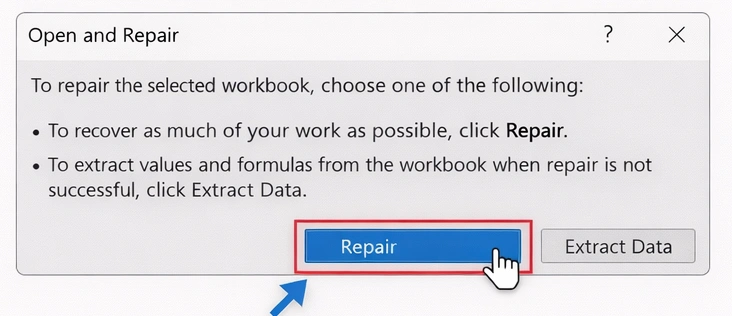
8. Sélectionner Réparation pour tenter de se rétablir complètement
9. Si la réparation échoue, choisissez Extraire des données pour récupérer les valeurs uniquement
👉 Conseil : Essayez toujours d'abord de “réparer” avant d'extraire les données.
2. Récupérer à partir d'AutoRecover
Excel enregistre automatiquement des versions temporaires, ce qui peut s'avérer utile pour récupération de fichiers Excel corrompus.
Les étapes :
1. Ouvrez Excel
2. Cliquez sur Fichier → Info
3. Rechercher Gérer le cahier de travail ou Gérer les versions
4. Cliquez sur Récupérer des classeurs non sauvegardés

5. Parcourir la liste des fichiers enregistrés automatiquement
6. Ouvrez le fichier souhaité
7. Cliquez sur Enregistrer sous pour le stocker en toute sécurité
👉 Note : AutoRecover doit être activé au préalable pour fonctionner.
3. Modifier le format du fichier
La modification du format du fichier peut parfois résoudre des problèmes structurels.
Les étapes :
- Faire une copie du fichier corrompu (important pour la sécurité)
- Cliquez avec le bouton droit de la souris sur le fichier et renommez-le
- Modifier l'extension de .xlsx à .zip
- Ouvrir le fichier ZIP et extraire son contenu
- Localiser le xl et les fichiers XML associés
- Identifier manuellement les composants endommagés ou reconstruire la structure
- Recompression des fichiers dans une archive ZIP
- Renommer en .xlsx
👉 Cette méthode fonctionne mieux pour les utilisateurs qui connaissent les structures de fichiers.
4. Ouvrir en mode sans échec
Le mode sans échec désactive les modules complémentaires susceptibles de provoquer des problèmes de corruption de fichiers.
Les étapes :
- Presse Windows + R pour ouvrir la boîte de dialogue Exécuter
- Tapez : excel /safe et appuyez sur Entrée
- Excel se lancera en mode sans échec
- Cliquez sur Fichier → Ouvrir → Parcourir
- Sélectionner le fichier Excel corrompu
- Essayez de l'ouvrir normalement
👉 Si le fichier s'ouvre avec succès, le problème peut être causé par des compléments.
Meilleure méthode pour récupérer un fichier Excel corrompu (Recommandé)
Lorsque les méthodes intégrées échouent, vous avez besoin d'une solution plus fiable. C'est là que le Magic Data Recovery devient utile.
Pourquoi choisir Magic Data Recovery ?
Contrairement aux outils de réparation de base, le Magic Data Recovery gère plusieurs scénarios :
- Récupérer les fichiers Excel corrompus
- Restaurer des fichiers Excel supprimés
- Récupérer des données sur des disques formatés
- Corriger les erreurs du système de fichiers
Ces capacités en font un outil complet récupération excel fichier corrompu solution.
Principaux avantages
- Technologie d'analyse approfondie des fichiers endommagés
- Prise en charge de plusieurs dispositifs de stockage (HDD, SSD, USB)
- Prévisualisation des fichiers avant leur récupération
- Interface conviviale
Par exemple, si votre fichier Excel devient illisible en raison d'erreurs de disque, le logiciel peut analyser l'ensemble du disque et reconstruire les données récupérables.
Guide étape par étape
1. Installer et lancer Magic Data Recovery
2. Sélectionner l'emplacement de stockage

3. Cliquez sur le bouton Rechercher les données perdues pour rechercher les fichiers perdus.

4. Prévisualisation des fichiers Excel
5. Récupérer les données nécessaires

👉 Si vous recherchez une solution plus efficace, vous pouvez essayer Magic Data Recovery.
Prise en charge de Windows 7/8/10/11 et Windows Server
Récupérer des fichiers Excel à partir de différents scénarios
C'est là que la plupart des articles ne sont pas à la hauteur. Un article complet récupération de fichiers corrompus excel devrait couvrir plusieurs cas.
Récupérer les fichiers Excel supprimés
Si vous supprimez accidentellement des fichiers :
- Vérifier d'abord la corbeille
- Utiliser un logiciel de récupération pour une suppression définitive
Récupérer les fichiers Excel d'un disque formaté
Le formatage supprime les enregistrements du fichier, mais les données peuvent encore exister.
Magic Data Recovery peut analyser et reconstruire les fichiers Excel perdus même après mise en forme.
Récupérer des fichiers Excel à partir d'erreurs de système de fichiers
Les erreurs de disque corrompent souvent les fichiers.
Une analyse approfondie permet de localiser les données Excel cachées ou endommagées auxquelles les outils standard ne peuvent accéder.
Récupérer des fichiers gravement corrompus
Lorsque les fichiers sont irréparables :
- Les méthodes traditionnelles échouent
- Les outils de récupération de données extraient le contenu utilisable
Il s'agit d'un avantage essentiel par rapport aux méthodes de réparation de base.
Outils de récupération en ligne des fichiers Excel corrompus (avantages et inconvénients)
Les outils en ligne sont populaires, mais ils ont des limites.
Pour :
- Aucune installation n'est nécessaire
- Corrections rapides pour les petits fichiers
Cons :
- Limitation de la taille des fichiers
- Préoccupations en matière de protection de la vie privée
- Faible taux de réussite en cas de corruption grave
Pour les fichiers sensibles ou volumineux, des outils hors ligne tels que Magic Data Recovery sont plus fiables.
Conseils pour éviter la corruption des fichiers Excel
La prévention permet d'économiser du temps et des efforts.
- Toujours sauvegarder les fichiers correctement
- Utiliser des sources d'énergie stables
- Éviter les arrêts forcés
- Effectuer des sauvegardes régulières
- Utiliser une protection antivirus
Le respect de ces pratiques réduit la nécessité de récupération de fichiers Excel corrompus.
Conclusion
Récupération de fichiers Excel corrompus nécessite la bonne approche en fonction de la situation. Si les outils intégrés peuvent résoudre des problèmes mineurs, ils échouent souvent en cas de corruption grave, de suppression ou d'erreur de disque.
C'est pourquoi une solution complète comme Magic Data Recovery se distingue. Il ne se contente pas de réparer les fichiers endommagés, il récupère également les données perdues dans plusieurs scénarios. Cela en fait un choix plus fiable et plus pratique que les méthodes de réparation de base.
Prise en charge de Windows 7/8/10/11 et Windows Server
FAQ
Puis-je récupérer un fichier Excel corrompu ?
Oui, vous pouvez récupérer un fichier Excel corrompu à l'aide d'outils intégrés tels que Open and Repair ou AutoRecover. Ces méthodes fonctionnent bien pour les problèmes mineurs. Toutefois, si le fichier est gravement endommagé ou partiellement manquant, l'utilisation d'un outil de récupération spécialisé peut améliorer considérablement les chances de récupérer des données utilisables.
Quelle est la meilleure méthode pour récupérer un fichier Excel corrompu ?
La meilleure méthode dépend de la situation. Les outils Excel intégrés sont utiles pour les corruptions mineures. Pour les cas plus graves, tels que les fichiers supprimés ou les périphériques de stockage endommagés, des solutions professionnelles comme Magic Data Recovery offrent une analyse plus approfondie et des résultats de récupération plus fiables.
Pourquoi mon fichier Excel est-il corrompu ?
Les fichiers Excel peuvent être corrompus à la suite d'une panne de courant, d'une défaillance du système ou d'un arrêt inapproprié. En outre, des erreurs dans le système de fichiers, des infections par des logiciels malveillants ou des transferts de fichiers interrompus peuvent endommager la structure des fichiers, les rendant illisibles ou inaccessibles.
Puis-je récupérer des fichiers Excel après avoir formaté un disque ?
Oui, il est possible de récupérer des fichiers Excel après avoir formaté un disque. Bien que le formatage supprime les références des fichiers, les données réelles peuvent rester sur le périphérique de stockage. Le logiciel de récupération peut analyser le disque et reconstruire les fichiers perdus s'ils n'ont pas été écrasés.
La récupération en ligne des fichiers Excel corrompus est-elle sûre ?
Les outils de récupération en ligne peuvent être pratiques, mais ils ne sont pas toujours sûrs pour les fichiers sensibles. Le téléchargement de données vers des serveurs externes peut présenter des risques pour la vie privée. Dans la plupart des cas, les logiciels de récupération hors ligne constituent une solution plus sûre et plus fiable.
Que dois-je faire si Excel ne peut pas ouvrir mon fichier ?
Vous devez d'abord essayer la fonction Ouvrir et réparer d'Excel. Si cela ne fonctionne pas, vérifiez les versions d'AutoRecover ou ouvrez le fichier en mode sans échec. Lorsque ces méthodes échouent, l'utilisation d'un outil de récupération est souvent le moyen le plus efficace d'extraire des données utilisables.
Les fichiers Excel corrompus peuvent-ils être entièrement restaurés ?
La restauration complète dépend de la gravité de la corruption. Les problèmes mineurs peuvent souvent être résolus complètement, tandis qu'une corruption grave peut ne permettre qu'une restauration partielle. Les outils de récupération avancés permettent de récupérer des données importantes même lorsque la restauration complète n'est pas possible.
Comment puis-je éviter que le fichier Excel ne soit corrompu à l'avenir ?
Pour éviter la corruption des fichiers, sauvegardez toujours les fichiers correctement et évitez les arrêts soudains. Des sauvegardes régulières sont essentielles. En outre, l'utilisation de périphériques de stockage fiables et la mise à jour des logiciels antivirus peuvent contribuer à protéger vos fichiers Excel contre les dommages.

Jason est un spécialiste de la récupération de données et de l'assistance technique, fort de plus de 15 ans d'expérience sur le terrain. Il a beaucoup travaillé auprès des utilisateurs finaux, résolvant des cas complexes de perte de données et proposant des solutions de récupération concrètes en cas de suppression accidentelle, de disques formatés, de systèmes de fichiers endommagés, de partitions perdues, de pannes système et d’autres situations d’urgence nécessitant une récupération. Son expertise couvre également la sauvegarde et la restauration, la réparation de fichiers et la reprise après sinistre, en mettant particulièrement l’accent sur des conseils sûrs, fiables et techniquement rigoureux.